



 Řešení
 Centrum podpory
 O nás
O nás Kontakt
Jak odemknout zablokovaný iPhone/iPad bez iTunes [Dokončený návod]
 Samuel Spenser Zveřejněno dne 27. února 2026Odemkněte iOS3minutové čtení
Když je váš iPhone nebo iPad poškozený, je snadné propadnout frustraci z toho, že nemůžete používat iTunes. Tento průvodce vysvětluje, jak odemknout zablokovaný iPad bez iTunes pomocí pěti bezpečných a spolehlivých metod. Od důvěryhodných nástrojů třetích stran po oficiální řešení od Applu – všechny metody jsou podrobně popsány tak, abyste během několika minut získali zpět přístup k nedostupným datům a nemuseli přitom mít zásadní obavy.

V tomto článku:
Rychlý přehled všech metod
Níže uvedená tabulka shrnuje všech pět metod, jak odemknout zablokovaný iPhone nebo iPad. Porovnává účel, snadnost použití, rychlost, bezpečnost dat a požadavky na zařízení, aby vám pomohla rychle zvolit nejlepší postup.
| Funkce / Metody | imyPass iPassGo | Najít moje | Režim obnovení | Oficiální funkce Applu “Smazat zařízení” | Kontaktujte podporu Apple |
| Účel | Odemknout zablokovaný iPhone nebo iPad | Smazat a odemknout zařízení na dálku | Obnovit zařízení přes iTunes | Oficiální “Smazat zařízení” – vzdálené smazání iPadu bez iTunes | Podpora Apple – odborná pomoc |
| Snadnost použití | Nejjednodušší | Snadný | Snadný | Snadný | Záleží na složitosti |
| Rychlost | Nejrychlejší | Rychle | Rychle | Rychle | Různé |
| Bezpečnost dat | Vysoká s minimálním rizikem | Vysoká, ale se smazáním všech dat | Data smazána | Vysoká, ale se smazáním všech dat | Silně řízeno pokyny Applu |
| Požadavky na zařízení | Počítač a kabel USB | Aktivované Apple ID a přístup k internetu | Počítač s nainstalovaným iTunes a kabel USB | Aktivované Apple ID s přístupem k internetu | Důkaz vlastnictví, připojení k internetu a přístup k telefonu |
Obě techniky mají své výhody, které se liší a používají se v různých situacích, u různých zařízení a podle osobních preferencí. Prostudujte si toto srovnání, abyste vybrali metodu, která nejlépe splní vaše požadavky, a poté postupujte podle konkrétních kroků níže, abyste svůj iPhone nebo iPad odemkli snadno a efektivně.
Metoda 1: Použití imyPass iPassGo
imyPass iPassGo je spolehlivá aplikace, která má uživatelům pomoci obnovit přístup k nefunkčním zařízením bez kompromisů v oblasti zabezpečení. Obecně je považována za rychlou, snadno použitelnou a kompatibilní s různými modely iPhonu. Pro ty, kteří se chtějí dozvědět, jak odemknout zablokovaný iPhone bez iTunes, je tento software dobrou volbou před provedením krokového postupu, protože nevede ke ztrátě dat.
Stáhněte si imyPass iPassGo z oficiálních stránek a nainstalujte jej do počítače. Ujistěte se, že váš systém splňuje minimální softwarové požadavky, a také že máte stabilní připojení k internetu pro stažení firmwaru.
Spusťte program a vyberte Vymazat přístupový kód režim. Připojte svůj zablokovaný iPhone k počítači pomocí kabelu USB. Zaškrtněte tlačítko Start pro zahájení procesu odemykání. Software vaše zařízení automaticky rozpozná.

Ověřte informace o zařízení zobrazené na obrazovce, včetně modelu, verze iOS a dalších údajů. Klikněte znovu na Start pro stažení odpovídajícího balíčku firmwaru. Stahování může trvat několik minut v závislosti na rychlosti vašeho internetu.

Po stažení balíčku firmwaru klikněte na Odemknout pro pokračování. Když budete vyzváni, zadejte 0000 pro potvrzení akce. Tento krok zajišťuje, že program bezpečně pokračuje v odstranění přístupového kódu.

Metoda 2: Použití Najít (Najít iPhone / Find My)
Pokud máte zapnutou funkci Najít iPhone, můžete ji použít k vzdálenému odemknutí zablokovaného zařízení nebo ke smazání dat na nalezen iPhone. Zatímco mnoho uživatelů hledá, jak odemknout zablokovaný iPhone pomocí iTunes, Najít (Find My) nabízí alternativu, která iTunes nevyžaduje. Umožňuje bezpečně vymazat vaše zařízení a obnovit k němu přístup, což z ní dělá spolehlivé řešení pro iPhony zablokované kvůli chybám v zadávání kódu.
Na počítači nebo jiném zařízení otevřete webový prohlížeč a přejděte na iCloud.com. Přihlaste se pomocí Apple ID spojeného s vaším zablokovaným iPhonem.
Klikněte na Najděte iPhone a vyberte Všechna zařízení v horní části obrazovky. Ze seznamu zařízení vyberte zablokovaný iPhone.
Klikněte Vymazat iPhone. Touto akcí odstraníte všechna data a nastavení, včetně přístupového kódu, a zařízení tak efektivně odemknete.
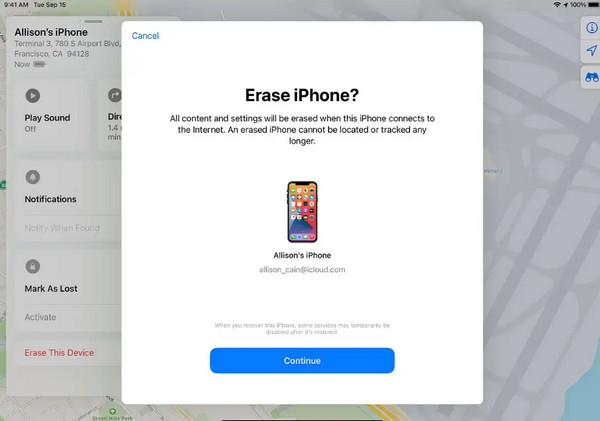
Po dokončení procesu mazání můžete iPhone nastavit jako nové zařízení nebo jej obnovit z dřívější zálohy. Obrazovka se zablokováním už není překážkou a vy můžete svůj iPhone znovu plně používat.
Metoda 3: Použití režimu zotavení (Recovery Mode)
Režim obnovení umožňuje zachránit iPad, když je zablokovaný, i v případech, kdy jiné způsoby selžou. Pro uživatele, kteří chtějí vědět, jak odemknout zablokovaný iPad pomocí iTunes, jde o účinný způsob, protože zahrnuje přímé použití iTunes k opětovnému spuštění systému a přístupového kódu. Je to bezpečná metoda, ale dojde při ní ke smazání všech informací v zařízení.
Použijte nabíjecí kabel USB a připojte svůj iPad k počítači. Ujistěte se, že máte nainstalovaný iTunes a že je aktualizovaný na nejnovější verzi.
Uveďte svůj iPad do režimu zotavení (Recovery Mode):
- U iPadů s tlačítkem plochy (Home) stiskněte a podržte Domov a Horní nebo Boční tlačítka současně, dokud se nezobrazí obrazovka režimu zotavení (Recovery Mode).
- U iPadů bez tlačítka plochy (Home) rychle stiskněte Zvýšit hlasitost tlačítko, poté Snížit hlasitost tlačítko a nakonec stiskněte a podržte Horní dokud se neobjeví obrazovka Recovery Mode.
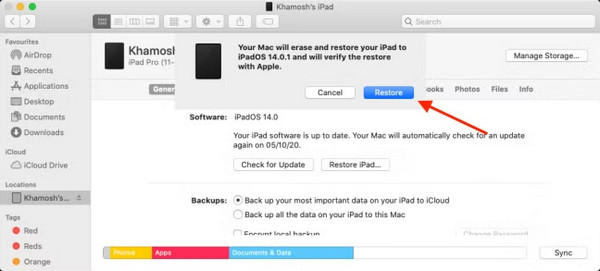
Nechte Finder stáhnout software a provést obnovení. Po dokončení nastavte svůj iPad buď jako nový, nebo obnovte starou zálohu, abyste znovu získali přístup. Stejný postup můžete provést i na iPhonu poté, co jej uvedete do iPhone v režimu obnovy.
Metoda 4: Použití oficiální funkce Applu "Smazat zařízení"
Pokud chcete znovu získat přístup k deaktivovanému iPadu bez použití iTunes, oficiální funkce Apple „Vymazat zařízení“ (Erase Device) je bezpečnou možností. Na jedné straně můžete snadno na dálku vymazat svůj iPad a odstranit přístupový kód pomocí iCloudu. Pro uživatele, kteří hledají způsob, jak odemknout deaktivovaný iPad bez iTunes, jde o spolehlivý a bezpečný postup přímo podporovaný Applem.
Použijte jiné zařízení s webovým prohlížečem a přihlaste se na iCloud.com pomocí Apple ID, které je spojeno s deaktivovaným iPadem.
Klikněte Najděte iPhone a vyberte Všechna zařízení z horní nabídky. Vyberte ze seznamu svůj deaktivovaný iPad.
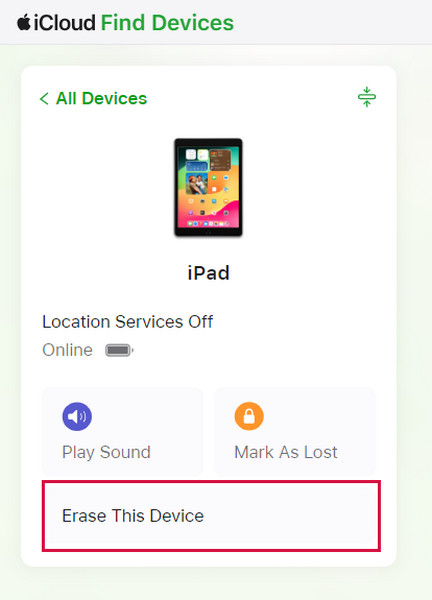
Klikněte Vymazat iPad a potvrďte svou volbu. Tímto se odstraní všechna data a nastavení, například přístupový kód, a vaše zařízení se tím fakticky odemkne.
Metoda 5: Kontaktování podpory Apple
Když jsou všechny ostatní možnosti vyčerpány nebo jednoduše chcete oslovit profesionály, dalším spolehlivým způsobem, jak obnovit přístup k nefunkčnímu iPhonu, je zavolat na Apple Support. Uživatelům, kteří chtějí vědět, jak odemknout deaktivovaný iPhone bez iTunes, může Apple poskytnout pokyny, ověřit vlastnictví a nabídnout oficiální řešení. Tím zůstane vaše zařízení odemčeno bez rizika ztráty dat nebo zneužití třetí stranou. S obnovením účtu nebo aktivací zařízení vám také může pomoci Apple Support.
Závěr
Pochopení vašich možností odemykání usnadňuje. Pokud je vaším cílem jak odemknout deaktivovaný iPhone pomocí iTunes, použití režimu zotavení bezpečně odstraní přístupový kód, zatímco jiné nástroje a funkce Apple nabízejí pohodlné alternativy.
Samuel se specializuje na zabezpečení hesel a digitální soukromí. Dříve pracoval jako konzultant v oblasti kybernetické bezpečnosti pro malé podniky, kterým pomáhal chránit jejich digitální aktiva. Díky certifikacím v kybernetické bezpečnosti a etickém hackingu dokáže převádět složitá bezpečnostní témata do snadno pochopitelných rad. Také rád sdílí tipy týkající se hesel, aby uživatelům pomohl chránit jejich účty s větší jistotou.
Horká řešení
-
Odemkněte iOS
-
Tipy pro iOS
-
Odemkněte Android
-
Tipy pro hesla


