



 Řešení
 Centrum podpory
 O nás
O nás Kontakt
Jak efektivně odemknout iPod bez hesla
 Samuel Spenser Zveřejněno dne 30. dubna 2026Odemkněte iOS3minutové čtení
Zámek obrazovky je k dispozici u modelů iPod Touch. Starší iPody a iPod shuffle tuto funkci neměly. Podle Applu si uživatelé mohou vytvořit čtyřmístné přístupové kódy, aby zabránili ostatním v přístupu k iPodu bez povolení. Přístupový kód zablokuje uživatelské rozhraní, ale nešifruje data ve vašem zařízení. Tato příručka sdílí ověřené metody, jak odemknout iPod Touch bez přístupového kódu v různých situacích.

V tomto článku:
Část 1. Jak odemknout iPod bez přístupového kódu
imyPass iPassGo je ideální možnost, jak odemknout starý iPod bez hesla či jiných omezení. Dokáže odstranit jakýkoli zámek obrazovky z iOS zařízení, včetně všech modelů iPod Touch. Navíc díky uživatelsky přívětivému rozhraní je dobrou volbou pro běžné uživatele.

Více než 4 000 000 stažení
Rychle odstraňte zámek obrazovky z iPodu Touch.
Nevyžaduje váš přístupový kód ani heslo k Apple ID.
Nabídněte bonusové funkce, jako je odstranění Apple ID.
Podporuje všechny modely iPod Touch.
Jak odemknout iPod Touch bez hesla
Připojte svůj iPod
Po instalaci otevřete software pro odemykání iPodu v počítači. Existuje také verze pro Mac. Připojte zamčený iPod k počítači pomocí kabelu Lightning. Pokud se zobrazí výzva, zvolte důvěřovat tomuto počítači. Zvolte tlačítko Vymazat přístupový kód režimu pokračovat.

Stáhněte si firmware
Klikněte na Start a po rozpoznání zařízení se zobrazí informace o vašem zařízení. Zkontrolujte informace o zařízení a klikněte na tlačítko Start pro zahájení stahování firmwaru.

Odemkněte svůj iPod
Po stažení firmwaru klikněte na tlačítko Odemknout pro pokračování. Přečtěte si upozornění a potvrďte odemknutí. Pokud jste si jisti, zadejte 0000 pro spuštění procesu. Po dokončení můžete svůj iPod Touch přímo používat.

Část 2. Jak odemknout iPod pomocí iTunes
Jedním ze způsobů, jak odemknout iPod, je použití iTunes nebo Finderu. Funkce Obnovit může uvést iPod do továrního nastavení a odstranit zámek obrazovky. Tato metoda vyžaduje počítač, nejnovější verzi iTunes nebo Finderu a USB kabel.
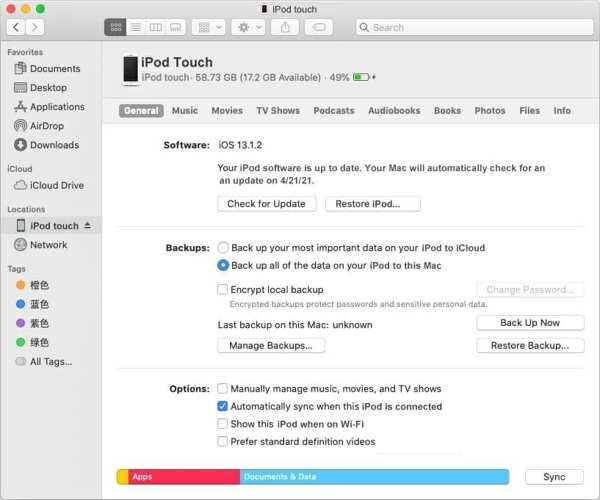
Připojte iPod k počítači kompatibilním kabelem.
Otevřete iTunes ve Windows a macOS Mojave nebo starším. Na macOS Catalina nebo novějším otevřete Finder.
Klikněte na Telefon tlačítko vlevo nahoře v iTunes nebo název vašeho iPodu ve Finderu.
Přejít na souhrn nebo Všeobecné a klepněte na Obnovení iPodu knoflík.
Postupujte podle pokynů na obrazovce a obnovte iPod.
Po dokončení procesu se iPod restartuje na obrazovku „Hello“. .
Rozšířené čtení:
Část 3. Jak odemknout iPod v režimu zotavení
Pokud jste zapomněli přístupový kód a vaše zařízení je deaktivované, nemůžete iPod v běžném režimu pomocí iTunes odemknout. V takovém případě musíte deaktivovaný iPod odemknout v režimu zotavení. Tato metoda vyžaduje počítač a iTunes nebo Finder.
Stiskněte a podržte Napájení dokud se neobjeví obrazovka vypnutí.
Posuňte posuvník pro vypnutí zařízení.
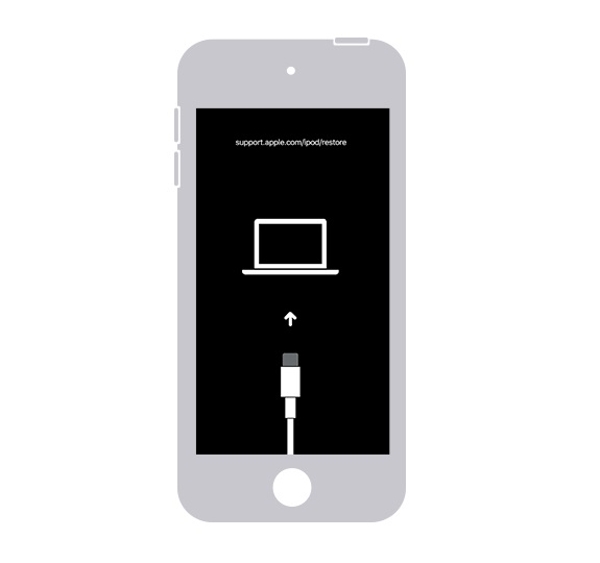
Podržte tlačítko Snížit hlasitost tlačítko při připojování iPodu k počítači pomocí USB kabelu.
Podrž Snížit hlasitost dokud se neobjeví obrazovka Recovery Mode.
Spusťte nejnovější verzi iTunes nebo Finderu.
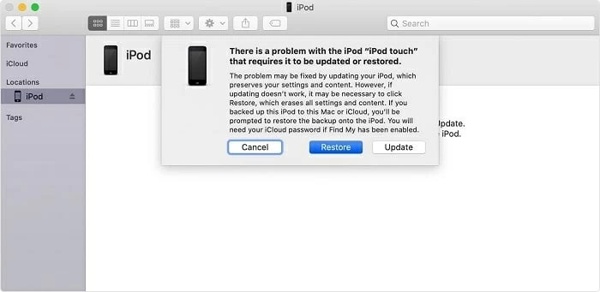
Jakmile iTunes rozpozná iPod v režimu zotavení, klikněte na Obnovit ve vyskakovacím dialogu.
Počkejte na dokončení procesu a iPod přímo odemkněte.
Část 4. Jak odemknout iPod na dálku
Další možností, jak odemknout iPod bez přístupového kódu, je funkce Najít. Dokáže sledovat zařízení Apple prostřednictvím přiřazeného účtu Apple ID, pokud jste měli funkci Najít můj iPod na zařízení nastavenou ještě před uzamčením. Navíc dokáže iPod Touch vymazat, i když zařízení nemáte fyzicky u sebe.
Na webu
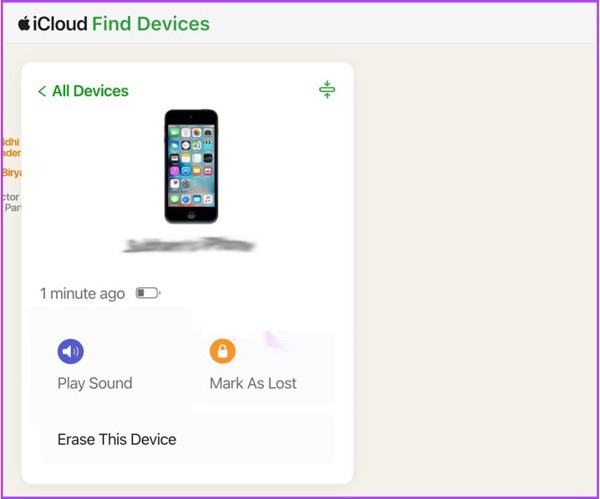
Přejděte v internetovém prohlížeči na adresu www.icloud.com/find/.
Přihlaste se pomocí Apple ID a hesla přiřazeného k vašemu iPodu.
Vyberte své zařízení z nabídky Všechna zařízení seznam.
Klikněte na Vymazat toto zařízení knoflík.
Postupujte podle pokynů na obrazovce a iPod vymažte.
V aplikaci Najít mou aplikaci
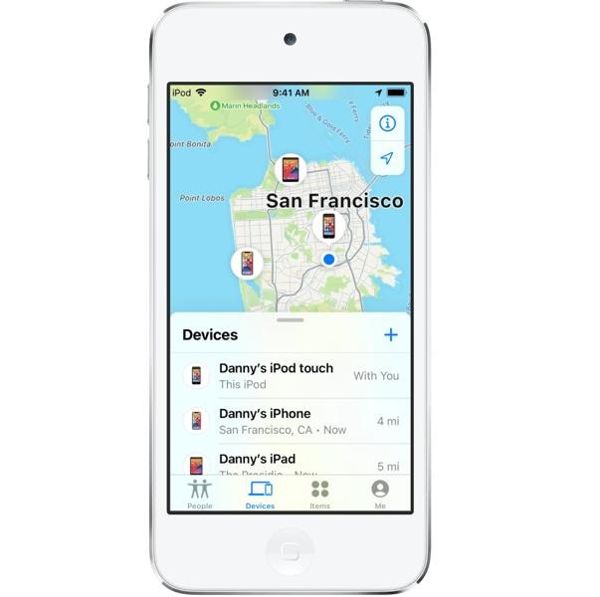
Spusťte aplikaci Najít na jiném zařízení Apple přihlášeném ke stejnému účtu.
Přejít na Zařízení kartu a vyberte svůj iPod.
Dále klepněte na Vymazat toto zařízení knoflík.
Postupujte podle pokynů k vymazání iPodu.
Odemkněte iPod a nastavte jej jako nové zařízení.
Závěr
Tato příručka sdílela několik způsobů, jak odemknout iPod bez přístupového kódu. Zamčený nebo deaktivovaný iPod můžete obnovit pomocí iTunes nebo Finderu v počítači. Funkce Najít umožňuje vymazat zamčený iPod na dálku. imyPass iPassGo je konečná metoda, jak znovu získat přístup k zamčenému iPodu.
Samuel se specializuje na zabezpečení hesel a digitální soukromí. Dříve pracoval jako konzultant v oblasti kybernetické bezpečnosti pro malé podniky, kterým pomáhal chránit jejich digitální aktiva. Díky certifikacím v kybernetické bezpečnosti a etickém hackingu dokáže převádět složitá bezpečnostní témata do snadno pochopitelných rad. Také rád sdílí tipy týkající se hesel, aby uživatelům pomohl chránit jejich účty s větší jistotou.
Horká řešení
-
Odemkněte iOS
-
Tipy pro iOS
-
Odemkněte Android
-
Tipy pro hesla


