



 Opløsning
 Supportcenter
 Om os
Om os Kontakt
Sådan gendanner du stemmememoer på iPhone: 4 hurtige måder
 Clara Prescott Udgivet den 13. januar 2026Gendan data3-min læsning
iPhone tilbyder forskellige applikationer og funktioner, der kan hjælpe dig med dine daglige opgaver. Appen Voice Memos er en af dem. Den bruges til at optage stemme fra din iPhone. Den bruges ofte til møder, forelæsninger, påmindelser og flere scenarier. Hvis det er tilfældet, er disse filer vigtige på din iPhone. Nogle iPhone-brugere sletter dog ved et uheld voice memos på enheden.
Sådan gendanner du slettede stemmenotater på en iPhone? I denne artikel viser vi dig fire nemme måder at gendanne dine slettede stemmememoer på din iPhone for at hente dine optagelser. Se venligst alle detaljer om dette emne ved at scrolle nedenfor.

I denne artikel:
Er det muligt at gendanne slettede stemmememoer?
Apple bekymrer sig så meget om sine brugeres data og informationer. Datatab er et af de problemer, de ønsker, at deres brugere skal forhindre. På grund af dette er der mange metoder til at gendanne data på din iPhone og andre Apple-enheder. Kan du gendanne et stemmenotat på en iPhone? Helt sikkert, ja!
Utilsigtet slettede stemmenotater kan gendannes fra mappen "Slettet for nylig". Hvis der er permanent slettede filer, kan du bruge sikkerhedskopier lavet fra dine lokale sikkerhedskopier, f.eks. iTunes og iCloud. Har du ikke haft mulighed for at sikkerhedskopiere dine stemmenotater? Et tredjepartsværktøj kan bruges. Alle disse metoder kan findes, når du ruller ned.
Del 1. Gendan nyligt slettede iPhone-stemmememoer
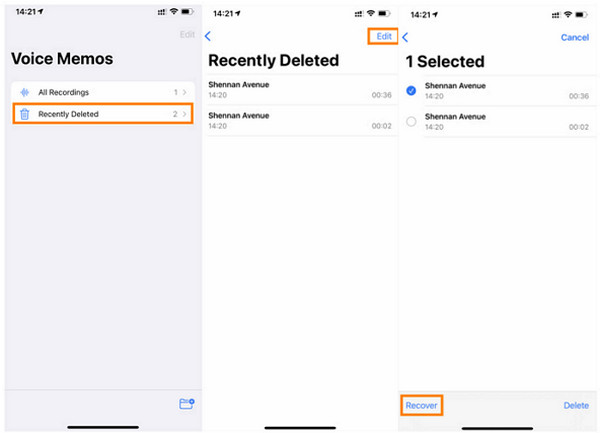
Appen Voice Memos har en mappe med de seneste slettede voice memos, der gemmer de nyligt slettede voice memos. Den gemmer dem i 30 til 40 dage. Du skal gendanne dem, inden de nævnte dage udløber. Trinene for at gendanne dine voice memos i denne mappe er angivet nedenfor.
Åbn Stemmememoer app. Derefter vises stemmememoerne på skærmen på din iPhone.
Tryk på For nylig slettet knappen og vælg de stemmenotater, du vil gendanne. Tryk på Redigere knappen øverst til højre og vælg Genvinde knap.
Del 2. Gendan permanent slettede stemmememoer (med sikkerhedskopi)
iPhone-brugere sikkerhedskopierer ofte deres data med lokale sikkerhedskopieringsværktøjer. Det er for at sikre deres datafiler mod utilsigtet sletning og andre scenarier, hvor de oplever datatab. iCloud og iTunes er nogle af de mest almindelige lokale sikkerhedskopieringsværktøjer, der kan bruges. Har du brugt dem? Se deres fulde detaljer, mens du ruller ned.
iCloud
Hvis du er Apple-bruger, især iPhone-bruger, kender du sikkert iCloud. Årsagen er, at det er den indbyggede sikkerhedskopieringstjeneste til iPhone og andre Apple-enheder. Brugte du den til at sikkerhedskopiere dine iPhone-notater? Gendan sikkerhedskopien for at hente dem. Hele sikkerhedskopien skal dog gendannes. iCloud understøtter ikke selektiv gendannelse af dine iPhone-data, inklusive stemmenotater.
Nogle mennesker glemmer ved et uheld deres iCloud-adgangskode. Hvis det er tilfældet, skal du udføre en Nulstilling af iCloud-adgangskode først. Trinene nedenfor hjælper dig med at gendanne dine stemmenotater på din iPhone med iCloud.
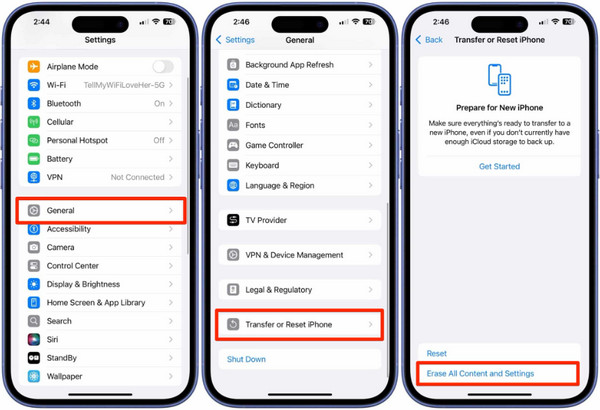
Nogle brugere har ikke en ny iPhone til sikkerhedskopiering. Hvis det er tilfældet, skal du først nulstille din iPhone til fabriksindstillingerne. Gå til Indstillinger applikation og tryk Generel fra hovedgrænsefladen. Vælg derefter Overfør eller nulstil iPhone knap. Vælg Slet alt indhold og indstillingerIndtast iPhone-adgangskoden, og tryk på Slet iPhone.
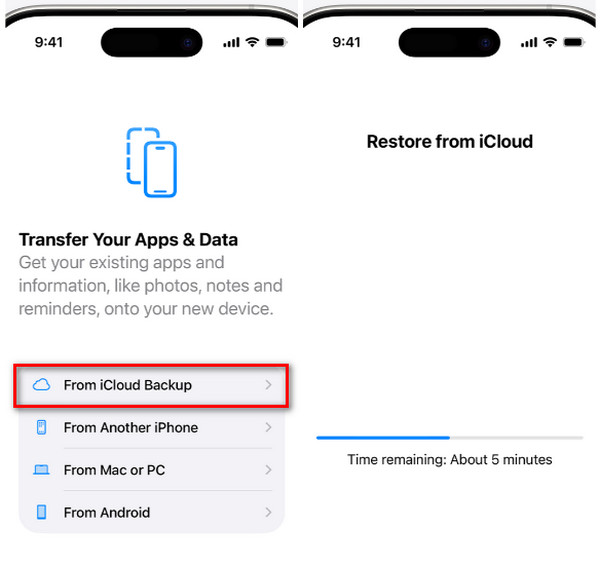
Indstil din iPhone. Vent, indtil du når Overfør dine apps og data skærm. Vælg Fra iCloud Backup knappen. Log ind på iCloud-kontoen, og vælg din sikkerhedskopi. Derefter Gendan fra iCloud Skærmen vises. Gendannelsesprocessen starter.
iTunes
iTunes er almindeligvis kendt som en medieafspiller, der kan tilgå dine forskellige mediefiler, såsom lyd og video. Det bedste ved den er, at du kan bruge den til at sikkerhedskopiere dine iPhone-data, inklusive stemmenotater. Brugte du iTunes til at sikkerhedskopiere de nævnte datafiler, før du mistede dem? Du kan bruge den til at gendanne dem med iTunes backup adgangskodeiTunes bruges også til at gendanne en deaktiveret iPhone eller iPad. Hvordan gendanner man permanent slettede stemmememoer fra iPhone ved hjælp af iTunes? Trinene er tilgængelige nedenfor.
Slut din iPhone til computeren, hvor iTunes er installeret. Åbn derefter det nævnte værktøj, og klik på iPhone knappen øverst. Der vises flere oplysninger om iPhonen på hovedgrænsefladen. Klik venligst på Resumé knappen til venstre for at se mere.
Klik Gendan sikkerhedskopi i nederste højre hjørne. Vælg derefter den sikkerhedskopi, hvor de slettede stemmenotater er inkluderet. Følg senere instruktionerne på skærmen for at starte gendannelsesprocessen for din iPhone.
Del 3. Sådan gendannes stemmememoer på iPhone (uden sikkerhedskopiering)
Desværre havde nogle iPhone-brugere ikke mulighed for at sikkerhedskopiere deres stemmenotater, før de blev slettet ved et uheld. Heldigvis, imyPass iPhone Data Recovery er her for at hjælpe! Du kan gendanne permanent slettede stemmememoer fra en iPhone ved hjælp af den uden en sikkerhedskopi. Du kan hente stemmememoerne direkte fra din iPhone. Du får en hurtig gendannelsesproces for de nævnte filer på grund af værktøjets enkle brugerflade.
Hvis du har en iCloud- eller iTunes-sikkerhedskopi, kan dette værktøj også hjælpe. Det kan gendanne dine sikkerhedskopier, der inkluderer de slettede stemmenotater. Dette værktøj bruger en USB-forbindelse til at gendanne dine iPhone-filer. Følg nedenstående trin for at lære, hvordan du bruger værktøjet.
Download venligst værktøjet fra din webbrowser ved at besøge den officielle hjemmeside, den tilbyder. Derefter skal du konfigurere filen, og et lille vindue vises på skærmen. Installer værktøjet baseret på dine præferencer. Endelig vil værktøjet blive startet på værktøjet.
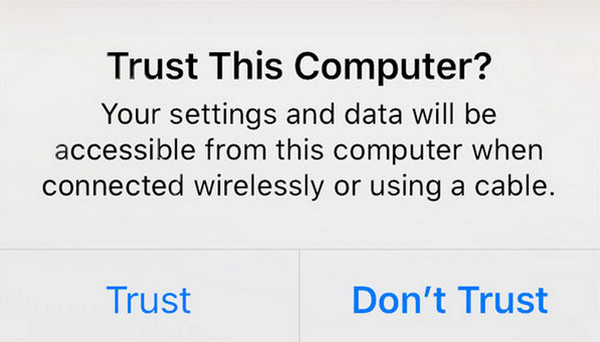
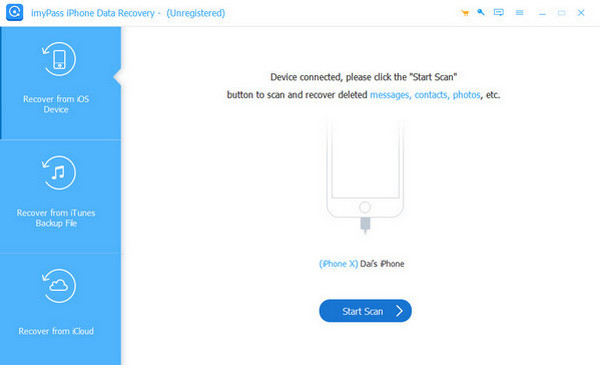
Slut iPhonen til computeren med en kompatibel USB kabel. Gå derefter til din iPhone og tryk på Tillid knappen for at give alle tilladelser på enheden. Derefter skal du se iPhone-oplysningerne fra softwaren.
Klik på Gendan fra iOS-enhed knappen. Den er placeret i øverste venstre hjørne. Klik derefter på Start scanning knappen til højre. På denne måde scanner værktøjet de slettede filer fra din iPhone, og resultaterne vises på den næste skærm.
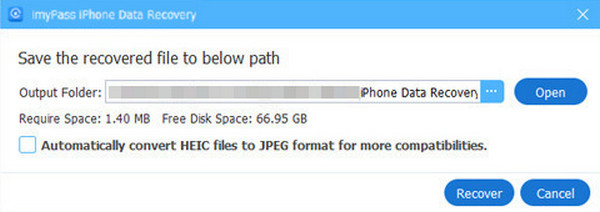
Vælg stemmenotaterne fra resultaterne. Klik derefter på Genvinde knappen nederst til højre. Du skal vælge destinationsstien for de stemmememoer, der skal gendannes. Vælg den ønskede, og klik på Genvinde knappen for at starte processen.
Konklusion
Du kan gendanne mistede stemmenotater på en iPhone med denne artikel. Du kan gøre det med eller uden en sikkerhedskopi. imyPass iPhone Data Recovery er et tredjepartsværktøj, der er blevet introduceret, som kan bruges til at gendanne dine stemmenotater på iPhone uden en sikkerhedskopi. iCloud- og iTunes-sikkerhedskopiering kan også bruges. Download af værktøjet vil hjælpe med at opdage dets funktioner.
Clara er redaktør fra imyPass. Hun har specialiseret sig i datagendannelse. Du kan finde professionelle vejledninger og løsninger til at gendanne mistede data fra enhver enhed. Mange brugere rapporterede, at hans vejledning er nem og nyttig.
Hot løsninger
-
Gendan data
- Gendan WhatsApp-visning én gang foto
- Gendan slettede TikTok-videoer på mobilen
- Gendan slettet Facebook-foto
- Gendan Viber-beskeder, fotos osv.
- Gendan slettede Snapchat-fotos
- 5 bedste apps til kontaktgendannelse
- Gendan slettede Discord-beskeder
- AppGeeker iOS Data Recovery Review
- Gendan data fra DFU-tilstand
- Kan ikke gendanne iPhone-sikkerhedskopi
-
Lås iOS op
-
iOS-tip
-
Adgangskode tips

