



 Opløsning
 Supportcenter
 Om os
Om os Kontakt
En simpel guide til at gendanne slettede voicemails på iPhone
 Clara Prescott Udgivet den 29. december 2025Gendan data3-min læsning
På en iPhone kan vi sende forskellige typer beskeder for at kommunikere med andre. Du kan sende videoer og billeder i samtalen. Udover tekstbeskeder giver iPhone dig også mulighed for at oprette telefonsvarerbeskeder. Disse beskeder oprettes efter at have ringet til en kontakt, og de ikke svarer.
Nogle iPhone-brugere bemærker ikke nogle af de telefonsvarerbeskeder, der sendes til dem. Det er en af hovedårsagerne til, at de har tendens til at slette den nævnte type besked ved et uheld. Kan man gendanne slettede voicemails på en iPhone?Heldigvis, ja! Fire af de mest gennemprøvede måder er offentliggjort i denne artikel. Se dem ved at scrolle nedenunder.

I denne artikel:
Del 1. Gendan slettede voicemails fra den nyligt slettede mappe
Apple er klar til de uafhørte telefonsvarerbeskeder fra din iPhone, der slettes ved et uheld. De gemmes først fra mappen Nyligt slettede eller Slettede beskeder. Navnet på mappen afhænger af versionen af din iPhone.
Du kan gendanne de slettede telefonsvarerbeskeder fra denne mappe i 30 dage. Efter det nævnte tidsinterval vil de blive permanent slettet fra din iPhone. Hvis det er tilfældet, kan du ikke bruge mappen til gendannelse. Du kan springe denne metode over, hvis du oplever problemet. Andre apps på din iPhone har en anden "Senest slettet"-mappe, f.eks. Fotos-appen, der kan hjælpe dig. gendan slettede fotosGendan telefonsvarerbeskeder på iPhone med mappen "Senest slettet" ved hjælp af nedenstående trin.
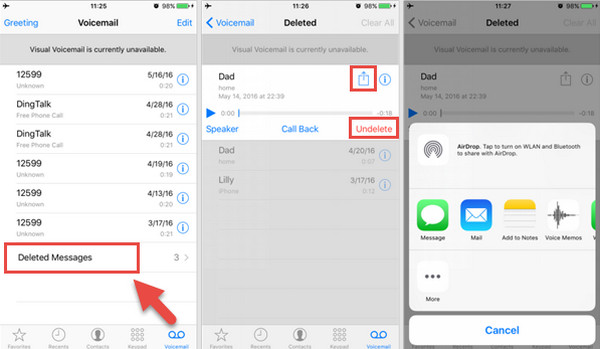
Tryk på telefon applikationen på startskærmen på din iPhone. Derefter vises de seneste opkald på skærmen. Tryk venligst på Voicemail knappen nederst til højre. Tryk derefter på Slettede beskeder knappen nederst på listen. De senest slettede telefonsvarerbeskeder vises.
Vælg den telefonsvarerbesked, du vil hente. Derefter vil flere muligheder blive vist. Tryk venligst på Fortryd sletning knappen nederst til højre. Du kan også vælge Del knappen og send den til forskellige platforme eller apps.
Del 2. Når slettede voicemails ikke kan findes i Nyligt slettede
Du undrer dig måske: Kan jeg gendanne en slettet telefonsvarerbesked på iPhone efter 30 dage? imyPass iPhone Data Recovery er løsningen. Dette tredjepartsværktøj kræver ikke en sikkerhedskopi for at gendanne dine iPhone-voicemails. Det kan gendanne dem direkte fra din iPhone. Du har også mulighed for at gendanne voicemails fra dine iPhone-sikkerhedskopier, inklusive iCloud og iTunes. Så praktisk er værktøjet.
Dette værktøj understøtter andre datatyper udover voicemails. Det inkluderer opkaldshistorik, fotos, videoer og mere. Derudover understøtter værktøjet de nyeste og tidligere versioner af iOS. Vil du vide, hvordan værktøjet fungerer til at gendanne slettede voicemails på en iPhone? Trinene er præsenteret nedenfor.
Download softwaren på din computer. For at gøre dette skal du besøge værktøjets hjemmeside ved at åbne din betroede webbrowser. Konfigurer derefter filen med den downloadede software, og installer den bagefter.
Slut din iPhone til computeren. Du kan bruge en USB kabel til denne tilslutningsprocedure. Klik senere på Gendan fra iOS-enhed knappen øverst til venstre. Dette viser dig iPhone-oplysningerne fra hovedgrænsefladen. Klik på Start scanning knap.
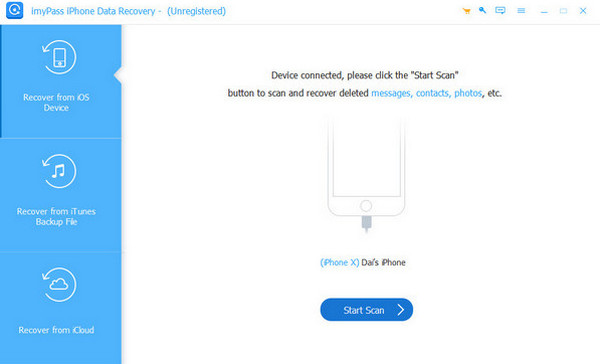
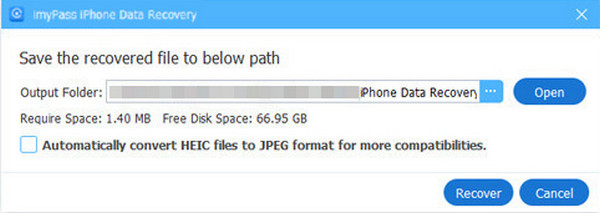
Resultatet af scanningsprocessen vises. Find de voicemails, du vil hente, og klik på Genvinde knappen. Vælg destinationsmappen for de voicemails, du vil gendanne, og klik på Genvinde knappen nederst til højre i det lille vindue.
Del 3. Find slettede iPhone-voicemails med iCloud-gendannelsesfunktionen
Funktionen iCloud Data Recovery fra hjemmesiden kan ikke gendanne slettede iPhone-voicemails. Heldigvis, imyPass iPhone Data Recovery har en funktion til at gendanne voicemails fra iCloud kaldet Gendan fra iCloud. Denne funktion kræver kun din iCloud-konto med dine godkendelsesoplysninger. Trinene til, hvordan du bruger dette værktøj, er angivet nedenfor som din reference.
Antag, at du har downloadet softwaren på din computer. Tilslut din iPhone til computeren med det kompatible USB-kabel. Klik derefter på Gendan fra iCloud knappen nederst til venstre.
iCloud-grænsefladen vises til højre. Indtast venligst de iCloud-kontooplysninger eller legitimationsoplysninger, der er knyttet til den sikkerhedskopi, der indeholder de slettede telefonsvarerbeskeder. Klik på Pil knappen for at logge ind. Vent et par sekunder, indtil loginprocessen er fuldført.
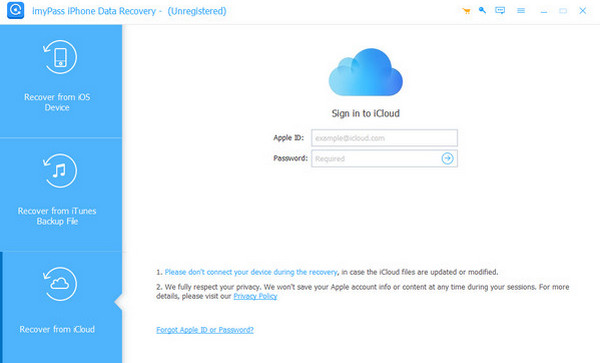
Vælg iCloud-sikkerhedskopi knappen til højre. Derefter scanner værktøjet efter tilgængelige sikkerhedskopier fra iCloud-kontoen. Vælg den sikkerhedskopi, du vil gendanne. Klik derefter på Voicemail knappen fra listen. Klik på Næste valg og følg instruktionerne på skærmen for at gendanne dem.
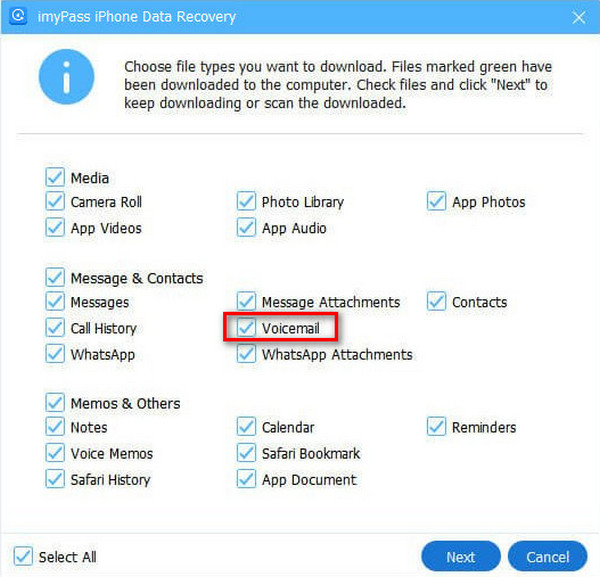
Del 4. Find slettede iPhone-voicemails fra lokale sikkerhedskopier
Det forrige værktøj er bedste iPhone datagendannelsessoftwareAlternativt kan du også bruge lokale sikkerhedskopier til at gendanne dine iPhone-voicemails. iTunes og Finder er nogle af de bedste. Disse værktøjer bruges ofte til at administrere Mac- og PC-mediefiler. Det gode ved dem er, at de kan sikkerhedskopiere og gendanne dine data fra din iPhone, f.eks. voicemails. iTunes og Finder har den samme procedure til at gendanne din iPhone-sikkerhedskopi.
Disse gendannelsesværktøjer tillader dog ikke selektiv iPhone-datagendannelse, inklusive voicemails. Du skal gendanne hele sikkerhedskopien for at få dine voicemails tilbage. Gendan slettede voicemails fra iPhone med iTunes og Finder ved hjælp af nedenstående trin.
Hvis du har en tidligere version af macOS eller Windows, skal du åbne den. iTunes på din computer. På den anden side skal du åbne Finder på din Mac, hvis du har den nyeste version. Derefter skal du tilslutte din iPhone til den computer, hvor værktøjet startes, ved hjælp af et USB-kabel.
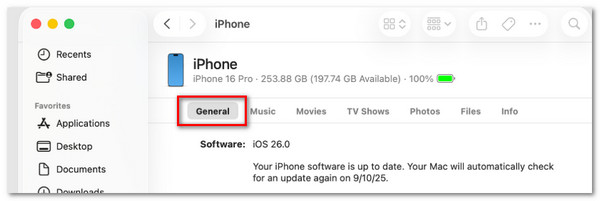
Klik venligst på iPhone knappen nederst til venstre i Finder. På den anden side skal du klikke på iPhone knappen øverst, hvis iTunes bruges. Klik derefter på Resumé knappen, hvis du bruger iTunes. Klik på Generel knap for brugere, der bruger Finder.
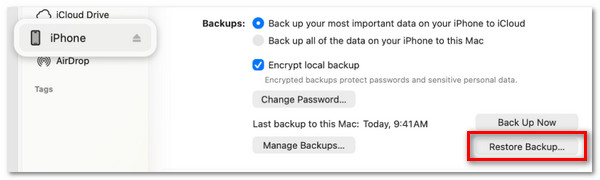
Klik venligst på Gendan sikkerhedskopi knappen nederst til højre. Derefter skal du vælge den seneste sikkerhedskopi, hvor de slettede telefonsvarerbeskeder er inkluderet. Vent venligst på, at sikkerhedskopierne indlæses, og indtast godkendelsesoplysningerne, når det er nødvendigt.
Klik venligst på Gendan knappen fra det lille vindue, der vises på skærmen. Frakobl derefter ikke iPhonen fra computeren. Du skal først gennemføre gendannelsesprocessen for at fuldføre processen.
Konklusion
Afslutningsvis, iPhone gendanner slettede telefonsvarerbeskeder på forskellige måder. I dette indlæg vil du støde på de fire nemme. imyPass iPhone Data Recovery er et tredjepartsværktøj, der kan hente dine iPhone-voicemails i tre tilstande. Vil du vide mere om softwaren? Download og test den på din computer.
Clara er redaktør fra imyPass. Hun har specialiseret sig i datagendannelse. Du kan finde professionelle vejledninger og løsninger til at gendanne mistede data fra enhver enhed. Mange brugere rapporterede, at hans vejledning er nem og nyttig.
Hot løsninger
-
Gendan data
- Gendan WhatsApp-visning én gang foto
- Gendan slettede TikTok-videoer på mobilen
- Gendan slettet Facebook-foto
- Gendan Viber-beskeder, fotos osv.
- Gendan slettede Snapchat-fotos
- 5 bedste apps til kontaktgendannelse
- Gendan slettede Discord-beskeder
- AppGeeker iOS Data Recovery Review
- Gendan data fra DFU-tilstand
- Kan ikke gendanne iPhone-sikkerhedskopi
-
Lås iOS op
-
iOS-tip
-
Adgangskode tips

