



 Opløsning
 Supportcenter
 Om os
Om os Kontakt
EaseUS MobiSaver anmeldelse: Sikker og pålidelig iPhone-data-gendannelsesværktøj
 Clara Prescott Udgivet den 12. februar 2026Gendan data3-min læsning
Har du ved et uheld slettet vigtige filer på din iPhone? Har du problemer med en deaktiveret iPhone? EaseUS MobiSaver giver en enkel og pålidelig løsning til iPhone-datagendannelse, men virker det virkelig? I denne anmeldelse gennemgår vi de vigtigste funktioner og tester gendannelsesydelsen. Vi deler også ægte brugerfeedback og introducerer et stærkt alternativ, der kan hjælpe dig med at gendanne dine iPhone-data sikkert og uden besvær.

I denne artikel:
- Del 1: Hvad EaseUS MobiSaver kan gøre for iPhone-datagendannelse
- Del 2: Er EaseUS MobiSaver sikker og legitim
- Del 3: Er EaseUS MobiSaver gratis
- Del 4: Sådan gendanner du data fra iPhone eller iTunes-/iCloud-sikkerhedskopi
- Del 5: Testresultater og brugernes feedback
- Del 6: Bedste alternativ til EaseUS MobiSaver til iPhone
Del 1: Hvad EaseUS MobiSaver kan gøre for iPhone-datagendannelse
EaseUS MobiSaver er et kraftfuldt iPhone-datagendannelsesværktøj, der findes til både Windows og Mac. Hvis du leder efter en nem og effektiv måde at gendanne iOS-filer på, kan dette værktøj hjælpe dig med at håndtere flere gendannelsesscenarier og filtyper.
Nøglefunktioner i EaseUS MobiSaver:
- Gendan mistede data i forskellige scenarier
Du kan gendanne data, der er gået tabt på grund af betjeningsfejl, systemnedbrud, utilsigtet sletning, virusangreb, mislykkede iOS-opdateringer, mislykket jailbreak, beskadiget enhed og mere. - Gendan et bredt udvalg af filtyper
Dette værktøj kan hente en lang række filer, herunder fotos, videoer, noter, kontakter, opkaldshistorik, beskeder, talebeskeder, Kik, Safari-bogmærker og WhatsApp-chat-historik. - Fleksible gendannelsesmuligheder
Du kan gendanne dine filer direkte fra en iOS-enhed eller fra iTunes-/iCloud-sikkerhedskopier. Gendannelsesprocessen er enkel. Følg blot guiden i 3 trin, og så er dine filer tilbage. - Brugervenlig grænseflade
EaseUS MobiSaver har en intuitiv brugerflade, som selv begyndere kan navigere i uden problemer. - Kompatibel med mange enheder og iOS-versioner
Det understøtter en lang række iOS-versioner og iPhone-/iPad-/iPod touch-modeller.
Del 2: Er EaseUS MobiSaver sikker og legitim
Mange brugere spørger: "Er EaseUS sikker?" eller "Er EaseUS legitim?" Svaret er ja! EaseUS MobiSaver er ren og sikker. Den indeholder ingen malware og består alle større antivirus-tests. Denne software får kun adgang til iOS-enheder eller sikkerhedskopier med din tilladelse. EaseUS har også klare politikker for privatliv og refundering.
Nogle brugere bekymrer sig om at logge ind med deres Apple-id for at gendanne data fra iCloud-sikkerhedskopier. EaseUS gemmer ikke nogen Apple-id-oplysninger. Dine loginoplysninger forbliver private. Hent EaseUS MobiSaver fra den officielle EaseUS-hjemmeside og undgå uofficielle kilder – de kan indebære risici.
Del 3: Er EaseUS MobiSaver gratis
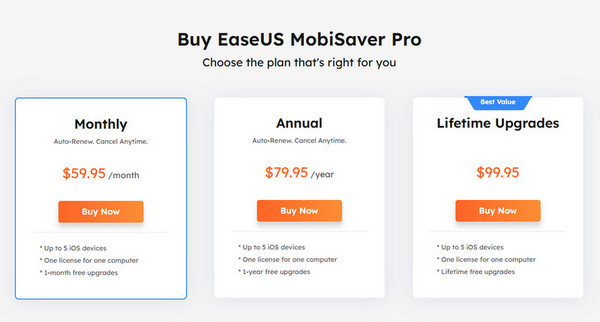
Der findes en gratis prøveversion af EaseUS MobiSaver til iPhone. Du kan bruge den til at gendanne kun 1 foto eller video eller op til 5 kontakter. Du kan scanne din iPhone og forhåndsvise gendannelige filer, men du skal bruge premiumversionen for at gendanne størstedelen af dataene.
Månedsprisen er forholdsvis høj og den mindst økonomiske. Livstidslicensen er mere overkommelig og leveres med gratis opgraderinger for livet.
Del 4: Sådan gendanner du data fra iPhone eller iTunes-/iCloud-sikkerhedskopi
EaseUS MobiSaver understøtter iPhone-datagendannelse med eller uden sikkerhedskopi. Dette afsnit viser dig, hvordan du gendanner iPhone-filer fra din iPhone eller en eksisterende iTunes-/iCloud-sikkerhedskopi.
Gendan data fra iPhone
Hvis du har opdaget, at nogle filer mangler på din iPhone, kan du gendanne de mistede data direkte fra din enhed uden en sikkerhedskopi. Her er en trinvis vejledning:
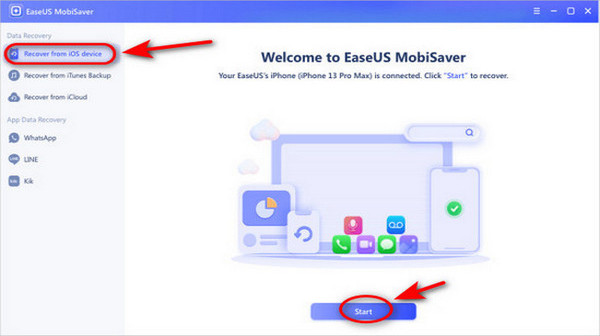
Tilslut din iPhone til en computer via USB. Start softwaren og vælg Gendan fra iOS-enhed, og tryk derefter på Start.
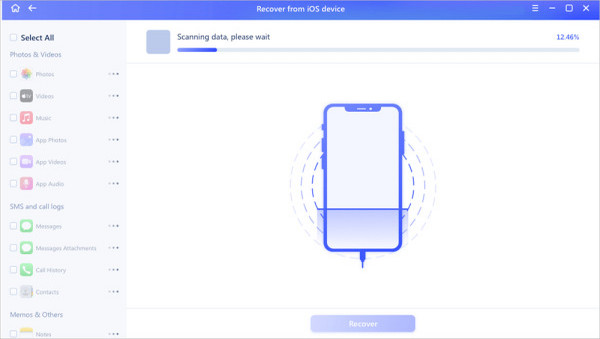
EaseUS MobiSaver vil automatisk scanne din enhed, så vent tålmodigt.
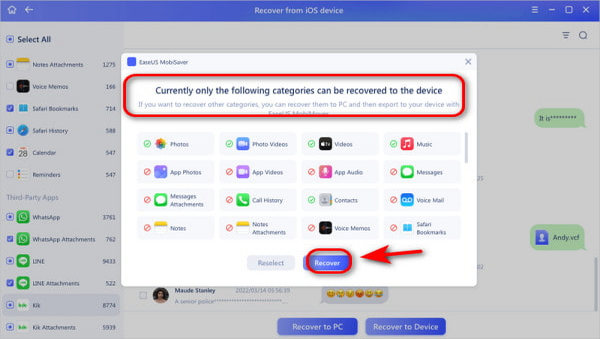
Efter scanningen kan du nu forhåndsvise alle dine mistede data. Vælg de filer, du vil gendanne, klik på Genvinde og gem dem.
Gendan data fra iTunes-/iCloud-sikkerhedskopi
Selv med en beskadiget eller mistet iPhone kan du stadig gendanne iPhone-filer med EaseUS MobiSaver, hvis dine data er blevet sikkerhedskopieret til iTunes eller iCloud. Da gendannelsesprocessen for iTunes-sikkerhedskopier ligner meget iCloud, vil denne vejledning bruge iCloud som eksempel til en detaljeret gennemgang.
Tilslut din iPhone til din pc med et USB-kabel. Start softwaren og vælg Gendan fra iCloud, og klik Start.
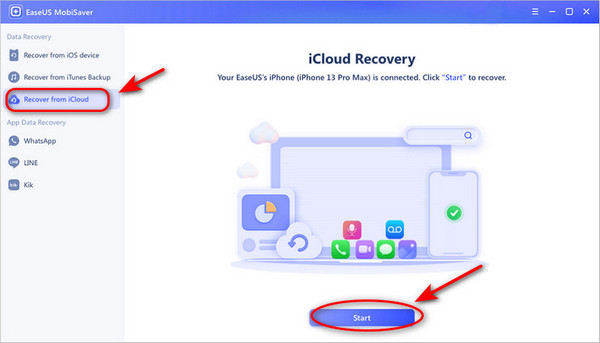
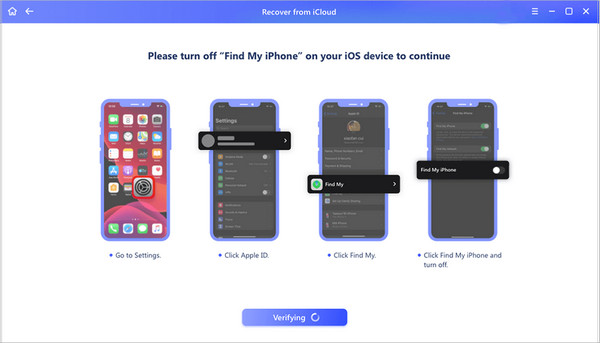
Sluk Find min Iphone på din enhed for at fortsætte.
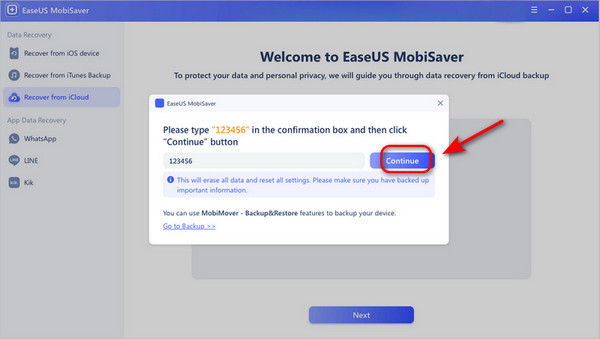
Bekræft i promptvinduet, og klik derefter på Blive ved for at nulstille din iPhone. Bemærk: Dette trin sletter alle dine data og nulstiller alle dine indstillinger, så sørg for at have en sikkerhedskopi!
Følg vejledningen på skærmen, vælg Gendan fra iCloud Backup, og indtast dit Apple-id og din adgangskode. Klik derefter på knappen Næste på din pc.
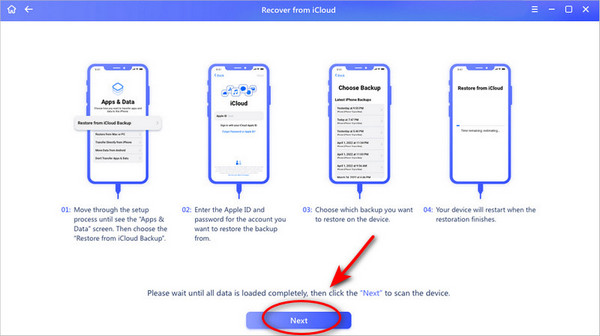
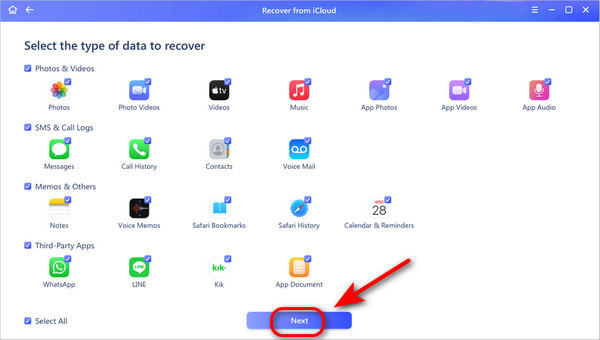
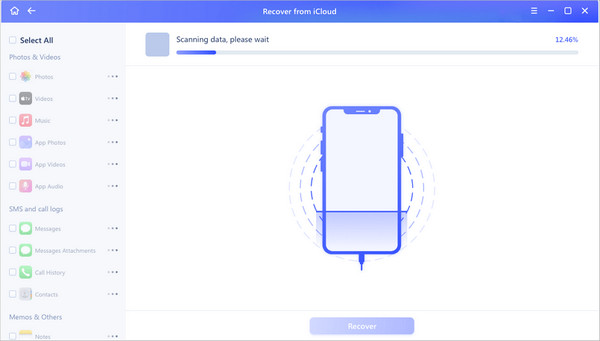
Vælg den type data, du vil gendanne, og klik derefter på Næste for at starte scanningen på din telefon.
Vælg de filer, du vil gendanne, og klik på knappen Genvinde !
Del 5: Testresultater og brugernes feedback
Testresultater
I vores tests klarede EaseUS MobiSaver sig godt i almindelige iPhone-datagendannelsesscenarier, især for nyligt slettede filer.
- Scanningsydeevne: En dybdegående scanning kan tage relativt lang tid. Scanning af iCloud-/iTunes-sikkerhedskopier påvirkes også af netværkshastigheden. Der forekom ingen nedbrud eller afbrydelser under scanningen.
- Gendannelsessuccesrate: Nyligt slettede filer havde en højere gendannelsessuccesrate, mens data, der havde været slettet i lang tid, var sværere at gendanne.
- Forhåndsvisningsnøjagtighed: De fleste gendannelige filer kunne forhåndsvises præcist før gendannelse.
Brugernes feedback
Hvad brugerne kan lide:
- Brugerfladen er intuitiv og meget nem at bruge.
- Den kan gendanne iPhone-filer uden en backup.
- Forhåndsvisning før gendannelse sikrer, at brugerne kan gendanne data selektivt.
- Den understøtter masser af enheder og systemer.
Almindelige klager:
- Gratisversionen har mange begrænsninger, og fuld gendannelse kræver opgradering til premiumversionen.
- Nogle appdokumenter og vedhæftede filer kan muligvis ikke gendannes.
- Det er svært at gendan gamle beskeder på iPhone.
- Scanningsprocessen tager for lang tid.
Del 6: Bedste alternativ til EaseUS MobiSaver til iPhone
Hvis EaseUS MobiSaver ikke rigtigt kan opfylde dine behov, kan du prøve andre alternativer. Her er et andet nyttigt værktøj til dig - imyPass iPhone Data Recovery. Den er også tilgængelig for både Mac- og Windows-brugere og kan gendanne mere end 20 typer data fra iPhone og iCloud-/iTunes-backup. Og den understøtter et bredere udvalg af enheder og systemer, inklusive den nyeste iPhone 17 og iOS 26.
Tilslut din iPhone til en computer via USB.

Gendan fra iOS-enheder og vent, til scanningsprocessen er færdig.

Forhåndsvis, vælg de filer, du vil gendanne, og klik Genvinde at starte.

Konklusion
Ud fra denne EaseUS-anmeldelse, står det klart, at EaseUS MobiSaver er en sikker og pålidelig løsning til at få dine mistede iPhone-filer tilbage. Hvis du har prøvet den og synes, at scanningen er lidt langsom, eller prisen virker høj, hvorfor så ikke tage et kig på alternativet, der nævnes i denne anmeldelse? Det passer måske bedre til dine behov!
Clara er redaktør fra imyPass. Hun har specialiseret sig i datagendannelse. Du kan finde professionelle vejledninger og løsninger til at gendanne mistede data fra enhver enhed. Mange brugere rapporterede, at hans vejledning er nem og nyttig.
Hot løsninger
-
Gendan data
- Gendan WhatsApp-visning én gang foto
- Gendan slettede TikTok-videoer på mobilen
- Gendan slettet Facebook-foto
- Gendan Viber-beskeder, fotos osv.
- Gendan slettede Snapchat-fotos
- 5 bedste apps til kontaktgendannelse
- Gendan slettede Discord-beskeder
- AppGeeker iOS Data Recovery Review
- Gendan data fra DFU-tilstand
- Kan ikke gendanne iPhone-sikkerhedskopi
-
Lås iOS op
-
iOS-tip
-
Adgangskode tips

