



 Opløsning
 Supportcenter
 Om os
Om os Kontakt
Hvad skal man gøre, når kontakter mangler på din iPhone [Løsninger]
 Clara Prescott Udgivet den 23. januar 2026Gendan data3-min læsning
Intet er mere frustrerende end at åbne din iPhone og se dine kontakter forsvinde. Det pludselige tab kan gøre dig bekymret, hvis vigtige numre er væk for altid. Problemer med iCloud-synkronisering, skjulte kontoindstillinger eller nye opdateringer til softwaren er sandsynligvis årsagen for det meste. Den første ting, du skal gøre for at gendanne dine kontakter sikkert, er at forstå årsagerne til det. Denne vejledning guider dig gennem alle trinene, såsom hurtige løsninger, iCloud-undersøgelse, kontoverifikation og fuldstændig gendannelse. Løsning iPhone-kontakter mangler er enklere end du tror.

I denne artikel:
Del 1. Øjeblikkelige kontroller (5-minutters løsninger)
Hvis du er usikker på, hvad du skal gøre, når kontakterne pludselig er væk, så prøv disse løsninger for at løse problemet.
1. Tjek dine kontaktgrupper og se indstillinger
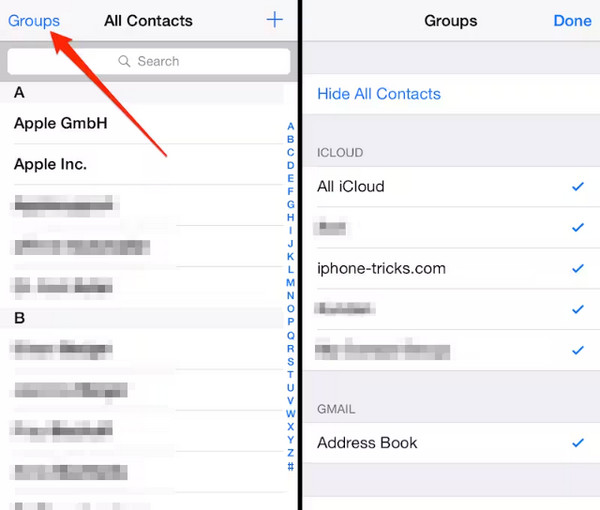
Hvis der mangler kontakter på din iPhone, er det første skridt at tjekke dine kontaktgrupper og se indstillingerne. Åbn Kontaktpersoner app, tryk Grupper i øverste venstre hjørne, og sørg for, at alle konti er valgt. Lejlighedsvis har de nogle kontakter, der ikke er synlige, når en gruppe eller konto ikke overvåges. Det er en hurtig og nem test at kontrollere disse indstillinger, og det kan tilføje mistede poster igen uden yderligere fejlfinding.
2. Genstart din iPhone
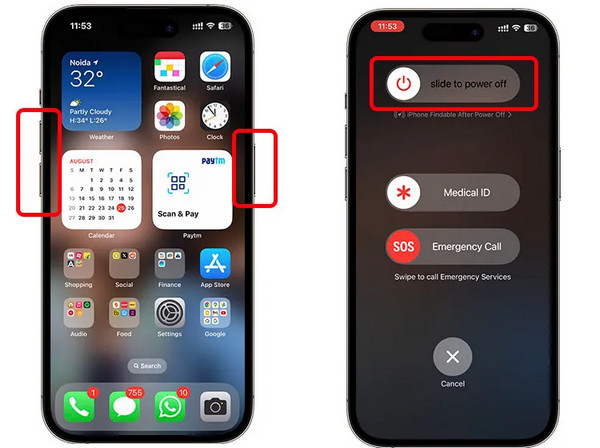
En genstart løser ofte mindre systemfejl. Hvis kontakter er forsvundet på din iPhone, kan det at slukke og tænde din enhed genstarte iCloud-synkronisering og opdatere systemprocesserne. Tryk og hold tænd/sluk-knappen nede, skub for at slukke, vent et par sekunder, og tænd den igen. Dette trin er effektivt til mange almindelige problemer med visning af kontakter.
3. Tjek din netværksforbindelse
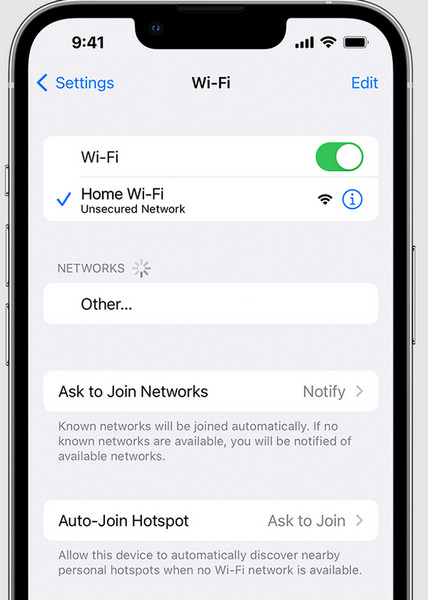
Manglende kontakter på iPhone kan også skyldes forbindelsesproblemer. Sørg for, at din iPhone er forbundet til Wi-Fi- eller mobilnetværket for at synkronisere iCloud og andre konti. Kontakter vises ikke, selv i iCloud eller andre konti uden et stabilt netværk. Det kan kræve en hurtig netværksscanning og spare tid, før der foretages yderligere fejlfinding.
Del 2. Dyk ned i iCloud-indstillinger (Kerneløsningen)
Virkede den første del ikke som planlagt? Dyk derefter ned i den kerneløsning, vi har her, for at løse problemet.
1. Bekræft, at iCloud-kontaktsynkronisering er TIL
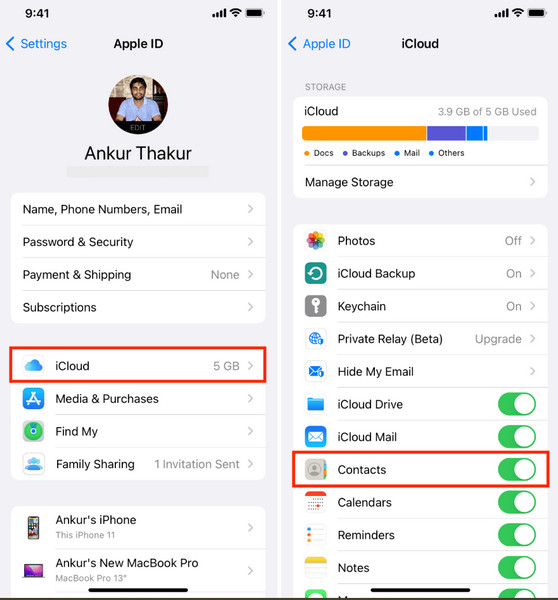
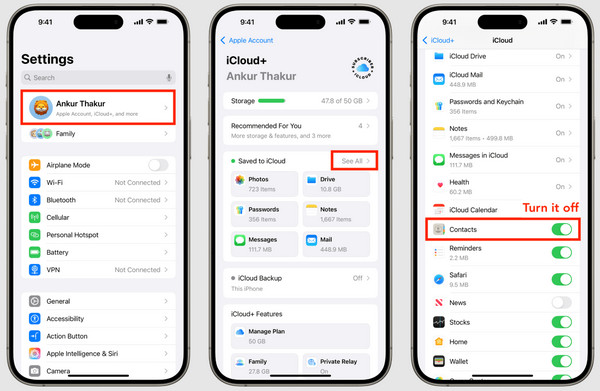
Hvis kontaktnavne mangler på iPhone, skyldes problemet ofte, at iCloud-synkronisering er deaktiveret. Gå til Indstillinger > Dit navn > iCloud > Kontakter og sørg for, at skifteknappen er PÅDette sikrer, at din enhed synkroniserer kontakter, der er gemt i iCloud, korrekt. Uden at dette er aktiveret, vises kontakter muligvis ikke, selvom de findes på din konto. Bekræftelse af denne indstilling er et vigtigt trin i at gendanne manglende poster pålideligt. Hvis Synkronisering på iCloud er sat på pause, skal du undersøge, hvad årsagen er for at løse problemet.
2. Slå iCloud-kontakter fra og til
Hvis du spørger, hvorfor nogle af mine kontakter mangler på din iPhone, kan gensynkronisering af iCloud ofte løse problemet. Slå Kontakter til/fra. AF, vælg at gemme kontakter på din iPhone, og slå den derefter til igen PÅNår du bliver bedt om det, skal du vælge Flet sammen at kombinere lokale kontakter med iCloud. Dette er et vigtigt trin i at verificere de manglende poster med henblik på at gendanne dem.
Del 3. Tjek andre kontaktkonti
Hvis der mangler kontakter på din iPhone, kan problemet være relateret til andre konti, der er knyttet til din enhed, f.eks. Gmail, Yahoo eller Exchange. Gå til Indstillinger > Kontakter > Konti og verificer, at hver konto er aktiv og synkroniserer kontakter.
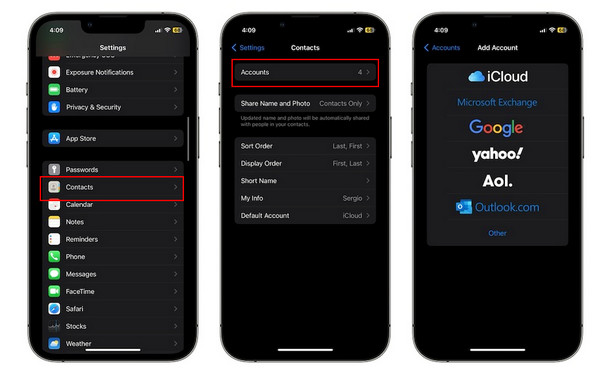
Sørg for, at synkronisering af kontakter er aktiveret på alle konti. I nogle tilfælde kan kontakterne være skjulte, hvis kontoen er deaktiveret eller ikke er forbundet korrekt. Det er muligt at kontrollere og genaktivere disse konti, som bruges til at gendanne manglende poster uden at forstyrre dine kontakter i iCloud.
Del 4. Gendan manglende kontakter
1. Fra iCloud-sikkerhedskopi
Hvis du mangler iPhone-kontakter, kan du gendanne dem fra en iCloud-sikkerhedskopi. Dette er praktisk, hvis kontakter går tabt under synkroniseringsproblemer eller utilsigtede sletninger. Følg disse trin:
Gå til Indstillinger > Dit navn > iCloud > iCloud-sikkerhedskopiFor at sikre dig, at dine kontakter er inkluderet i en sikkerhedskopi, skal du kontrollere datoen for den seneste sikkerhedskopi.
Gå til Indstillinger > Generelt > Nulstil > Slet alt indhold og alle indstillingerDette rydder din enhed til at gendanne sikkerhedskopien. Gem alle nye data, der ikke er i iCloud.
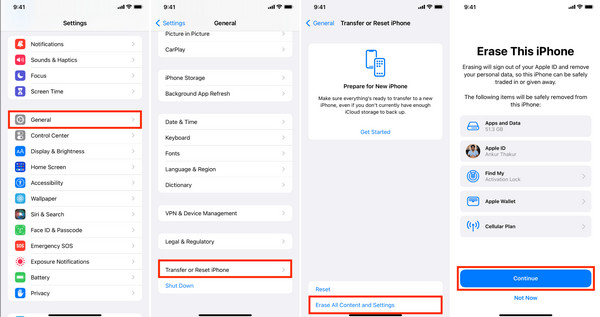
Når din iPhone er genstartet, skal du følge opsætningsvejledningen og vælge Gendan fra iCloud BackupVælg den sikkerhedskopi, du markerede i trin 1. Dine kontakter vil blive gendannet sammen med de andre data i den sikkerhedskopi.
2. Brug imyPass iPhone Data Recovery
Det kan være stressende at miste sine kontakter, men imyPass iPhone Data Recovery gør det overraskende nemt at få dem tilbage. Hvis der mangler kontakter på din iPhone, scanner dette værktøj din enhed, iCloud eller iTunes-sikkerhedskopi for hurtigt at finde mistede poster. Det har en forhåndsvisningsfunktion, der giver dig mulighed for at vide præcis, hvad der kan gendannes, før du gendanner, så der ikke er nogen overraskelser. Processen er enkel, selv for ikke-tekniske brugere, og den overskriver ikke dine eksisterende data.
Først skal du downloade datagendannelsesappen til din Windows eller Mac ved at klikke på downloadknappen, som vi har inkluderet nedenfor. Følg opsætnings- og procesvejledningen, og klik derefter på Start nu for at fortsætte.
Tilslut derefter din iOS-enhed til pc'en via et opladningskabel, og vælg Gendan fra iOS-enhed på appens brugerflade. Klik derefter på Start scanning.
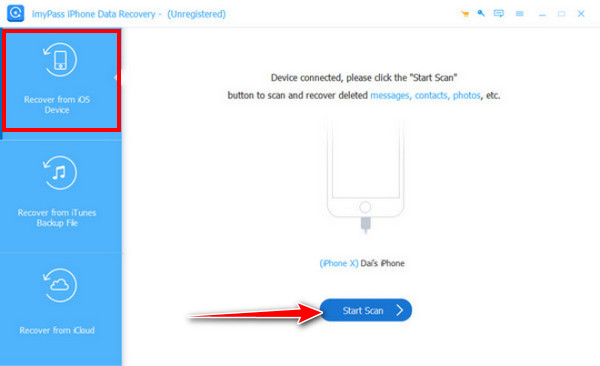
Når det er færdigt med at scanne alle de gendannelige data på din iPhone, skal du gå til Beskeder og kontakter, for at sætte kryds i feltet KontaktpersonerHer kan du finde alle de manglende kontakter, der tidligere var gemt på din iPhone, som du rent faktisk kan gendanne.
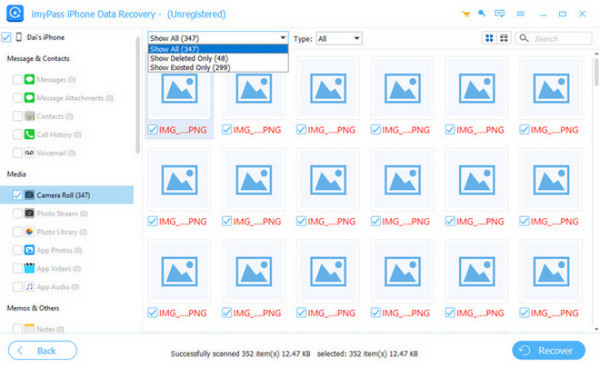
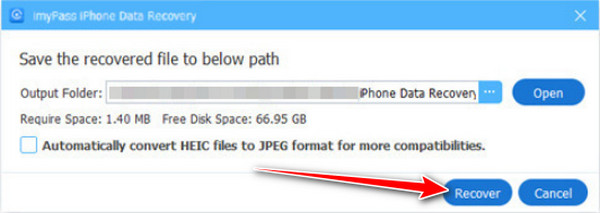
Efter valg skal du klikke på Genvinde, angiv outputmappen, og klik på Genvinde igen for at eksportere de manglende kontakter.
Del 5. Sådan forhindrer du, at kontakter forsvinder igen
1. Aktivér iCloud-kontaktsynkronisering
Opbevar altid Kontakter synkroniseres i iCloudDette sikrer, at alle ændringer og tilføjelser sikkerhedskopieres i realtid. Konsekvent synkronisering forhindrer fremtidige problemer med manglende kontakter fra iPhone.
2. Sikkerhedskopier din iPhone regelmæssigt
Opret rutinemæssige iCloud- eller iTunes-sikkerhedskopier. I tilfælde af softwarefejl eller utilsigtede sletninger kan du hurtigt gendanne dine kontakter. Dette er et vigtigt skridt for at undgå situationer, hvor kontakter forsvandt på en iPhone.
3. Tjek kontoindstillinger ofte
Sørg for, at alle e-mails eller cloud-konti, der indeholder kontaktoplysninger, er aktive. Kontaktnavne kan mangle på en iPhone uden at give nogen advarsel.
4. Undgå ustabile iOS-opdateringer
Før du opdaterer din iPhone, skal du tjekke for stabile versioner og læse brugerrapporter. Nogle opdateringer kan forårsage synkroniseringsfejl. Dette hjælper med at mindske spørgsmålet om, hvorfor nogle af mine kontakter mangler på iPhone.
5. Brug pålidelige datagendannelsesværktøjer, når det er nødvendigt
Hvis kontakter slettes ved et uheld, skal du bruge pålidelig gendannelsessoftware til at gendanne manglende poster uden at overskrive andre data. Dette sikrer, at nogle scenarier med manglende kontakter fra iPhone kan rettes sikkert.
Konklusion
Hvornår kontakter forsvandt på en iPhone, det kan føles alarmerende. Størstedelen af problemerne skyldes synkroniseringsfejl, kontoindstillinger eller sikkerhedskopier. Kontrol af indstillinger, iCloud-gendannelse og forebyggende foranstaltninger vil hjælpe med at få fat i og beskytte dine kontakter. Følgende er nogle nemme foranstaltninger, der kan sikre, at dine værdifulde numre altid er let tilgængelige, og at du ikke mister dem i fremtiden.
Clara er redaktør fra imyPass. Hun har specialiseret sig i datagendannelse. Du kan finde professionelle vejledninger og løsninger til at gendanne mistede data fra enhver enhed. Mange brugere rapporterede, at hans vejledning er nem og nyttig.
Hot løsninger
-
Gendan data
- Gendan WhatsApp-visning én gang foto
- Gendan slettede TikTok-videoer på mobilen
- Gendan slettet Facebook-foto
- Gendan Viber-beskeder, fotos osv.
- Gendan slettede Snapchat-fotos
- 5 bedste apps til kontaktgendannelse
- Gendan slettede Discord-beskeder
- AppGeeker iOS Data Recovery Review
- Gendan data fra DFU-tilstand
- Kan ikke gendanne iPhone-sikkerhedskopi
-
Lås iOS op
-
iOS-tip
-
Adgangskode tips

