



 Opløsning
 Supportcenter
 Om os
Om os Kontakt
Glemt HP-adgangskode: Nulstil den for igen at få adgang til indhold og indstillinger
 Penny Warren Udgivet den 13. marts 2026Windows-adgangskode3-min læsning
Det er bedre at bruge HP‑laptoppen med en adgangskode. På den måde kan du beskytte det indhold og de indstillinger, den rummer til daglig. Uautoriseret adgang forhindres takket være sikkerhedsfunktionen. Der er dog nogle brugere, som ved et uheld glemmer adgangskoden til deres HP‑laptop. Hvis det sker, kan selv du ikke få adgang til dens indhold og indstillinger.
Hvordan får jeg adgang, hvis jeg har glemt min adgangskode på min HP‑laptop? Vi hjælper dig! Denne artikel giver fem nemme metoder til at nulstille din adgangskode, når du har glemt den på en HP‑laptop. Rul venligst ned for at se alle detaljer om emnet.

I denne artikel:
Del 1: Brug din Microsoft-konto online (til Windows 10/11)
Du kan nulstil en HP bærbar computer med din Microsoft-konto. Denne konto er den anbefalede konto, som giver dig mulighed for at bruge Microsofts gratis tjenester på din HP‑laptop. Da du ikke kan bruge din HP‑laptop, kan du bruge en ekstra enhed til at udføre denne procedure. Denne metode sletter heller ingen data fra din HP‑laptop. Alle data forbliver intakte. Du behøver heller ikke at oprette en disk til nulstilling af adgangskode for at nulstille adgangskoden.
Hvordan låser man en HP‑laptop op, når man har glemt adgangskoden og ikke har en disk? Følg trinene nedenfor for at bruge din Microsoft-konto til processen.
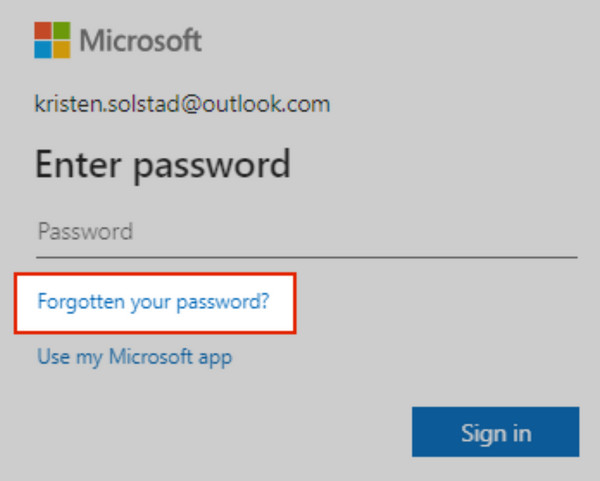
Åbn Microsoft Password Reset konto. Indtast derefter din Microsoft-konto i de tomme felter. Klik derefter på knappen Glemt din adgangskode under afsnittet Adgangskode.
Derefter skal du klikke på Næste knappen på den følgende skærm. Indtast derefter din e‑mail og bekræft din identitet. Efter godkendelsesprocessen skal du oprette din nye adgangskode. Du kan derefter bruge kontoen til at låse din HP‑laptop op.
Del 2: Brug en disk til nulstilling af adgangskode (hvis du har oprettet en)
En disk til nulstilling af adgangskode er en DVD, CD eller USB‑flashdrev, der giver dig mulighed for at nulstille din HP‑laptop, når du har glemt adgangskoden. På den måde mister du ikke dine filer og behøver ikke geninstallere din Windows‑version. Disken til nulstilling af adgangskode skal dog være oprettet, før du glemmer adgangskoden. Den virker også kun til den samme brugerkonto. Derudover virker den kun på den samme computer. Dine data forbliver intakte efter nulstilling af adgangskoden med disken. Brug trinene nedenfor til at nulstille en HP‑laptop med en disk til nulstilling af adgangskode, hvis du har oprettet en.
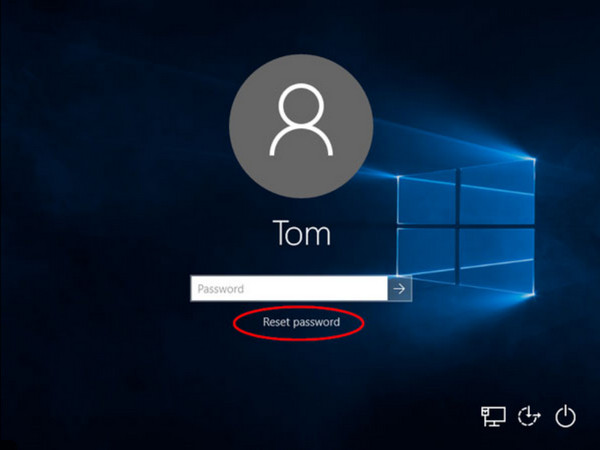
Tænd din HP‑laptop. Indsæt derefter disken i din HP‑laptop. Sørg så for, at du står på loginskærmen. Klik på Nulstille kodeord knappen nederst ved brugerkontoen.
Det Guiden Nulstilling af adgangskode skærmen åbnes. Klik på Næste knappen. Vælg disken, og indtast en ny adgangskode. Bekræft adgangskoden, og vælg Næste knappen. Til sidst skal du klikke på Afslut knap.
Del 3: Nulstil via en anden administratorkonto
Brugerkontiene på din HP‑laptop kan være flere. Du kan bruge en anden administratorkonto til at nulstille din glemte adgangskode. En anden konto på HP‑laptoppen skal dog have administratorrettigheder. Hvis ikke, kan du ikke fortsætte processen. Brug trinene nedenfor til at Lås HP bærbar computer op uden adgangskode.
Åbn HP‑laptoppen. Log derefter ind med den anden konto, der har administratorrettigheder. Tryk derefter på Windows + R tasterne på samme tid. Skriv ordet Kontrolpanel . Tryk på Gå ind tasten for at få vist programmet.
Klik på Brugere Regnskaber knappen og vælg Administrer en anden konto knappen på skærmen. Vælg den konto, du har glemt adgangskoden til. Klik derefter på Skift adgangskoden knappen. Indtast derefter en ny adgangskode.
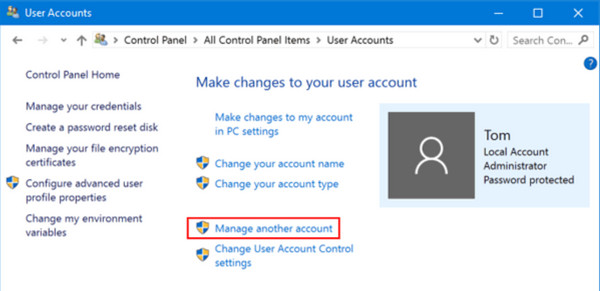
Klik på knappen Skift adgangskode. Log derefter ud af kontoen. Indtast til sidst den nye adgangskode for den konto, som du havde glemt adgangskoden til. Klik på Pil knappen, eller tryk på Enter‑tasten for at logge på.
Del 4: Værktøj til nulstilling af Windows-adgangskode
Andre HP‑laptopbrugere har derimod ikke haft mulighed for at oprette en disk til nulstilling af adgangskode, før de ved et uheld glemte deres adgangskode. Brug derfor imyPass Windows Password Reset. Det kan hjælpe dig med at oprette et USB‑ og CD/DVD‑bootdrev til at nulstille din adgangskode på få sekunder eller minutter. Værktøjet fungerer 100%.
Derudover kan dette tredjepartsværktøj fjerne admin‑, bruger- og Microsoft‑konti på forskellige Windows‑versioner. Det omfatter Windows 7/8/8.1/10/11. Du kan bruge det af forskellige årsager, f.eks. glemt adminadgangskode, brugt laptop, glemt Windows‑adgangskode osv. Se trinene nedenfor for at lære, hvordan du bruger værktøjet.
Tænd computeren. Søg derefter efter hovedwebstedet for imyPass Windows Password Reset. Installer og åbn derefter værktøjet på din computer for at starte nulstillingsprocessen.
Klik venligst på Brænd cd/dvd eller Brænd USB knappen til højre. Det afhænger af din foretrukne disk. Genstart derefter computeren, og tryk på F12 tasten. Støvle skærmen vises. Gem og afslut den derefter for at fortsætte. Værktøjet dukker op igen.
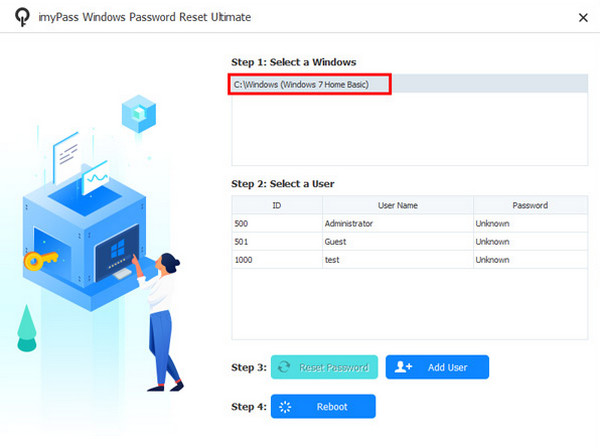
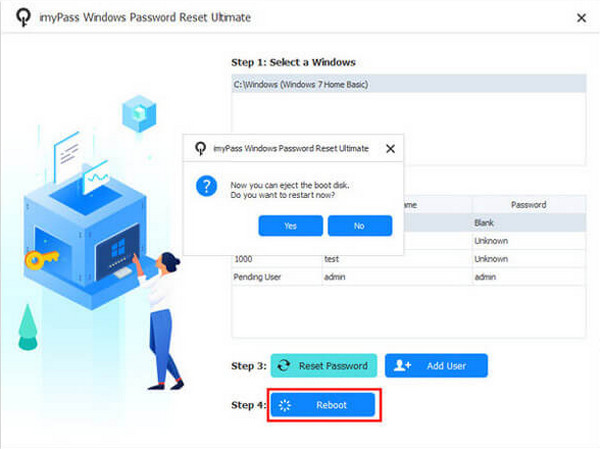
Vælg den Windows‑installation øverst i hovedgrænsefladen. Vælg derefter brugerkontoen nederst. Klik på Nulstille kodeord knappen. Et lille vindue vises. Klik på knappen Ja for at bekræfte. Klik på Genstart knappen for at starte din laptop.
Del 5: Nulstil denne pc (sidste udvej – filer kan gå tabt)
Hvis du ikke har andre muligheder, kan du bruge funktionen Nulstil denne pc som din sidste udvej. Du kan dog miste alle dine filer, hvis du udfører denne proces. Proceduren er en smule krævende. Bare rolig, vi hjælper dig med at udføre den let med de detaljerede trin nedenfor.
Tænd din HP‑laptop. Klik derefter på Strøm knappen på skærmen. Hold derefter Flytte knappen nede. Klik derefter på Genstart knappen. Derefter bliver du ført til Avanceret opstart menu.
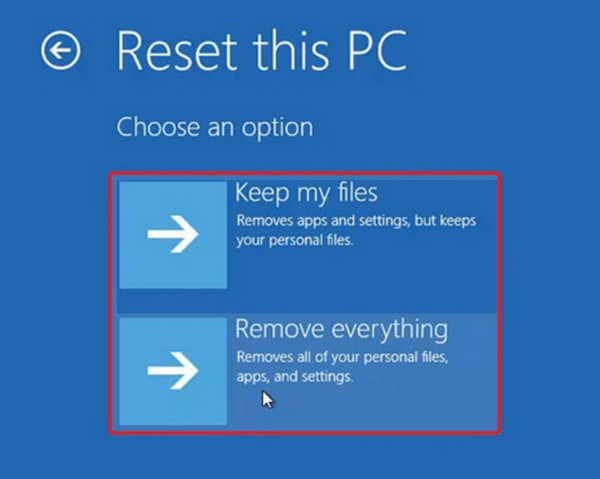
Klik venligst på Fejlfinding knappen på skærmen. Klik derefter på Nulstil denne pc knap. Klik på Behold mine filer knappen. Følg instruktionerne på skærmen for at fuldføre processen.
Konklusion
Når du ved et uheld glemmer adgangskoden til en HP‑laptop, kan du ikke få adgang til dens data og indstillinger. Denne artikel har vist dig de fem hurtige måder at nulstille den på. imyPass Windows Password Reset er her for at hjælpe dig, når adgangskoden er ukendt. Download venligst værktøjet, hvis du vil vide mere om dets funktioner.
Penny er seniorredaktør hos imyPass. Hun har fokuseret på at finde perfekte GPS-lokationsløsninger i alle scenarier og har også erfaring med at reparere computere.
Hot løsninger
-
Windows-adgangskode
- Omgå Windows 8-adgangskode
- Vis administratoradgangskode ved hjælp af CMD
- Omgå Windows 10 adgangskode
- Hack adgangskode på Windows-computer
- Omgå administratoradgangskode på Windows
- Top 5 Windows 10 Password Crackers
- Windows Vista-nulstilling af adgangskode
- Gratis værktøjer til gendannelse af adgangskode til Windows
-
Windows tips
-
Reparer Windows
-
Adgangskode tips


