



 Opløsning
 Supportcenter
 Om os
Om os Kontakt
Mistet Vista-adgangskode: Sådan nulstilles den for at få adgang til kontoen igen
 Penny Warren Udgivet den 27. november 2025Windows-adgangskode3-min læsning
Windows Vista er kendt for at have fordele inden for sine sikkerhedsfunktioner, især administratorrettigheder og systembeskyttelse. Der er sket mange forbedringer på dette område i de seneste par år. Det beder altid om tilladelse fra administratorens legitimationsoplysninger, før større systemændringer.
Men hvordan kan man foretage ændringer, hvis man har glemt adgangskoden til Windows Vista? Det er virkelig stressende, hvis man tænker over det. Det gode er, at man kan udføre en Gendannelse af adgangskode i Windows VistaFire af de bedste måder til at gendanne adgangskoder i Windows Vista kan findes ved at læse dette indlæg.

I denne artikel:
Del 1. Er det muligt at nulstille Windows Vista-adgangskoden uden disk?
Hvis Windows Vista ikke kan huske adgangskoden, kan du så nulstille den uden en disk? Dette spørgsmål er et af de primære spørgsmål, folk har i disse dage. En af grundene er, at disketter ikke bruges så ofte i dag, fordi folk foretrækker at bruge et USB-flashdrev på grund af den bekvemmelighed, det giver. Det gode er, at du kan nulstille en Windows Vista-adgangskode uden en disk. Du kan i stedet bruge en DVD eller et USB-flashdrev. Du kan bruge en af de nævnte enheder til at oprette en Windows Vista-nulstillingsadgangskode. Du kan bruge et tredjepartsværktøj til det, f.eks. imyPass Windows Password Reset Ultimate/Platinum.
Du kan også gendanne Windows Vista-adgangskoden uden en cd ved hjælp af de indbyggede metoder, som Windows tilbyder. Du kan bruge kommandoprompten, når Windows Vista er låst.
Del 2. 4 måder at nulstille Windows Vista-adgangskoden, når du har glemt den
Der findes utallige måder at nulstille Windows Vista-adgangskoden på. Men de fire mest bekvemme og nemmeste Windows-adgangskodehacks er filtreret og listet i dette afsnit af artiklen. Deres liste kan findes, når du ruller ned.
Metode 1. Fjern Windows Vista-adgangskode via imyPass Windows-nulstilling af adgangskode
imyPass Windows Password Reset er et tredjepartsværktøj, der kan oprette en disk til nulstilling af Windows-adgangskode for at nulstille adgangskoden fra Windows Vista, når computeren er låst ude. Det bedste ved dette værktøj er, at du kan bruge en dvd eller et USB-flashdrev, hvis du ikke vil bruge en cd. Denne software er universel på grund af de understøttede Windows-versioner. Du kan bruge den på din Windows 11, Windows 7, Windows 8, Windows 10 osv.
Dette tredjepartsværktøj har en høj succesrate med at oprette en disk til nulstilling af Windows-adgangskode. På denne måde behøver du ikke bekymre dig, når du er låst ude af din Windows Vista-konto. Trinene nedenfor er din bedste vejledning i, hvordan du bruger dette værktøj.
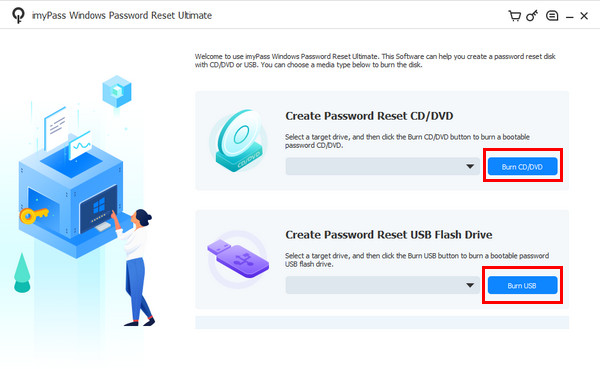
Brug din bedste webbrowser til at besøge websiden for imyPass Windows Password ResetDerefter skal du konfigurere og starte det på din Windows Vista.
Vælg Brænd cd/dvd eller Brænd USB -knappen, afhængigt af din foretrukne disk til nulstilling af adgangskode, for at oprette en. Genstart derefter din pc, og tryk på F12 eller ESC for at starte den. Vælg din brændte disk bagefter for at fortsætte.
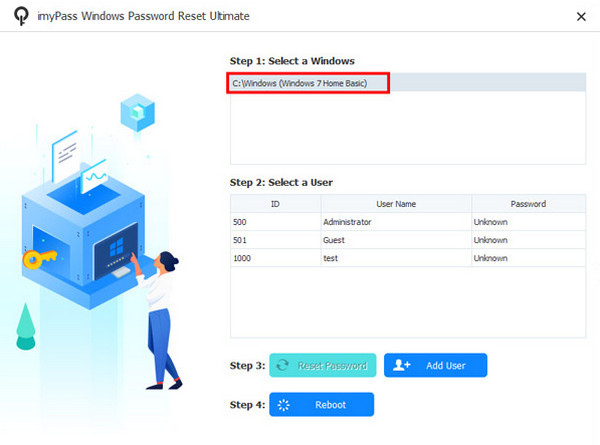
Listen over operativsystemer, der er tilgængelige på din pc, vises. Vælg det, hvor din konto er til stede, og vælg kontoen på den næste skærm.
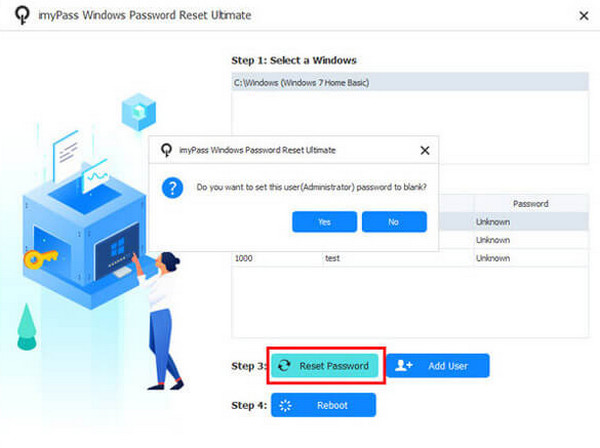
Klik venligst på Nulstille kodeord knappen nederst. En lille dialogboks vises, hvor du kan klikke på Ja knappen. Vælg til sidst Genstart knappen for at fuldføre processen.
Metode 2. Køb en nulstillingsdisk og omgå Windows Vista-adgangskoden
Du vil måske gerne vide: Hvordan omgår jeg adgangskoden i Windows Vista, hvis jeg ikke ved, hvordan man opretter en nulstillingsdisk? Du kan købe en online, f.eks. på Amazon. Succesraten for denne nulstillingsdisk garanterer dog ikke, at du kan nulstille adgangskoden fra Windows Vista. De er også dyre sammenlignet med normale disketter. Vi anbefaler stadig, at du opretter en nulstillingsdisk manuelt for at sikre effektiviteten af din Windows Vista.
Metode 3. Brug kommandoprompten til at nulstille Windows Vista-adgangskoden
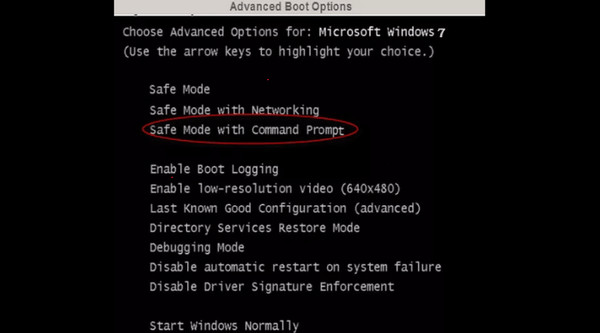
Kommandoprompten har en funktion til fejlsikret tilstand, der kan bruges, når Windows Vista er låst på grund af en glemt adgangskode til brugerkontoen. Denne funktion kan bruges til at nulstille adgangskoden til den nævnte enhed. Hvordan omgår man adgangskoder i Windows Vista? Trinene til kommandoprompten er angivet nedenfor.
Genstart pc'en og tryk på F8 i 10 sekunder. Vælg derefter Fejlsikret tilstand med kommandoprompt.
Log ind på administratorkontoen. Skriv derefter netbruger [brugernavn] [ny adgangskode] og erstat oplysningerne. Tryk derefter på Enter-tasten for at anvende ændringerne. Genstart pc'en bagefter, og log ind med den nye adgangskode.
Metode 4. Få administratorrettigheder og nulstil Windows Vista-adgangskoden
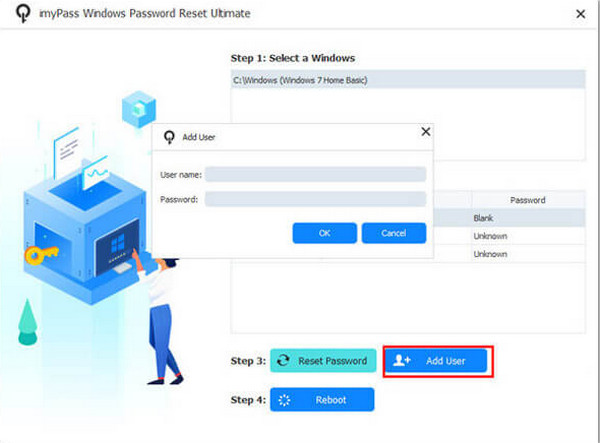
Du kan også nulstille adgangskoden i Windows Vista uden en cd ved at få administratorrettigheder ved at oprette en ny. Du spekulerer måske på, om det er muligt, når du er låst ude. Det gode er, at vi har imyPass Windows Password ResetDenne proces er ret simpel på grund af værktøjets brugerflade og funktioner. Trinene nedenfor vil guide dig gennem denne procedure.
Sørg for, at du har oprettet Windows-disken til nulstilling af adgangskode, som du kan følge fra det forrige afsnit. Vælg nu den Windows-version, hvor du vil oprette en ny administratorkonto.
Vælg Tilføj bruger valgmuligheden nederst. Indtast derefter dit brugernavn og angiv en adgangskode til kontoen. Klik til sidst på Okay knap.
Del 3. Tips til at undgå at glemme Windows Vista-adgangskode
Nogle af jer har måske oplevet hyppig tab af Vista-adgangskoden. Det kan skyldes, at I har flere adgangskoder, sjældne logins eller mere. I spørger måske: Hvordan kan jeg undgå at glemme min Vista-adgangskode? Der er flere forberedelser og principper, I kan følge.
1. Gør adgangskoder huskeværdige
Nogle bruger en tilfældig adgangskode til deres Windows Vista. Det anbefales at bruge adgangskoder, der er knyttet til dig, såsom fødselsdage, særlige datoer og mere. Glem ikke at gøre dem stærke.
2. Angiv kontooplysninger
Det anbefales også at notere kontooplysningerne eller -oplysningerne. Du kan bruge en app på din mobiltelefon til at tage noter om dem. På den anden side anbefales det ikke at notere kontooplysningerne i dine notesbøger eller huskesedler.
3. Hav gendannelsesmetoder
Nogle af jer kan ikke undgå at glemme Windows Vista-adgangskoden ved et uheld. I kan bruge Windows adgangskodegendannelse metoder. Opret en disk til nulstilling af adgangskode i Windows Vista, en sekundær administratorkonto eller mere.
Konklusion
Alt i alt kan du nulstille eller gendan Windows Vista-adgangskode nemt ved hjælp af dette indlæg. Det har listet fire dokumenterede metoder, der kan nulstille din Windows Vista-adgangskode. imyPass Windows Password Reset kan bruges til at nulstille og få Windows Vista-rettigheder ved at oprette en ny administratorkonto. Download værktøjet og udforsk dets funktioner.
Penny er seniorredaktør hos imyPass. Hun har fokuseret på at finde perfekte GPS-lokationsløsninger i alle scenarier og har også erfaring med at reparere computere.
Hot løsninger
-
Windows-adgangskode
- Omgå Windows 8-adgangskode
- Vis administratoradgangskode ved hjælp af CMD
- Omgå Windows 10 adgangskode
- Hack adgangskode på Windows-computer
- Omgå administratoradgangskode på Windows
- Top 5 Windows 10 Password Crackers
- Windows Vista-nulstilling af adgangskode
- Gratis værktøjer til gendannelse af adgangskode til Windows
-
Windows tips
-
Reparer Windows
-
Adgangskode tips


