



 Opløsning
 Supportcenter
 Om os
Om os Kontakt
4 måder at låse en Samsung‑telefon op på, når du har glemt adgangskoden
 Gideon Byron Udgivet den 6. februar 2026Lås Android op3-min læsning
Som det første sikkerhedslag på Samsung‑telefoner forhindrer adgangskoden til låseskærmen andre i at få adgang til din enhed og dine data uden tilladelse. Det er dog frustrerende, hvis du glemmer din adgangskode eller PIN‑kode, da du så mister adgangen til din enhed. Den gode nyhed er, at du selv kan låse din Samsung‑telefon op. Denne vejledning viser 4 metoder til hvordan man låser Samsung telefon op når du glemmer adgangskoden.

I denne artikel:
- Del 1. Sådan låser du Samsung Galaxy S25 op uden adgangskode
- Del 2. Sådan låser du en Samsung-telefon op med Smart Lock
- Del 3. Sådan låser du Samsung‑telefon op uden datatab via SmartThings Find
- Del 4: Sådan låser du op for Samsung-telefonen eksternt via Find min enhed
- Del 5. Sammenligning af de 4 måder at låse en Samsung‑telefon op på
- Del 6. Ofte stillede spørgsmål om oplåsning af Samsung-telefon
Del 1. Sådan låser du Samsung Galaxy S25 op uden adgangskode
For mange Samsung‑brugere kan det være en frustrerende oplevelse at glemme adgangskoden til låseskærmen, uanset om det er en PIN, mønster, adgangskode eller fingeraftryk. For almindelige brugere kan det også være en udfordring at låse en ny Samsung Galaxy S25 op uden at foretage en fabriksnulstilling. Heldigvis findes der en pålidelig og effektiv løsning. imyPass AnyPassGo er et af de bedste værktøjer designet til at låse Samsung-telefoner op uden adgangskode, hvilket hjælper dig med at genvinde adgang til din enhed hurtigt og sikkert.

4.000.000+ downloads
Lås Samsung Galaxy-telefoner op uden adgangskode.
Nem at bruge og kræver ikke tekniske færdigheder.
Tilgængelig til en række forskellige skærmlåse, inklusive PIN-kode.
Kompatibel med en bred vifte af Samsung-telefoner.
Lad os se, hvordan man låser en Samsung-telefon op uden adgangskoden.
Tilslut din Samsung Galaxy S25 til computeren
Download, installer og start imyPass AnyPassGo på din computer. Tilslut din Samsung‑telefon til computeren. For at låse en Samsung‑telefons skærm op skal du vælge Fjern skærmadgangskode.

Bekræft dine telefonoplysninger
Vælg derefter dit telefonmærke. Her vælger vi SamsungFølg derefter instruktionerne på skærmen for at gå ind i gendannelsestilstand på din telefon.

Lås Samsung-telefonen op
Når du er klar, skal du straks begynde at fjerne skærmlåsen på din telefon. Når processen er færdig, kan du afbryde forbindelsen til din telefon og få adgang til den uden skærmlås. Så nemt er det at låse en Samsung‑telefon op, når du har glemt adgangskoden.

Del 2. Sådan låser du en Samsung-telefon op med Smart Lock
Ud over professionel oplåsningssoftware har du nogle få gratis måder at låse en Samsung‑telefon op på. Disse metoder er måske ikke tilgængelige på alle Samsung‑enheder, men de er stadig værd at prøve.
Smart Lock er en indbygget funktion til at låse en Samsung‑telefon op, når du har glemt adgangskoden til skærmen. Når den er konfigureret, lader den din telefon forblive ulåst i betroede miljøer eller under bestemte forhold, så du ikke behøver at indtaste din adgangskode igen og igen.
Hvis du dog ikke har konfigureret Smart Lock, kan du ikke låse Samsung‑telefonen op med denne metode.
| Type | Brugsscenarie |
| On-body detektion | Holder telefonen ulåst, mens du bærer den, f.eks. i hånden eller lommen |
| Pålidelige steder | Låser automatisk telefonen op, når du er på en pålidelig placering, f.eks. hjemme eller på kontoret |
| Pålidelige enheder | Låser telefonen op, når den er tilsluttet en betroet Bluetooth- eller NFC-enhed, f.eks. et smartwatch eller et bilsystem |
| Kropsregistrering + PIN-/mønsterbackup | Holder telefonen ulåst, mens du har den på dig, men kræver pinkode eller mønster, hvis den betroede betingelse mistes |
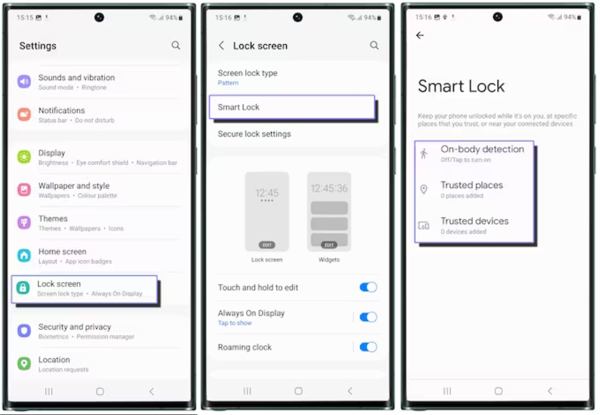
Åbn Indstillinger app på din telefon.
Naviger til Låse skærm, Smart Lock, læs beskrivelsen, og tryk på FORSTÅET.
Vælg nu den type Smart Lock, du vil bruge. Derefter kan du låse en ny Samsung Galaxy S23/S24/S25 op gratis uden at behøve en adgangskode.
Bemærk:
Hvis du ikke bruger din telefon i fire timer, skal du låse din skærm op med det mønster, den pinkode eller den adgangskode, du har angivet.
Del 3. Sådan låser du Samsung‑telefon op uden datatab via SmartThings Find
Selv hvis du ikke har sat Smart Lock op, kan du stadig låse din Samsung‑telefon op efter, at du har glemt din adgangskode, uden en fabriksnulstilling. SmartThings Find er en funktion til at administrere din Samsung‑telefon via din Samsung‑konto. Denne funktion kan låse næsten alle Samsung‑telefoner op, der kører Android 8.0 eller nyere.

Adgang smartthingsfind.samsung.com/ i din webbrowser, og log ind på din Samsung‑konto.
Klik på dit telefonnavn i venstre side under MINE ENHEDER, og vælg Lås op på værktøjskassen. Tryk derefter på Lås op igen for at bekræfte det.
Indtast adgangskoden til din Samsung-konto, hvis du bliver bedt om det. Så slå Næste for straks at låse din Samsung‑telefon op.
Bemærk:
Din telefon skal være tændt og skal være forbundet til et Wi-Fi- eller mobilnetværk. Desuden skal funktionen Remote Unlock være aktiveret på din telefon.
Du kan også lide:
Del 4: Sådan låser du op for Samsung-telefonen eksternt via Find min enhed
Googles Find My Device gør det nemt at spore, låse eller slette data på de fleste Android‑telefoner. Selvom den ikke indeholder en mulighed for at låse Samsung Galaxy A54/A53/A14 5G/S21/S20 og flere andre modeller op, giver slettefunktionen dig mulighed for at fjerne alle data på din enhed, inklusive skærmlåsen. Vær opmærksom på, at Find My Device sletter hele din telefon, så du bør tage en sikkerhedskopi, før du låser din Samsung‑telefon op. Derudover skal du have aktiveret Find My Device på din telefon.
På nettet
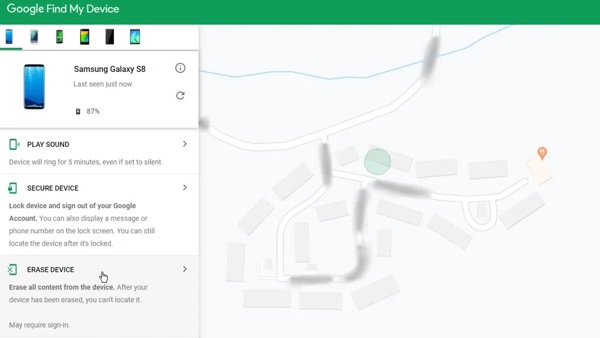
Besøg www.google.com/android/find i en webbrowser, og log ind på den Google-konto, du tilføjede på din telefon.
Vælg din telefon øverst til venstre, og din telefons placering vises på kortet.
Vælg SLETT ENHED mulighed, og tryk på SLETT ENHED trykke på knappen igen for at begynde at slette og låse din Samsung‑telefon op.
På en anden telefon
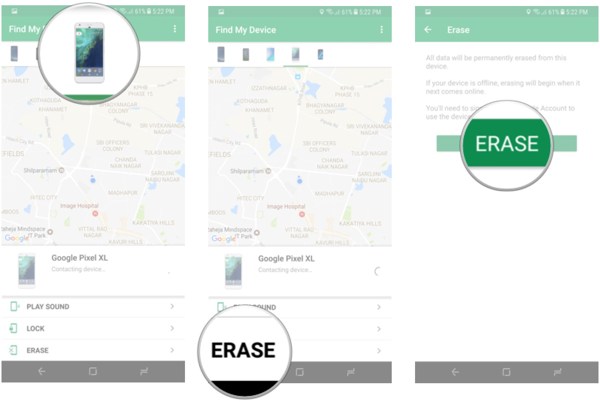
Åbn appen Find min enhed på en tilgængelig telefon, og log ind på din Google-konto.
Tryk på den låste Samsung-telefon, tryk på SLETTE, og tryk på SLETTE knap.
Når det er gjort, kan du få adgang til din Samsung‑telefon uden skærmlås.
Bemærk:
Hvis din telefon er offline nu, vil den blive slettet, næste gang din enhed opretter forbindelse til et Wi-Fi.
Del 5. Sammenligning af de 4 måder at låse en Samsung‑telefon op på
| Metode | Bedst til | Bevaring af data |
| AnyPassGo | Brugere der har glemt både telefonens og kontoens adgangskoder. | Afhænger af model |
| Smart Lock | Automatisk oplåsning i betroede miljøer. | Sikker (intet datatab) |
| SmartThings Find | Den officielle og mest sikre metode for Samsung‑brugere. | Sikker (intet datatab) |
| Find min enhed | Fjernnulstilling, når Samsung‑kontoen ikke kan tilgås. | Slettet (alle data fjernet) |
Ofte stillede spørgsmål.
-
Hvad er den 8-cifrede kode for at låse en Samsung-telefon op?
Du kan gå til din netværksudbyders officielle hjemmeside, logge på med dine SIM-kortoplysninger og søge muligheden for netværksoplåsning. Så længe du indsender de nødvendige oplysninger, vil du modtage en oplåsningskode. Eller du kan ringe til dit mobilselskabs kundeservice og anmode om koden for at låse din Samsung-telefon op.
-
Kan jeg låse min Samsung-telefon op med et IMEI-nummer?
Ja, du kan låse din telefon op med IMEI-nummeret. Tjek IMEI-nummeret i appen Indstillinger på din telefon. Besøg derefter en oplåsningstjeneste online, indtast IMEI, og betal regningen for at låse dit håndsæt op.
-
Er Samsung-telefoner låst op til alle netværk?
De fleste enheder, inklusive Samsung 5G ulåste telefoner, understøtter alle operatørmærker i USA. Samsung ulåste telefoner kan således fungere på alle udbydere. Hvis din telefon er låst, skal du låse den op.
Konklusion
Nu burde du forstå hvordan lås en Samsung-telefon op, hvis du har glemt adgangskoden. Hvis du aktiverer Smart Lock på din enhed, kan du låse den op automatisk. Samsungs Find My Mobile‑funktion lader dig låse en Galaxy‑telefon op på afstand. Googles Find My Device gør det muligt at fjerne alle data og genvinde adgangen til din telefon. Hvis du vil låse en ny Samsung Galaxy S24 og S25 op, når du har glemt skærmadgangskoden og adgangskoden til Samsung‑kontoen, skal du bruge imyPass AnyPassGo. Det kan med ét klik fjerne alle typer skærmlåse på alle Samsung‑modeller.
Gideon er seniorredaktør fra imyPass. Han er ekspert i at oplåse telefoner og computere, og han har skrevet adgangskodevejledninger i imyPass i 3 år.
Hot løsninger
-
Lås Android op
-
Lås iOS op
-
Adgangskode tips
-
iOS-tip

