



 Opløsning
 Supportcenter
 Om os
Om os Kontakt
Slet Google-konto på telefonen for at fjerne unødvendige konti
 Gideon Byron Udgivet den 2. april 2026Lås Android op3-min læsning
Android-telefoner har flere indbyggede apps, tjenester og funktioner, du kan bruge. Men Google giver dig mulighed for at bruge flere tjenester, hvis du logger ind på din konto på din Android-telefon. Det omfatter Google Play Butik, Google Fotos, Google Kalender og mere. Nogle Android-brugere har dog behov for at slette deres Google-konto. Det kan skyldes inaktive konti, unødvendige konti og lignende.
Sådan fjerner du en Google-konto fra en telefon? Denne artikel hjælper dig med at gennemføre proceduren gnidningsfrit ved hjælp af de tre enkle metoder, den gennemgår. Rul venligst ned for at se alle detaljer om dette interessante emne.
I denne artikel:

Del 1. Før du fjerner: Advarsel og tjekliste
Inden du fjerner Google-kontoen på din Android-telefon, anbefales det at sikkerhedskopiere dine data. På den måde vil du ikke opleve datatab efter processen. Sørg også for, at du kender adgangskoden til din Google-konto, da du muligvis skal logge ind på den igen. Nedenfor ser du konsekvenserne, når du sletter Google-kontoen fra telefonen.
1. Tab af adgang til Google-tjenester
Google tilbyder ekstra tjenester til din Android-telefon. Det omfatter Google Drev, Google Fotos, Google Kalender, Google Play Butik og mere. Disse gratis tjenester er nyttige for brugere, der vil tilføje flere funktioner til deres Android-telefoner. Men deres tjenester vil blive fjernet, når du fjerner Google-kontoen fra den pågældende enhed.
2. Fjernelse af synkroniserede data
De data, der er gemt på din Google-konto, kan synkroniseres til forskellige Android-telefoner. Det omfatter dokumenter, fotos, videoer, lydfiler og mere. Disse data vil dog blive fjernet fra din Android-telefon, hvis du logger ud eller fjerner Google-kontoen. Der er ingen grund til bekymring, for dataene bliver ikke slettet fra selve kontoen. De bliver kun fjernet fra Android-telefonen. Du kan stadig få adgang til dataene, når du logger ind på den tilknyttede Google-konto igen.
3. Utilgængelige abonnementer og køb
Google-kontoen bruges til at købe forskellige tjenester, primært i Google Play Butik. De købte tjenester eller abonnementer vil være utilgængelige, når Google-kontoen fjernes. Derfor skal du tage dem i betragtning, så de ikke går til spilde.
4. Sikkerhedskopiering og synkronisering stopper
Sikkerhedskopiering og synkronisering af dine data er nogle af de mest almindelige procedurer, din Google-konto kan udføre. Disse procedurer stoppes dog automatisk, når Google-kontoen fjernes fra din Android-telefon. Det er bedre at vente, til de er færdige, før du fjerner den. På den måde opstår der intet datatab efter fjernelsen af Google-kontoen.
5. Google Factory Reset Protection (FRP) vil blive fjernet
Google Factory Reset Protection, eller FRP-lås, bruges til at beskytte mod uautoriseret adgang efter en fabriksnulstilling af din Android-telefon. Hvis der ikke efterlades nogen Google-konto på din Android-telefon, udsætter det den for risiko for uautoriseret adgang.
Del 2. Sådan fjerner du en Google-konto (den normale måde)
Google-kontoen fjernes ofte for at undgå at støde på Google FRP-låsen. Det sker efter fabriksnulstillingen af den nævnte enhed. Hvis oplysningerne til Google-kontoen er ukendte, skal du omgå Google-låsen for at genvinde adgangen.
I dette afsnit gennemgås den normale måde at fjerne en Google-konto på. Indstillings-appen er det primære krav til processen. Sørg for, at adgangskoden til Google-kontoen er kendt, så du kan klare godkendelsesprocessen. Lær, hvordan du afbryder forbindelsen til en Google-konto fra en telefon med trinene nedenfor.
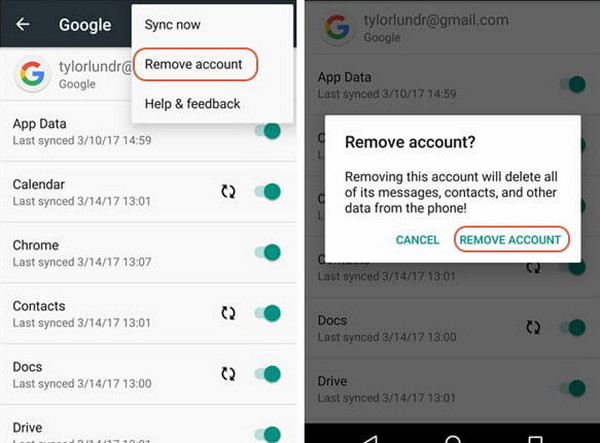
Tag din Android-telefon og vælg Indstillinger app fra Startskærm sektionen for at åbne den. Derefter skal du stryge ned på skærmen og vælge knappen Regnskaber . Tryk på den nævnte knap igen, og vælg den Google-konto, du vil fjerne.
Du vil blive bedt om at bekræfte. Indtast venligst adgangskoden til Google-kontoen. Et lille vindue vises. Vælg venligst knappen Fjern konto nederst til højre for at bekræfte og starte fjernelsen af Google-kontoen fra din konto.
Del 3. Sådan fjerner du en Google-konto ved at nulstille
Ud over manuelt at fjerne Google-kontoen på Samsung, Oppo, Vivo og andre Android-mærker kan en fabriksnulstilling også slette den. Google FRP-låsen vil dog dukke op, før du kan konfigurere Android-telefonen igen. Du skal bruge legitimationsoplysningerne til den primære Google-konto, der blev brugt før fabriksnulstillingen.
Har du kontooplysningerne? Hvis ja, er der ingen grund til bekymring efter fjernelsen af Google-kontoen fra en Android-telefon. Følg venligst instruktionerne nedenfor for at kende den korrekte proces.
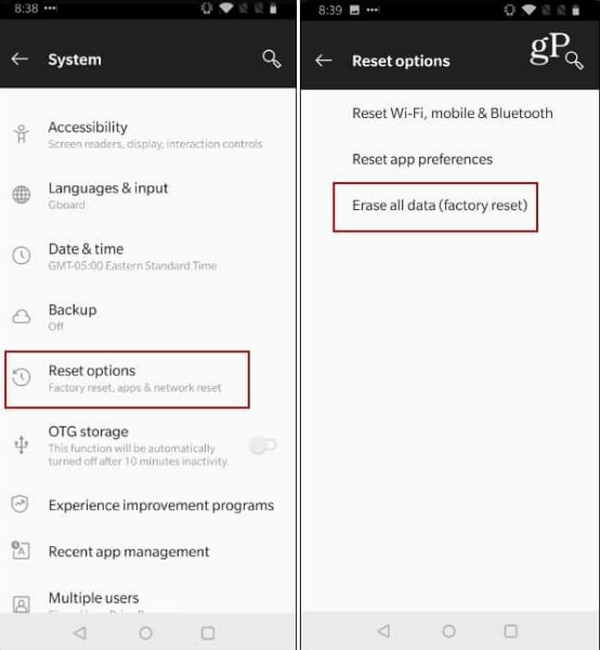
Gå til Indstillinger -appen på din Android-telefon. Vælg derefter knappen System i listen over muligheder, der vises på skærmen. Tryk derefter på Indstillinger for nulstilling knappen på den næste skærm.
Tryk venligst på Slet alle data (fabriksnulstilling) knappen på den næste skærm. Du bliver spurgt, hvilke data du vil slette. Tryk venligst på knappen Nulstil telefon nederst. Bekræft til sidst og start fabriksnulstillingen på din Android-telefon ved at trykke på Slet alt knap.
Del 4. Sådan fjerner du en Google-konto uden adgangskode
Hvad nu, hvis adgangskoden til Google-kontoen er ukendt, og du ikke kan fortsætte med at fjerne Google-kontoen? imyPass AnyPassGo kan hjælpe dig! Dette værktøj vil fjerne den Google-konto fra din Android-telefon, som forårsager Google FRP-låsen. Proceduren vil slette alle data og indstillinger på din Android-telefon. Det er bedst, hvis du først sikkerhedskopierer dataene på din Android-telefon, før du bruger værktøjet. På den måde kan du sikkert gemme dine data og indstillinger fra den nævnte enhed.
Oppo, Vivo, Xiaomi, Samsung og Alcatel er nogle af de populære mærker, dette værktøj understøtter. Deres tidligere og nyeste Android OS-versioner er også understøttet.
Download venligst imyPass iPassGo fra dets hjemmeside for en mere sikker downloadproces. Find filen, og konfigurér den derefter. Installer filen fra et lille vindue. Derefter åbnes værktøjet automatisk.
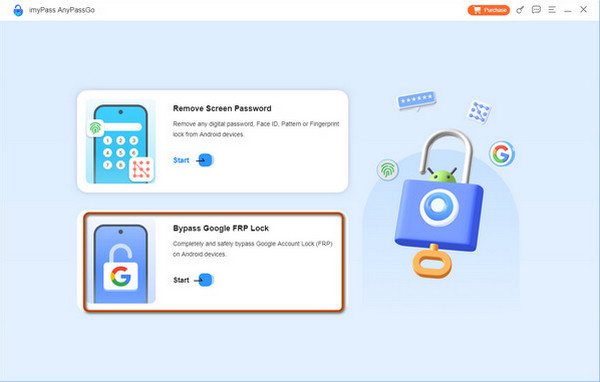
Klik på Start knappen under Omgå Google FRP-lås knap. Du vil også se en beskrivelse af funktionen.
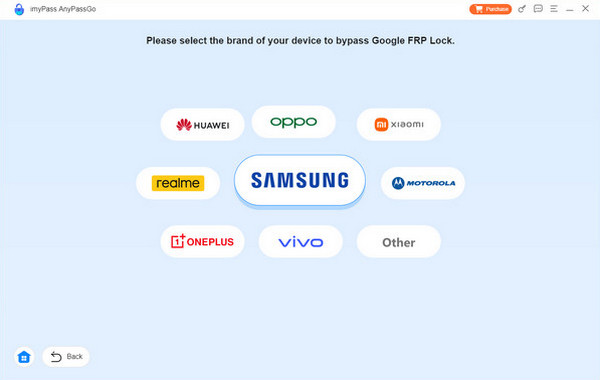
Vælg venligst det Android-mærke, du har. Tilslut derefter din Android-telefon til en computer med et kompatibelt USB-kabel. Følg instruktionerne på skærmen for at sætte din Android-telefon i USB debugging tilstand. Klik til sidst på Okay muligheden for at afslutte processen.
Konklusion
Afslutningsvis kan du slette en Google-konto på en telefon ved hjælp af Apples og tredjepartsløsninger. Tjeklisten og advarselsoplysningerne om at fjerne kontoen er også inkluderet. imyPass AnyPassGo er også her for at hjælpe dig med at omgå Google FRP-låsen på en Android-telefon. Du kan downloade værktøjet til din computer for at udforske dets andre funktioner.
Gideon er seniorredaktør fra imyPass. Han er ekspert i at oplåse telefoner og computere, og han har skrevet adgangskodevejledninger i imyPass i 3 år.
Hot løsninger
-
Lås Android op
-
Lås iOS op
-
Adgangskode tips
-
iOS-tip

