



 Opløsning
 Supportcenter
 Om os
Om os Kontakt
Sådan nulstiller du glemt Discord-adgangskode effektivt
 Samuel Spenser Udgivet den 19. marts 2026Adgangskode tips3-min læsning
Som en instant messaging- og VoIP-social platform er Discord populær blandt gamere. Den giver brugerne mulighed for at kommunikere via taleopkald, videoopkald, tekstbeskeder og mediefiler. Selvfølgelig skal brugerne logge ind på platformen med deres adgangskoder. Hvad gør du, hvis du glemmer din Discord-adgangskode? I denne vejledning gennemgår vi trinene til at nulstille din Discord-adgangskode, så du kan beholde dine chats og oplysninger.

I denne artikel:
- Del 1: Hvad sker der, hvis du har glemt din Discord-adgangskode
- Del 2: Sådan nulstiller du en glemt Discord-adgangskode på computer
- Del 3: Sådan nulstiller du en glemt Discord-adgangskode på mobil
- Del 4: Sådan nulstiller du glemt Discord-adgangskode via 2FA
- Del 5: Sådan gendanner du en glemt Discord-adgangskode på iPhone
Del 1: Hvad sker der, hvis du har glemt din Discord-adgangskode
Selv hvis du har glemt din Discord-adgangskode, kan du fortsætte med at bruge platformen, hvis du stadig er logget ind på Discord. Du skal dog nulstille din adgangskode for at logge ind på Discord på en ny enhed eller logge ind på platformen igen efter geninstallation af appen.
Når du bliver låst ude af Discord og har glemt din adgangskode, vil alle dine chats og oplysninger være utilgængelige. Derfor er det bedst at nulstille din Discord-adgangskode.
Del 2: Sådan nulstiller du en glemt Discord-adgangskode på computer
Hvis du ikke kan huske din Discord-adgangskode, kan du nulstille den på den officielle hjemmeside. Når du har angivet de nødvendige oplysninger og bekræftet, at kontoen tilhører dig, giver Discord dig lov til at oprette en ny adgangskode direkte.
Krav
- Den e-mailadresse eller det telefonnummer, du brugte til din Discord-konto.
- Din e-mailadresse eller dit telefonnummer skal stadig være tilgængeligt.
- En stabil Wi-Fi-forbindelse.
- En webbrowser.
Gå til www.discord.com, og klik Log på i øverste højre hjørne.
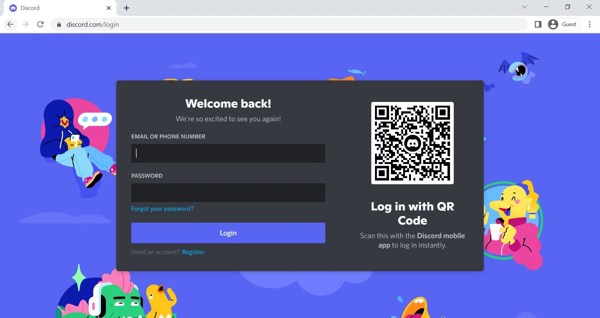
Skriv din e-mailadresse eller det tilknyttede telefonnummer i feltet, og klik på linket Glemt din adgangskode.
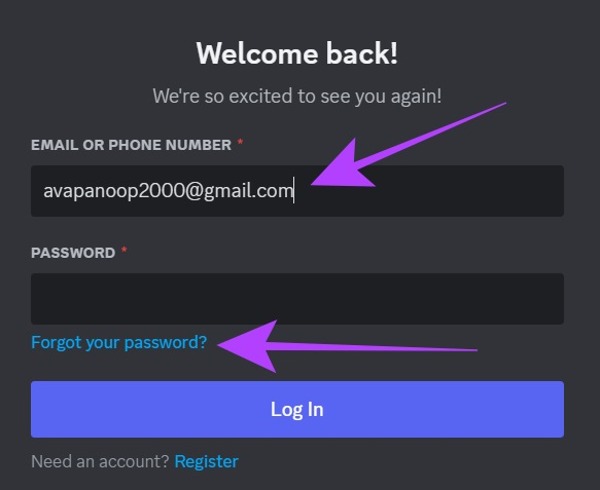
Hvis du har glemt både den e-mailadresse og det telefonnummer, der er tilknyttet din Discord-konto, skal du kontakte Discords support for at løse problemet.
Når Discord modtager din anmodning, får du et nulstillingslink via e-mail eller telefonnummer.
Åbn e-mailen eller sms-beskeden, klik på Nulstille kodeord -knappen, og du bliver ført videre til siden, hvor du kan oprette en ny adgangskode.
Indtast en ny adgangskode, dobbelttjek den, og klik på Skift kodeord for at bekræfte det.
Derefter skal du gå ind på Discords hjemmeside i din browser.
Log ind med din konto og den nye adgangskode for at tjekke, om nulstillingen af Discord-adgangskoden er gennemført.
Del 3: Sådan nulstiller du en glemt Discord-adgangskode på mobil
Ud fra vores research bruger de fleste brugere Discord på deres mobile enheder. Hvis du ikke har en computer, kan du også nulstille en glemt Discord-adgangskode i mobilappen ved hjælp af dine oplysninger.
Krav
- Discord-appen.
- Din e-mailadresse eller dit telefonnummer er tilknyttet din Discord-konto.
- Din e-mailadresse eller dit telefonnummer er tilgængeligt.
- Et Wi-Fi-netværk.
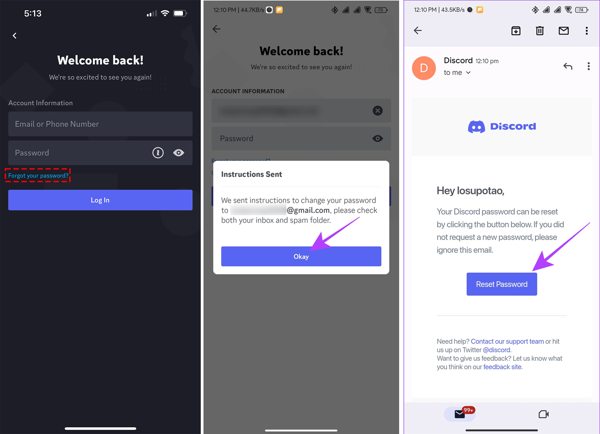
Kør Uenighed app på din mobilenhed.
Tryk på Log ind og angiv din tilknyttede e-mailadresse eller dit telefonnummer.
Tryk på Glemt din adgangskode for at indsende en anmodning.
Åbn derefter e-mailen eller beskeden fra Discord, og tryk på Nulstille kodeord.
Indtast nu en ny adgangskode, bekræft den, og tryk på Skift kodeord for at bekræfte ændringen.
Ekstra tip: Sådan opretter du en sikker Discord-adgangskode
- Længde: En Discord-adgangskode skal bestå af mindst 8 tegn. Vi anbefaler, at du bruger en adgangskode på mindst 8 tegn.
- Indhold: Brug en adgangskode, der kombinerer store bogstaver, små bogstaver, tal og specialtegn.
- Undgå almindelige kombinationer: Brug ikke almindelige ord eller forudsigelige tal som f.eks. hello, 123456 osv.
- Aktivér totrinsgodkendelse: Discord giver brugerne mulighed for at bruge 2FA på deres konti for at tilføje et ekstra sikkerhedslag.
- Hold dig fra mistænkelige forsøg: Discord vil aldrig bede om din adgangskode eller dine oplysninger uden for den officielle login-side eller -skærm.
Udvidet læsning:
Del 4: Sådan nulstiller du glemt Discord-adgangskode via 2FA
Hvis du har slået totrinsgodkendelse til på din Discord-konto, kan du nulstille din glemte Discord-adgangskode direkte. Denne metode er særligt nyttig, hvis din e-mailadresse eller dit telefonnummer ikke er tilgængeligt.
Krav
- 2FA til Discord er aktiveret.
- Du kan huske din gendannelseskode.
Gå til Discords login-side i din browser.
Indtast din konto, og klik på Glemt din adgangskode.
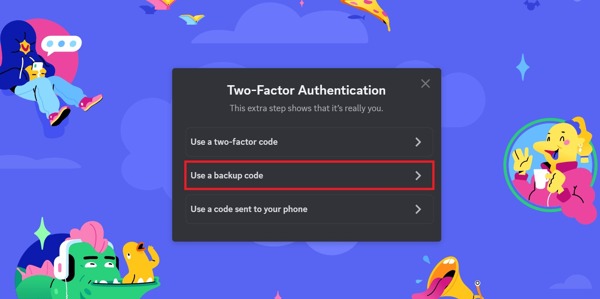
Følg instruktionerne, indtil du kommer til 2FA-skærmen.
Vælg Brug backupkode mulighed.
Indtast en gendannelseskode.
Opret derefter en ny adgangskode, og bekræft ændringen.
Bemærk:
Hver gendannelseskode kan kun bruges én gang.
Del 5: Sådan gendanner du en glemt Discord-adgangskode på iPhone
Selvom det ikke er svært at nulstille en glemt Discord-adgangskode, kan det forhindre dig i at få adgang til din chat i tide. imyPass iPhone Password Manager kan hjælpe dig med hurtigt at gendanne din Discord-adgangskode, hvis du bruger Discord på din iPhone eller iPad.

4.000.000+ downloads
Gendan en glemt Discord-adgangskode hurtigt.
Sikkerhedskopiér Discord-adgangskoden til din computer.
Understøtter et bredt udvalg af adgangskoder på iOS.
4. Kompatibel med de nyeste versioner af iOS og iPadOS.
Sådan gendannes en glemt Discord-adgangskode på iPhone
Trin 1 Scan din adgangskode
Start adgangskodehåndteringssoftwaren, efter du har installeret den på din computer. Den fås til Windows 11/10/8/7 og macOS 10.12 eller nyere. Tilslut din iPhone til computeren med et Lightning-kabel. Klik på Start knappen, når din enhed er blevet genkendt.

Trin 2 Se Discord-adgangskode
Efter adgangskodescanningen skal du vælge Web- og app-adgangskode for at se alle adgangskoder, du har brugt på websteder og apps på din iPhone. Find din Discord-konto på listen, og klik på Øje-knappen for at gendanne adgangskoden.

Trin 3 Sikkerhedskopiér Discord-adgangskode
Vælg din Discord-konto og andre logins, du vil sikkerhedskopiere. Klik på Eksport knappen, og gem dem som en CSV-fil.

Konklusion
Denne vejledning delte fem måder at gendanne og nulstille en glemt adgangskode til Discord. Generelt kan du nulstille din adgangskode, efter du har glemt den, enten på Discords websted eller i Discord-appen ved hjælp af den tilknyttede e-mailadresse eller det tilknyttede telefonnummer. Med 2FA aktiveret kan du bruge gendannelseskoden til at nulstille den direkte. imyPass iPhone Password Manager giver dig mulighed for at gendanne enhver adgangskode, som du har logget ind med på din iOS-enhed.
Samuel er specialiseret i adgangskodesikkerhed og digitalt privatliv. Han har tidligere arbejdet som cybersikkerhedskonsulent for små virksomheder med fokus på at beskytte digitale aktiver. Med certificeringer inden for cybersikkerhed og etisk hacking omsætter han komplekse sikkerhedsemner til letforståelige råd. Han deler også gerne tips om adgangskoder for at hjælpe brugere med at beskytte deres konti mere trygt.
Hot løsninger
-
Adgangskode tips
- 4 bedste værktøjer til at finde Instagram‑adgangskoder
- Sådan ser du din Instagram‑adgangskode
- Sådan låser du din Snapchat‑konto op
- Sådan nulstiller du glemt Twitter‑adgangskode
- Sådan ser du gemte adgangskoder i Chrome
- Hvad du skal gøre, når du har glemt din Apple ID-adgangskode
- Sådan nulstiller du din Snapchat-adgangskode
- Sådan nulstiller du en glemt Discord-adgangskode
-
Lås iOS op
-
Lås Android op
-
Windows-adgangskode


