



 Opløsning
 Supportcenter
 Om os
Om os Kontakt
Sådan gendanner du slettede kontakter fra iPhone - Komplet guide
 Clara Prescott Udgivet den 23. januar 2026Gendan data3-min læsning
Kontakter er et af de vigtigste aspekter af din iPhone, men der kan opstå fejl, og numre kan gå tabt. iPhones gemmer kontakter i iCloud og på enheden, så det er normalt muligt at gendanne dem. At vide, hvor kontakter er gemt, kan spare dig for permanent tab. Denne guide om hvordan man finder slettede kontakter på en iPhone viser, hvor dine kontakter befinder sig, gendanner manglende numre og giver enkle trin til at holde din liste sikker. Ved at følge disse tips kan du hurtigt finde dine kontakter og holde dem organiserede.

I denne artikel:
Del 1. Hvor gemmes kontakterne [for iPhone-brugere]
Slettede kontakter på en iPhone kan normalt gendannes på grund af den måde, iPhones gemmer kontaktoplysninger på. iPhones gemmer kontakter i iCloud og i enhedens hukommelse. Kontakter gemt i iCloud synkroniseres på tværs af alle Apple-enheder, der er knyttet til den samme konto, hvilket gør det nemmere at gendanne slettede kontakter, som iPhone-brugere muligvis har mistet.
Kontakter, der er gemt direkte på enheden, forbliver lokalt, og i nogle tilfælde kan de gendannes fra sikkerhedskopier. Derudover kan kontakter fra e-mailkonti eller beskedapps også vises på kontaktlisten. Det er vigtigt at kende disse lagerplaceringer for alle, der ønsker at gendanne slettede kontakter på iPhone pålideligt.
Del 2. Sådan gendanner du slettede kontakter på iPhone
Hvis du har mistet kontakter på din iPhone, er der flere måder at få dem tilbage på. Nedenfor er de mest effektive metoder, lige fra brug af gendannelsessoftware til iCloud og sikkerhedskopier, så du hurtigt og sikkert kan gendanne dine vigtige numre.
1. metode: imyPass iPhone Data Recovery [Anbefalet]
Når du har brug for at få dine kontakter hurtigt, men ikke har nogen idé om, hvordan du får slettede kontakter fra din iPhone, så læn dig op ad imyPass iPhone Data RecoveryHvorfor? Fordi du med blot et par klik nemt kan få de slettede filer, såsom kontakter, beskeder, opkaldslogger og mere, tilbage til din iPhone. Sammenlignet med andre metoder, der er nævnt her, er dette langt det nemmeste værktøj at bruge. Vil du lære hvordan? Læs trinnene her:
Før du kan hente kontakter på din iPhone med dette værktøj, skal du downloade og installere det ved at klikke på knappen her. Følg derefter instruktionerne, før du kan bruge det. Derefter skal du tilslutte din iOS-enhed til dit skrivebord, mens vi fortsætter med at dykke ned i trinnene.
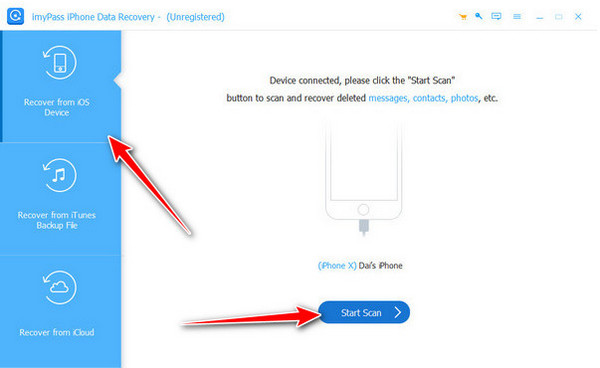
På hovedsiden skal du markere Gendan fra iOS-enhed og vælg Start scanning knappen for at fortsætte. Det er nødvendigt at vente, mens den scanner dine enhedsdata.
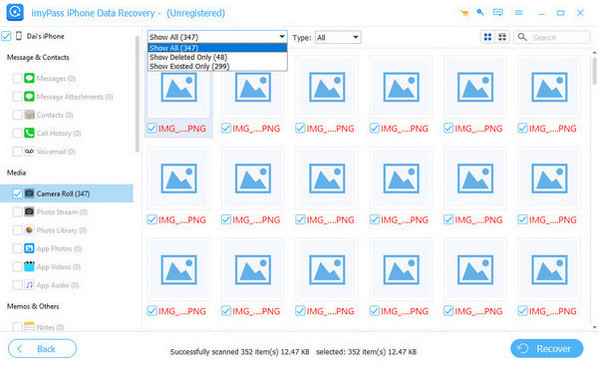
Når du er færdig, får du alle resultaterne og klikker på rullemenu, Vælg Vis kun slettede, gå til Beskeder og kontakter, og sæt kryds i KontaktpersonerFind alle de kontakter, du vil hente, som vises i resultatet.
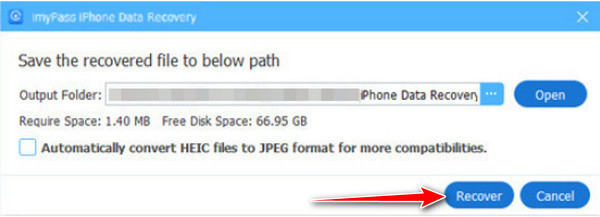
Til sidst kan du sætte kryds i Genvinde knappen for at starte eksport af filerne.
Metode 2: Gendan via iCloud på din iPhone
Hvis din iPhone synkroniserer kontakter med iCloud, kan du gendanne slettede kontakter direkte på din enhed. Dette besvarer spørgsmål som, hvordan du kan gendanne slettede kontakter på en iPhone.
Åben Indstillinger, tryk på dit navn, og derefter iCloud eller bare iCloud til iOS 10.2 eller tidligere.
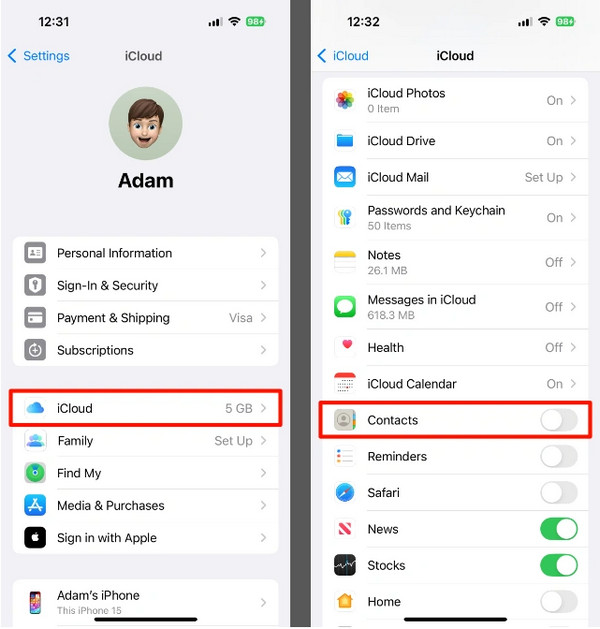
Skift Kontakter slået fra og vælg Behold på min iPhone.
Skift Kontakter tilbage tænd og tryk Flet sammen for at gendanne kontakter fra iCloud til din iPhone.
Metode 3: Gendan kontakter via iCloud.com
Hvis du vil gendanne kontakter fra en computer, fungerer denne metode godt for dem, der spørger, hvordan man får slettede kontakter tilbage fra iPhone.
Gå til iCloud.com og log ind med dit Apple-id, og vælg derefter Kontaktpersoner.
Vælg de kontakter, der skal gendannes, og klik på gearknap, og derefter Eksporter vCard.
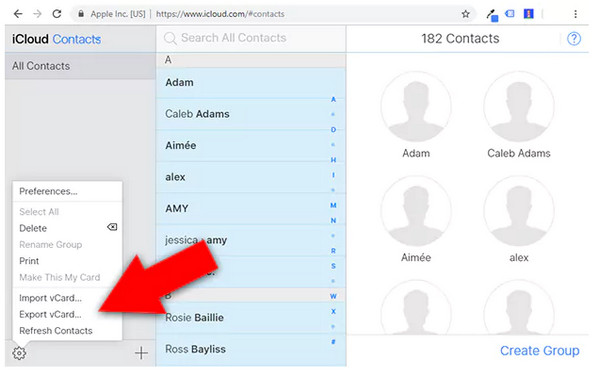
Importer vCard-kortet til din kontaktapp, eller synkroniser det tilbage til din iPhone for at gendanne slettede kontakter.
Metode 4: Gendan fra en iPhone-sikkerhedskopi
Hvis du har sikkerhedskopieret din iPhone via iTunes, Finder eller Apple Devices-appen, kan du gendanne mistede kontakter. Denne metode hjælper med at besvare spørgsmålet om, hvordan jeg kan gendanne en slettet kontakt på min iPhone.
Tilslut din iPhone til din computer, og åbn iTunes, Finder eller Apple Devices-appen.
Vælg din enhed, og vælg derefter Gendan sikkerhedskopi, og vælg den sikkerhedskopi, der indeholder dine kontakter.
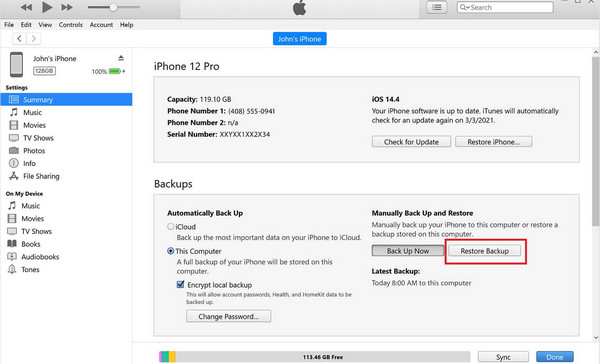
Følg instruktionerne for at gendanne sikkerhedskopien. Bemærk, at dette vil erstatte alle data, der er tilføjet efter sikkerhedskopien.
Metode 5: Spørg venner om manglende kontakter
Hvis der kun mangler et par kontakter, er den hurtigste måde at gendanne dem på at spørge venner. Du kan anmode om, at de sender dig de manglende numre direkte via beskeder, e-mail eller andre apps. Denne fremgangsmåde er enkel og effektiv til at gendanne individuelle poster og er en praktisk løsning til at hente slettede iPhone-kontakter uden at være afhængig af sikkerhedskopier eller synkroniseringsværktøjer.
Del 3. Tips til at holde dine kontakter sikre
For at beskytte dine kontakter på din iPhone er det vigtigt at gemme dem for at forhindre, at du mister dem utilsigtet. Ved hjælp af nogle enkle foranstaltninger er det muligt at gemme dine numre og gøre dem tilgængelige til enhver tid. Følgende er nogle tips, der vil holde dine kontakter sikre:
1. Brug iPhone-overførsels- og sikkerhedskopieringsfunktionen
Regelmæssig sikkerhedskopiering af dine kontakter sikrer, at du altid har en sikker kopi. Denne funktion hjælper dig med at gemme og overføre dine kontakter mellem enheder, hvilket reducerer risikoen for at miste vigtige numre. Efter at have en sikkerhedskopi kan du nu eksportér kontakterne på iPhone igennem det.
2. Tjek nyligt slettede kontakter
iPhones gemmer slettede kontakter i en midlertidig mappe, før de slettes permanent. Ved at tjekke sektionen for nylig slettede kontakter på iPhone kan du hurtigt gendanne alle kontakter, du har slettet ved et uheld.
3. Aktivér iCloud-synkronisering
Synkronisering af dine kontakter med iCloud holder dem opdaterede på tværs af alle dine Apple-enheder. Dette gør det nemmere at finde slettede kontakter på din iPhone og forhindrer tab, hvis der sker noget med din enhed.
4. Organiser dine kontakter
Gruppering eller kategorisering af kontakter hjælper dig med at finde dem hurtigere. En velorganiseret kontaktliste gør det nemt at administrere poster og reducerer risikoen for utilsigtet sletning, hvilket betyder, at du ikke behøver at gendanne slettede kontakter på din iPhone.
5. Hold regelmæssige sikkerhedskopier
Regelmæssige sikkerhedskopier til din computer eller et andet lagringssystem sikrer, at du kan gendanne slettede iPhone-kontakter, hvis noget går galt. Hyppig sikkerhedskopiering fungerer som sikkerhedskopi af hele din adressebog.
6. Aktivér tofaktorgodkendelse til Apple ID
Et ekstra sikkerhedsniveau sikrer, at uautoriserede personer ikke får adgang til din iCloud-konto og dine kontakter, og dine data forbliver sikre.
Konklusion
Kontakttab på en iPhone er ikke uundgåeligt. Der er også regelmæssig backup, iCloud-synkronisering og en struktur af kontakter for at sikre, at du gemmer dine numre og kan hente dem når som helst. Ved at følge disse metoder og bedste praksis kan du trygt vedligeholde dine kontakter og vide præcis, hvad de skal være. hvordan kan du gendanne slettede kontakter på iPhone når der sker en utilsigtet sletning.
Clara er redaktør fra imyPass. Hun har specialiseret sig i datagendannelse. Du kan finde professionelle vejledninger og løsninger til at gendanne mistede data fra enhver enhed. Mange brugere rapporterede, at hans vejledning er nem og nyttig.
Hot løsninger
-
Gendan data
- Gendan WhatsApp-visning én gang foto
- Gendan slettede TikTok-videoer på mobilen
- Gendan slettet Facebook-foto
- Gendan Viber-beskeder, fotos osv.
- Gendan slettede Snapchat-fotos
- 5 bedste apps til kontaktgendannelse
- Gendan slettede Discord-beskeder
- AppGeeker iOS Data Recovery Review
- Gendan data fra DFU-tilstand
- Kan ikke gendanne iPhone-sikkerhedskopi
-
Lås iOS op
-
iOS-tip
-
Adgangskode tips

