



 Opløsning
 Supportcenter
 Om os
Om os Kontakt
Sådan gendanner du noter på iPhone: Komplet guide med 5 enkle løsninger
 Clara Prescott Udgivet den 6. februar 2026Gendan data3-min læsning
At miste noter kan være stressende, især når de indeholder arbejde, planer eller vigtige oplysninger. Denne guide om hvordan man gendanner slettede noter på en iPhone forklarer de mest pålidelige måder at gendanne dem på uden forvirring. Du lærer, hvornår mappen ‘Slettet for nylig’ kan bruges, hvornår adgang til iCloud er nok, og hvornår sikkerhedskopier er afgørende. Vi gennemgår også betroede gendannelsesværktøjer og deres begrænsninger. Når du er færdig, vil du kende den sikreste løsning til netop din situation. Derefter gennemgår vi hver løsning trin for trin.

I denne artikel:
Vælg den bedste løsning til at gendanne noter på iPhone
Før du vælger en metode, er det en hjælp at se alle mulighederne samlet. Denne hurtige oversigt forklarer, hvordan du gendanner noter på en iPhone i almindelige situationer – fra nylige sletninger til fuldstændigt datatab. Hver løsning adskiller sig i nemhed, hastighed og risiko. Skemaet nedenfor hjælper dig med at vælge den sikreste mulighed, før du går videre til trinnene.
| Løsninger | Bedste anvendelsesscenario | Krav | Vigtigste begrænsning | Brugervenlighed | Forventet tid til at gendanne slettede noter med succes |
| Nyligt slettet mappe | Noter slettet for mindre end 30 dage siden | Kun adgang til iPhone | Efter 30 dage bliver alle filer slettet permanent | Let | 1 til 2 minutter |
| iCloud Web | Noter er synkroniseret, men mangler på enheden | iCloud-konto og browser | iCloud-synkronisering skal være aktiveret | Gennemsnit | 3 til 5 minutter |
| imyPass iPhone Data Recovery | Permanent slettede noter uden sikkerhedskopi | Computer og USB-opladerkabel til iPhone | Kræver en computer og en betalt licens for at eksportere noter | Nemmeste | 3 til 5 minutter |
| iCloud-sikkerhedskopi | Noter inkluderet i en nylig sikkerhedskopi | Apple-id og internet | Overskriver de nuværende iPhone-data | Gennemsnit | 30 til 60 minutter |
| Finder- eller iTunes-sikkerhedskopi | Noter gemt i den lokale computersikkerhedskopi | Mac eller pc med et opladerkabel | Gendanner alle data på enheden, ikke kun den ene note, du leder efter | Gennemsnit | 30 til 60 minutter |
Nu hvor du har et overblik over hver løsning, kan du gå videre til at læse hvordan man gendanner en slettet note på en iPhone, som du har valgt blandt mulighederne ovenfor.
Løsning 1. Tjek mappen ‘Slettet for nylig’
For at gendanne slettede noter på iPhone skal du begynde med Nyligt slettet mappe i appen Noter. Den gemmer også noter midlertidigt i 30 dage, så det er let at gendanne det, der blev slettet ved et uheld. Det er hurtigt, sikkert og kræver ikke ekstra udstyr. Følg disse trin:
Åbn appen Noter, og gå til mappen Mapper ved at trykke på pil tilbage i øverste venstre hjørne.
Trykke på For nylig slettet for at se noter, der er fjernet inden for de sidste 30 dage.
Tryk på Redigere øverst til højre, og vælg derefter de noter, du vil gendanne, ved at trykke på cirklen ved siden af hver af dem.
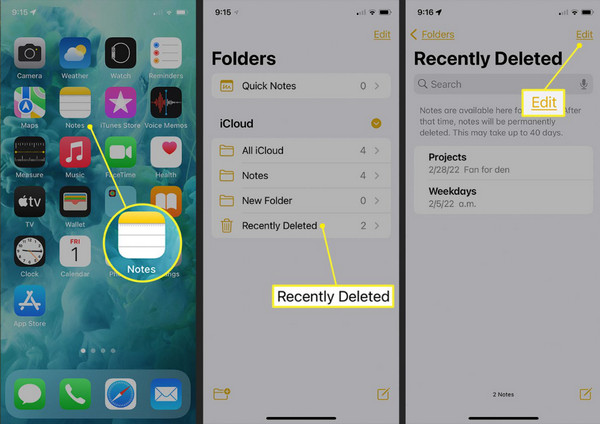
Tryk på Flyt til… nederst til venstre, og vælg Noter for at gendanne dem til din primære liste over noter.
Denne metode er den hurtigste og sikreste måde at gendanne nyligt slettede noter på, men den virker kun for noter, der er slettet inden for de sidste 30 dage. Noter, der blev fjernet tidligere eller slettet permanent, kan ikke gendannes med denne metode.
Løsning 2. Tjek iCloud på nettet
Hvis du ikke kan finde din note i mappen ‘Slettet for nylig’, kan du prøve at gendanne noter på iPhone ved hjælp af iCloud Web. Dette virker for noter, der var synkroniseret med iCloud før sletning. Det er en sikker metode, som ikke påvirker andre data på din enhed. Følg disse trin:
Åbn en webbrowser på din computer eller iPhone, og gå til iCloud.com.
Log ind med det Apple-id, som er tilknyttet din iPhone.
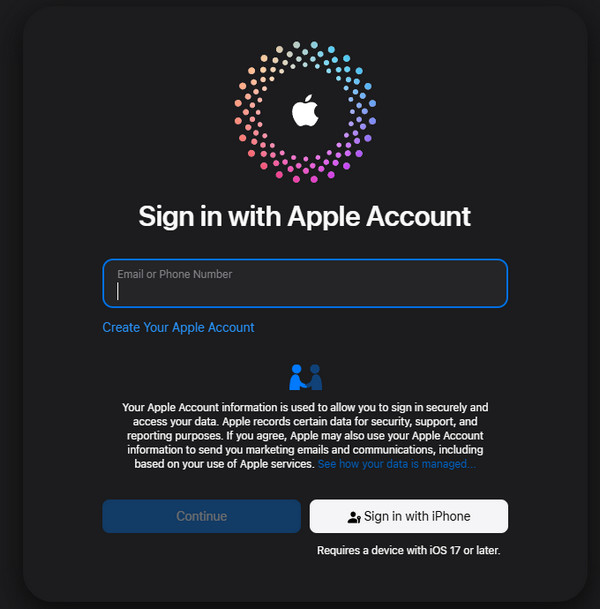
Klik på Noter‑app på iCloud‑web for at se alle synkroniserede noter.
Vælg de noter, du vil gendanne, og kopiér eller flyt dem derefter tilbage til Noter‑appen på din iPhone.
Ved at bruge iCloud‑web kan du gendanne synkroniserede noter uden at påvirke andre data på din iPhone. Ulempen er, at kun de noter, der blev synkroniseret til iCloud før sletning, kan gendannes; noter, der aldrig blev synkroniseret, vises ikke.
Løsning 3. Gendan iPhone-noter med et professionelt værktøj
Nogle gange er slettede noter væk for altid, og mappen “For nylig slettet” eller iCloud kan ikke hjælpe. Hvis du vil gendanne permanent slettede iPhone‑noter, så imyPass iPhone Data Recovery er en enkel og sikker måde at hente dem på. Den scanner din enhed i dybden, lader dig forhåndsvise elementer, der kan gendannes, og læser kun de noter, du ønsker, uden at overskrive andre filer. Det sikrer, at den er sikker at bruge til vigtige arbejds- eller personlige noter samt enhver note, du ikke har råd til at miste. Følg disse trin for at gendanne dine mistede noter.
Installer imyPass iPhone Data Recovery på din pc eller Mac, og installer derefter programmet. Tilslut din telefon til computeren via et USB‑ eller Lightning‑kabel.
Start programmet, og vælg Gendan fra iOS-enhed. Lås din iPhone op, og tryk på Tillid når du bliver bedt om det. Klik på Næste på computeren. For ældre enheder som iPhone 4/3GS, iPad 1 eller iPod touch 4 skal du følge trinene på skærmen for at downloade plug‑in’et og gå ind i scanningstilstand.
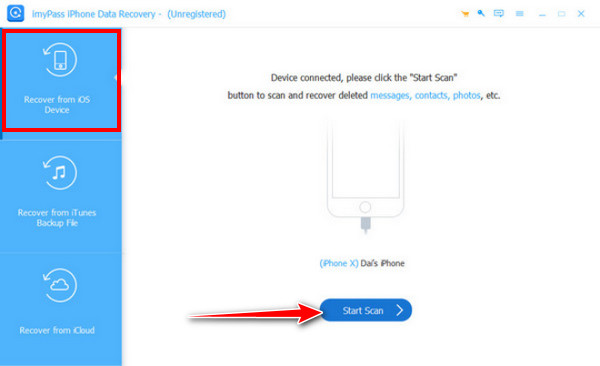
Når scanningen er færdig, vises alle datatyper i venstre sidepanel. Skift mellem Vis alle og Vis kun slettede for at finde dine noter. Forhåndsvis noterne, og markér afkrydsningsfeltet ud for hver note, du vil gendanne.
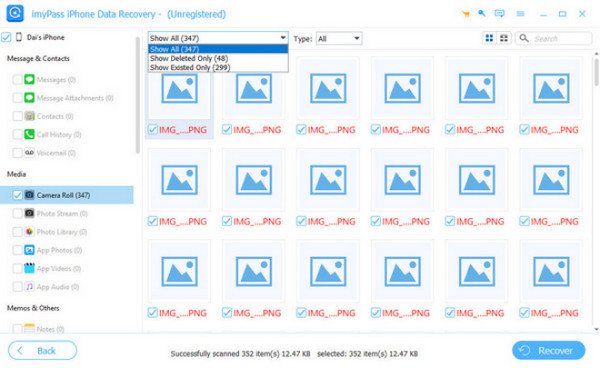
Klik Genvinde i nederste højre hjørne. Vælg en placering på din pc til at gemme de gendannede noter. Programmet fuldfører processen på få sekunder og gendanner dine mistede noter sikkert.
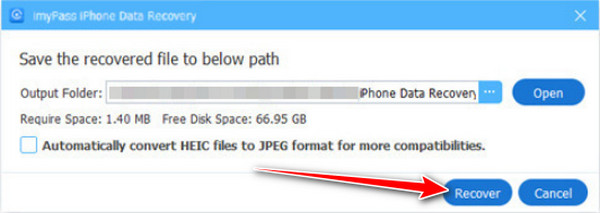
Professionelle værktøjer som imyPass iPhone Data Recovery kan gendanne permanent slettede noter selv uden sikkerhedskopier. Hvis du har en computer og vil lave en dybdegående scanning af din enhed, er dette værktøjet for dig.
Løsning 4. Gendan fra iCloud-sikkerhedskopi
Hvis andre metoder mislykkes, kan du gendanne din iPhone fra en iCloud‑sikkerhedskopi. Dette er nyttigt, når du skal gendanne noter, der er blevet permanent slettet eller gået tabt på grund af enhedsproblemer. Hvis du spekulerer på, hvordan du gendanner en slettet note på din iPhone, er gendannelse fra iCloud en pålidelig mulighed – husk blot, at det erstatter de nuværende data på din enhed med dem i sikkerhedskopien.
Gå til Indstillinger > Kontonavn > iCloud > Administrer lagring > Sikkerhedskopier for at bekræfte, at der findes en sikkerhedskopi, som inkluderer dine noter.
Tryk på Indstillinger > Generelt > Nulstil > Slet alt indhold og alle indstillinger for at forberede dig på gendannelsen.
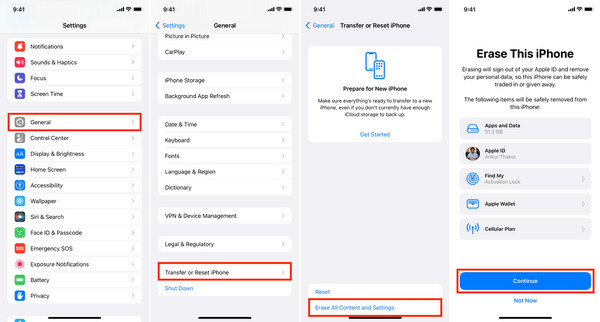
Under opsætningsprocessen skal du vælge Gendan fra iCloud Backup og logge ind. Vælg den sikkerhedskopi, der indeholder dine mistede noter.
Vent, til gendannelsen er færdig. Når den er gennemført, skal du åbne Noter‑appen for at bekræfte, at dine slettede noter er blevet gendannet.
Gendannelse fra iCloud‑sikkerhedskopi kan gendanne noter, som andre metoder ikke kan nå. Den største ulempe er, at den erstatter alle nuværende data på din iPhone med sikkerhedskopien, hvilket potentielt kan medføre tab af nye data, der er tilføjet efter sikkerhedskopien.
Løsning 5. Gendan fra Finder-/iTunes-sikkerhedskopi
Hvis du tidligere har sikkerhedskopieret din iPhone til en computer, kan du gendanne fra en Finder eller iTunes‑sikkerhedskopi for at gendanne mistede noter. Denne metode er nyttig, når andre muligheder mislykkes, og du spekulerer på, hvordan du gendanner slettede noter på iPhone. Husk, at gendannelse af en sikkerhedskopi overskriver de nuværende data, så alle ændringer foretaget efter sikkerhedskopien går tabt.
Brug et USB‑ eller Lightning‑kabel til at forbinde din iPhone med din Mac eller pc. Åbn Finder på macOS Catalina eller nyere, eller iTunes på ældre macOS‑versioner og Windows.
Klik på din iPhone knappen i Finder‑sidepanelet eller i iTunes‑vinduet for at åbne oversigtssiden.
I den Sikkerhedskopier sektion, klik Gendan sikkerhedskopi…. Vælg den sikkerhedskopi, der blev lavet, før dine noter blev slettet. Indtast din adgangskode, hvis sikkerhedskopien er krypteret.
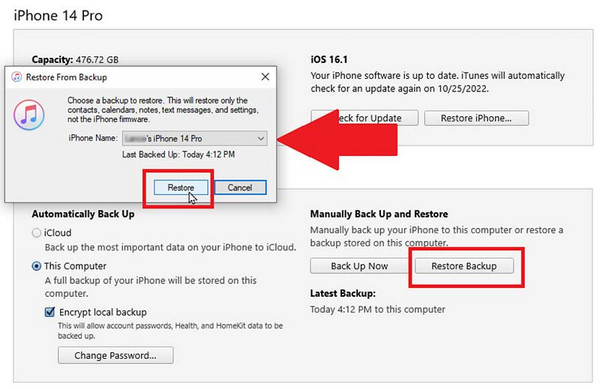
Vent, til gendannelsen er færdig. iPhone genstarter og opretter forbindelse til computeren. Derefter skal du åbne Noter‑appen og se, om du har fået dine slettede noter tilbage.
Denne metode gendanner noter fra en fuld computersikkerhedskopi, hvilket gør den nyttig, når andre muligheder ikke virker. Ulempen ligner iCloud‑sikkerhedskopi; den overskriver alle nuværende data på din iPhone, så alt, der er tilføjet efter sikkerhedskopien, går tabt. Og hvis sikkerhedskopien er krypteret, og du har glemt iTunes‑sikkerhedskodeordet skal du finde en måde at finde kodeordet på, før du kan gendanne.
Konklusion
Nu hvor du ved det hvordan man gendanner iPhone‑noter, kan du vælge den metode, der passer bedst til din situation. Fra mappen ‘For nylig slettet’ til iCloud, sikkerhedskopier eller gendannelsesværktøjer har hver mulighed sine fordele og begrænsninger. Del denne guide med andre, der har brug for den, og husk: at vælge den rette metode gør det lettere og sikrere at gendanne dine mistede noter.
Clara er redaktør fra imyPass. Hun har specialiseret sig i datagendannelse. Du kan finde professionelle vejledninger og løsninger til at gendanne mistede data fra enhver enhed. Mange brugere rapporterede, at hans vejledning er nem og nyttig.
Hot løsninger
-
Gendan data
- Gendan WhatsApp-visning én gang foto
- Gendan slettede TikTok-videoer på mobilen
- Gendan slettet Facebook-foto
- Gendan Viber-beskeder, fotos osv.
- Gendan slettede Snapchat-fotos
- 5 bedste apps til kontaktgendannelse
- Gendan slettede Discord-beskeder
- AppGeeker iOS Data Recovery Review
- Gendan data fra DFU-tilstand
- Kan ikke gendanne iPhone-sikkerhedskopi
-
Lås iOS op
-
iOS-tip
-
Adgangskode tips

