



 Opløsning
 Supportcenter
 Om os
Om os Kontakt
Gendan kontakter fra iCloud på iPhone: Nem trin-for-trin guide
 Clara Prescott Udgivet den 6. februar 2026Gendan data3-min læsning
Forestil dig, at du åbner din telefon og opdager, at kontakterne er væk. Det kan give stress – både på arbejdet og i privatlivet. iCloud beskytter som regel dine kontakter, men problemer kan stadig opstå. At vide, hvordan du gendan kontakter fra iCloud hjælper dig med at løse det hurtigt. Denne artikel viser fire metoder: gendannelse via iCloud, fletning på iPhone, brug af gendannelsessoftware og hentning fra andre konti. Hvert trin er klart og let at følge.

I denne artikel:
- Metode 1. Gendan iCloud‑kontakter med funktionen til datagendannelse
- Metode 2. Gendan iCloud‑kontakter ved at flette kontakter på iPhone
- Metode 3. Brug et gendannelsesværktøj til at gendanne iCloud‑kontakter
- Metode 4. Gendan iCloud‑kontakter fra andre konti
- Kriterier for at vælge den bedste metode til at gendanne iCloud‑kontakter
Metode 1. Gendan iCloud‑kontakter med funktionen til datagendannelse
Det Datagendannelse funktionen i iCloud gør det nemt at gendanne kontakter fra iCloud, når de er blevet væk på grund af utilsigtet sletning eller problemer med enheden. Den hjælper dig med at gemme hele din kontaktbog ved hjælp af en nyere sikkerhedskopi, og i dette tilfælde bliver der desuden oprettet en sikkerhedskopi af dine nuværende kontakter i iCloud, så du senere kan gendanne dem, og intet går tabt. Det er en sikker og pålidelig metode til at gendanne dine kontakter.
Åbn en webbrowser, og gå til iCloud.com. Log ind med dit Apple‑id, og sæt flueben ved dine profilbillede og vælg iCloud-indstillinger.
Gå til Datagendannelse fanen.
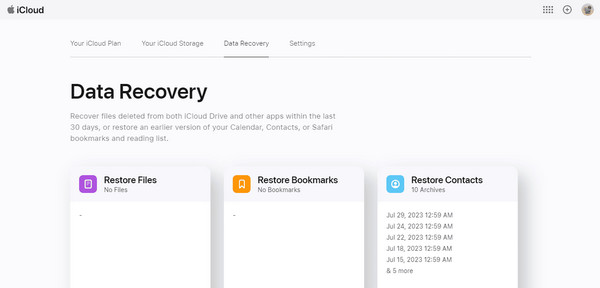
Klik på Gendan kontakter‑kortet i iCloud‑indstillinger, og vælg en nyere sikkerhedskopi, du vil gendanne fra.
Klik Gendan i pop op‑vinduet for at bekræfte.
Denne metode er en enkel og sikker løsning, hvis du undrer dig over, hvordan du gendanner mine kontakter fra iCloud. Ved at følge disse trin kan du hurtigt gendanne alle dine kontakter, mens dine nuværende data stadig er sikkerhedskopieret.
Metode 2. Gendan iCloud‑kontakter ved at flette kontakter på iPhone
At flette kontakter på din iPhone er en hurtig måde at gendanne kontakter i iCloud på, hvis nogle poster mangler. Denne metode virker kun, når din iPhone er synkroniseret med iCloud. Ved at slå kontakter fra og til kan du kombinere iCloud‑kontakter med dem, der allerede ligger på enheden, uden at miste oplysninger.
På din iPhone skal du åbne Indstillinger appen, trykke på dit navn og under Gemt i iCloud, tryk Se alle.
finde Kontakter på listen og slå den fra. Når du bliver spurgt, skal du vælge Behold på min iPhone.
Slå Kontakter til igen i iCloud‑indstillingerne.
Tryk på Flet sammen for at kombinere dine iCloud‑kontakter med kontakterne på din iPhone og gendanne eventuelle manglende poster.
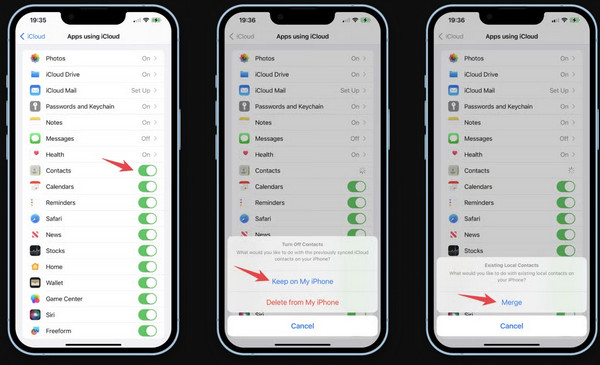
Denne metode er nyttig, hvis du spørger, hvordan kan jeg gendanne dine kontakter fra iCloud. Når de er flettet, vises alle dine iCloud‑kontakter på din iPhone og forbliver synkroniseret på tværs af dine enheder.
Metode 3. Brug et gendannelsesværktøj til at gendanne iCloud‑kontakter
At miste kontakter kan være stressende, men imyPass iPhone Data Recovery gør det nemt at gendanne kontakter fra iCloud. Værktøjet virker med iCloud‑sikkerhedskopier, iTunes‑sikkerhedskopier og direkte med din iPhone. Du kan forhåndsvise kontakter, før du gendanner dem, så du ikke overskriver eksisterende data. Det er kompatibelt med både Windows og Mac og understøtter de fleste iOS‑enheder.
Gå til den officielle side for imyPass iPhone Data Recovery. Download versionen til din computer, og installer den. Åbn programmet, og tilslut din iPhone. Tryk på Stol på din enhed, hvis du bliver spurgt.
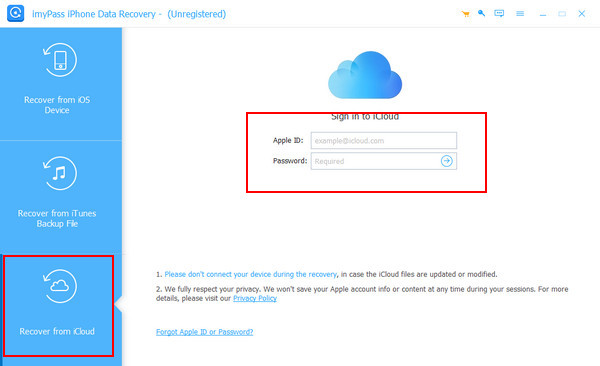
Vælg Gendan fra iCloud. Log ind med dit Apple‑id og din adgangskode i softwaren. Hvis tofaktorgodkendelse er aktiveret, skal du indtaste den bekræftelseskode, der sendes til din enhed.
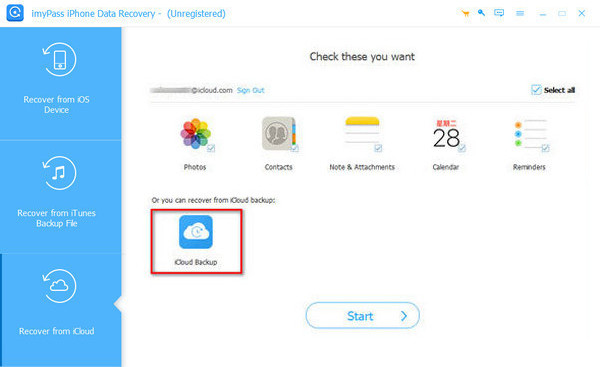
Vælg enten iCloud-sikkerhedskopi. For sikkerhedskopier skal du vælge den, du vil scanne, ud fra datoen. For synkroniserede data skal du vælge Kontaktpersoner og andre filtyper efter behov og klikke på Start for at begynde scanningen.
Gennemse de scannede kontakter. Klik på Genvinde for at gemme dem på din pc eller Gendan til enhed for at lægge dem tilbage på din iPhone.
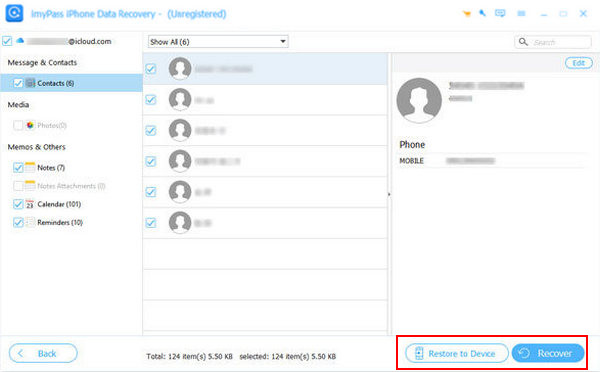
imyPass er en enkel og pålidelig måde at gendanne kontakter fra iCloud på uden at miste dine nuværende data. Ved at følge disse fire trin kan du få manglende kontakter tilbage hurtigt og sikkert, hvilket gør det til en pålidelig iCloud datagendannelsessoftware.
Metode 4. Gendan iCloud‑kontakter fra andre konti
Hvis du har gemt kontakter i konti som Gmail, Yahoo, Outlook eller Exchange, kan du synkronisere dem til din iPhone og derefter uploade dem til iCloud. Det hjælper dig med at gendanne kontakter i iCloud, som måske ikke er med i din normale iCloud‑sikkerhedskopi.
Gå til Indstillinger på din iPhone, og gå til Mail > Konti. Tryk på Tilføj konto.
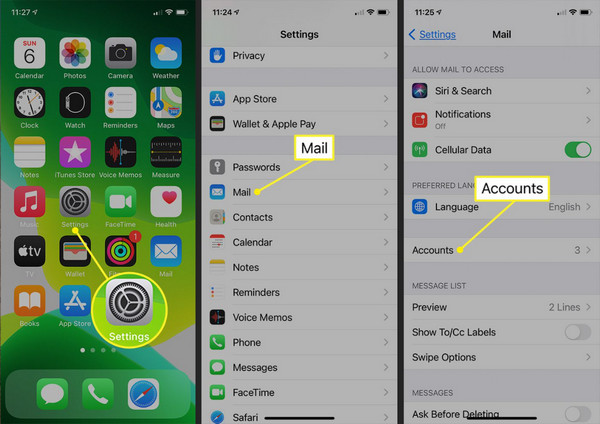
Vælg den mailkonto, hvor dine kontakter er gemt, for eksempel Google, Yahoo, Outlook eller Exchange, og log ind.
Når du er logget ind, skal du slå Kontakter til for den pågældende konto. Så vil kontakterne blive synkroniseret til din iPhone.
Gå til Indstillinger > dit navn > iCloud og sikre dig, at Kontakter er slået til. De nyligt synkroniserede kontakter bliver uploadet til iCloud, så du kan gendanne kontakter i iCloud på alle dine enheder.
Denne metode er især nyttig, hvis du har brugt flere konti til at gemme kontakter. Når de først er synkroniseret til din iPhone, kan alle kontakterne sikkerhedskopieres trygt til iCloud, så det bliver lettere at få adgang til dem på enhver enhed.
Kriterier for at vælge den bedste metode til at gendanne iCloud‑kontakter
1. Tilgængelighed af sikkerhedskopi
Når der findes en nyere iCloud‑sikkerhedskopi, er funktionen til datagendannelse den mest fornuftige at bruge. Den gør det muligt at gendanne alle kontakterne fra sikkerhedskopien på en sikker måde. Andre muligheder, som for eksempel at flette kontakter eller bruge gendannelsesværktøjer, kan være nødvendige, hvis der ikke er nogen sikkerhedskopi. Ud over kontakter er der mange andre ting, du kan gendanne fra iCloud.
2. Enhedens synkroniseringsstatus
Når dine iPhones er forbundet til iCloud, er det meget hurtigt og effektivt at flette kontakter på telefonen. Denne teknik tilføjer manglende kontakter til de eksisterende uden at miste oplysninger. Den passer perfekt til brugere, der har brug for en hurtig løsning uden brug af computer.
3. Behov for selektiv gendannelse
Nogle gange har du kun brug for enkelte kontakter i stedet for at genskabe hele listen. Nogle gendannelsesprogrammer, såsom imyPass, giver dig mulighed for at se og gendanne bestemte kontakter. Det er praktisk i situationer, hvor nogle kontakter mangler, men andre ikke skal ændres.
4. Kontakter gemt i andre konti
Når kontakter er gemt i konti som Gmail, Outlook, Yahoo osv., bliver de tilgængelige i iCloud, når du åbner disse konti på din iPhone og slår Kontakter til. Det er en nødvendig tilgang for brugere, der har kontakter fordelt på mere end én konto.
5. Teknisk kunnen og bekvemmelighed
Visse fremgangsmåder, såsom at få adgang til Data Recovery via iCloud‑webstedet eller tredjepartssoftware, kan kræve brug af en computer eller ekstra trin. At kombinere kontakter direkte på iPhone er det nemmeste og kræver kun lidt teknisk viden.
6. Hastende behov
Hvis kontakter hurtigt skal gendannes, er sammenslutning (fletning) på iPhone den hurtigste metode. Gendannelsesværktøjer og iCloud‑sikkerhedskopier kan være langsommere, især når der skal scannes eller downloades en stor sikkerhedskopi.
Konklusion
Du kan nemt gendanne kontakter fra iCloud, hvis du har en sikkerhedskopi. Uden en sikkerhedskopi vil standardmetoderne ikke fungere. I så fald kan du bruge imyPass iPhone Data Recovery til at scanne din iPhone og sikkert gendan kontakter fra iCloud. Ved at bruge en af metoderne i denne vejledning kan du få dine kontakter tilbage hurtigt og sikkert.
Clara er redaktør fra imyPass. Hun har specialiseret sig i datagendannelse. Du kan finde professionelle vejledninger og løsninger til at gendanne mistede data fra enhver enhed. Mange brugere rapporterede, at hans vejledning er nem og nyttig.
Hot løsninger
-
Gendan data
- Gendan WhatsApp-visning én gang foto
- Gendan slettede TikTok-videoer på mobilen
- Gendan slettet Facebook-foto
- Gendan Viber-beskeder, fotos osv.
- Gendan slettede Snapchat-fotos
- 5 bedste apps til kontaktgendannelse
- Gendan slettede Discord-beskeder
- AppGeeker iOS Data Recovery Review
- Gendan data fra DFU-tilstand
- Kan ikke gendanne iPhone-sikkerhedskopi
-
Lås iOS op
-
iOS-tip
-
Adgangskode tips

