



 Opløsning
 Supportcenter
 Om os
Om os Kontakt
Gendan fra iCloud WhatsApp for at hente beskeder og vedhæftede filer
 Clara Prescott Udgivet den 30. januar 2026Gendan data3-min læsning
Den indbyggede cloud-tjeneste i Apple-enheder, iCloud, spiller en stor rolle i dine data, indstillinger og oplysninger. Den hjælper dig med at lave en kopi af dem ved at sikkerhedskopiere dem og hente dem, når de går tabt eller slettes. WhatsApp-beskeder og vedhæftede filer kan inkluderes i den nævnte sikkerhedskopi. Sikkerhedskopierne kan gendannes når som helst, du foretrækker det, på din iPhone.
Det WhatsApp iCloud-gendannelse kan gøres med eller uden at slette din iPhone. I dette indlæg garanterer vi dig succesfulde metoder til at gendanne din iCloud-sikkerhedskopi til WhatsApp. Rul venligst ned for at få alle detaljerne om dette emne.

I denne artikel:
Del 1. Sådan gendannes WhatsApp-chathistorik på iCloud
WhatsApp er en af de mest brugte beskedplatforme. Årsagen er, at WhatsApp kan ikke spores bruger nemt end-to-end-kryptering, gruppechatfunktioner og mere. En anden god ting ved den er, at den har indbyggede funktioner, der giver dig mulighed for at sikkerhedskopiere og gendanne dine beskeder og vedhæftede filer med iCloud. Du skal dog afinstallere din WhatsApp-app, før du starter processen. Gendan WhatsApp-sikkerhedskopien fra iCloud med nedenstående trin.
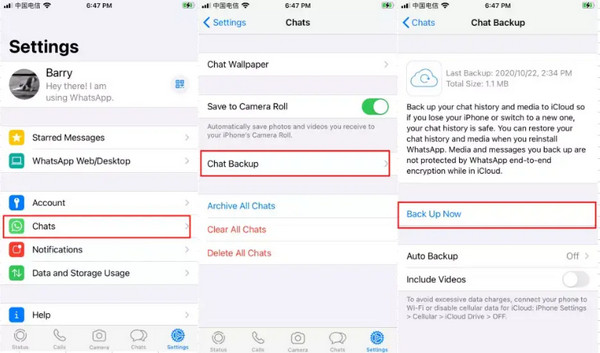
Hvis du ikke har sikkerhedskopieret dine WhatsApp-beskeder, kan du udføre følgende trin. Åbn WhatsApp app og vælg Indstillinger knappen nederst til højre. Vælg derefter Chat Backup knappen på den næste skærm.
Du vil se flere muligheder i næste afsnit. Du vil se den seneste sikkerhedskopi af WhatsApp-beskeder og vedhæftede filer. Senere skal du trykke på Backup nu knappen på den næste grænseflade. Nu er det tid til at gendanne din WhatsApp-sikkerhedskopi med iCloud.
Gå tilbage til din iPhones startskærm og slet WhatsApp-applikationen. For at gøre dette skal du trykke længe på appen og trykke på Slet app knappen i det lille vindue, der vises. Bekræft handlingen bagefter. Geninstaller derefter appen, og åbn den. Bekræft dit telefonnummer bagefter.
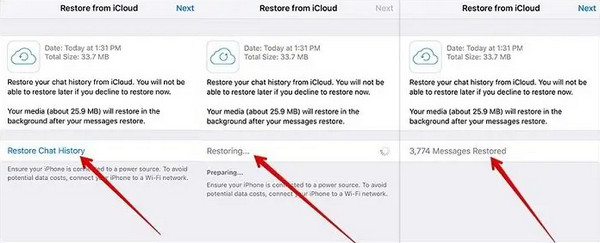
Det Gendan fra iCloud skærmen vises. Tryk på Gendan chathistorik knappen under sikkerhedskopieringsoplysningerne. Dine WhatsApp-beskeder og vedhæftede filer vil blive hentet bagefter.
Del 2. Gendan WhatsApp fra iCloud Backup
Den indbyggede WhatsApp iCloud-backup er nyttig, men ikke alle kender til den. I dette tilfælde bruger de deres iCloud-konti i stedet. Du skal dog først fabriksnulstille din iPhone. Det anbefales at logge ud af Apple ID'et fra iPhone. Hvis ikke, vil din iPhone blive aktiveret. Hvis du glemmer dine Apple ID-oplysninger, skal du omgå iCloud-aktiveringslås med IMEI, tredjepartsværktøjer osv. Gendan WhatsApp fra iCloud-sikkerhedskopi med nedenstående trin.
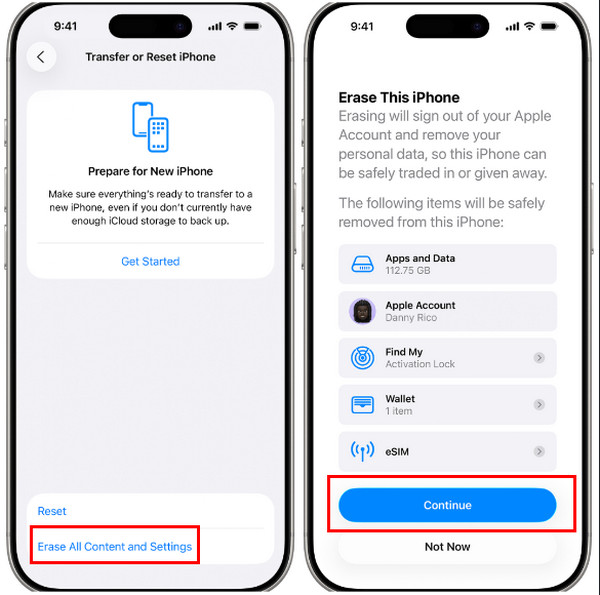
Gendan fabriksindstillingerne på din iPhone. Åbn Indstillinger app og vælg Generel knappen fra listen. Tryk derefter på Overfør eller nulstil iPhone knappen. Tryk derefter på Slet alt indhold og indstillinger knappen. Indtast din iPhone-adgangskode eller Apple ID-adgangskode. Tryk på Blive ved knappen for at starte fabriksnulstillingen.
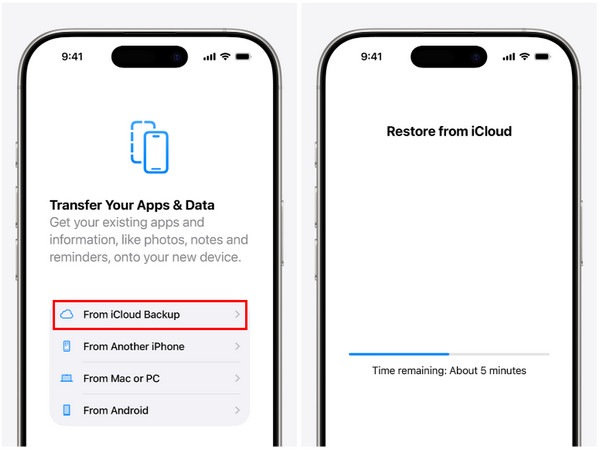
Indstil din iPhone efter du har tændt den. Fortsæt med at indtaste de nødvendige oplysninger, indtil Overfør dine apps og data er nået. Tryk på Fra iCloud Backup knappen og log ind på din Apple ID-konto. Vælg den sikkerhedskopi, hvor dine WhatsApp-beskeder er gemt.
Følg instruktionerne på skærmen. Til sidst vil du se Gendan fra iCloud skærm, der viser den aktuelle resterende tid af gendannelsesprocessen.
Del 3. Gendan WhatsApp fra iCloud uden at slette
Det er dog ikke alle brugere, der foretrækker at fabriksnulstille deres iPhone bare for at gendanne WhatsApp-beskeder. De finder det ubelejligt, fordi de kan miste nogle af deres filer. imyPass iPhone Data Recovery er et fantastisk værktøj, der kan hjælpe dig med dette. Dette værktøj kan gendanne WhatsApp-sikkerhedskopier fra iCloud uden at slette dem. Du kan gendanne selektive data uden at gendanne hele iCloud-sikkerhedskopien.
Derudover giver det dig mulighed for at forhåndsvise dataene fra iCloud-backupen. På denne måde er du sikker på de data, du vil gendanne fra backupen. Vigtigst af alt, vil det ikke slette en eneste data fra din iPhone før og efter gendannelse. Hvordan gendanner jeg WhatsApp fra iCloud uden at slette min iPhone? Trinene i dette værktøj er angivet nedenfor.
Download værktøjet på din computer. Du kan gøre dette ved at besøge hjemmesiden for imyPass iPhone Data RecoveryDerefter skal du opsætte filen fra værktøjet og installere det. Derefter vil din computer automatisk tilgå værktøjet.
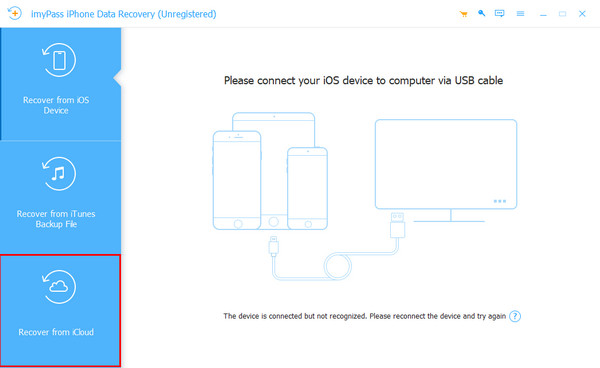
Værktøjet viser dig den tilslutningsgrænseflade. Hent en USB kablet og tilslut iPhonen til computeren med det. Derefter skal du se iPhone-oplysningerne på skærmen. Klik senere på Gendan fra iCloud knappen nederst til venstre på skærmen.
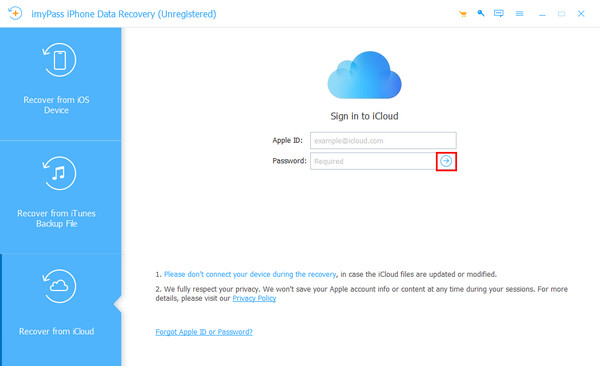
Skærmen vil bede om din iCloud-konto. Indtast venligst dit Apple-id, inklusive adgangskoden. Indtast oplysningerne korrekt, og klik på Pil knappen til højre for at logge ind på kontoen.
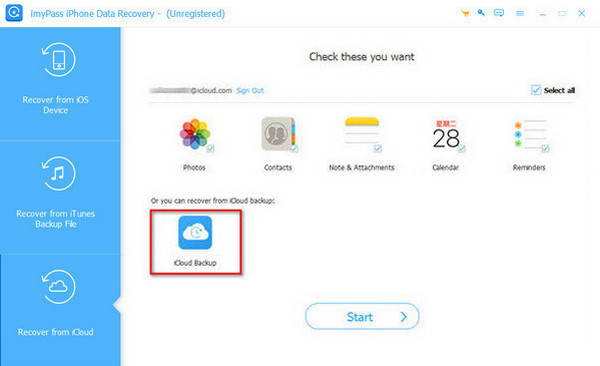
De understøttede data vises på skærmen. Klik venligst på iCloud-sikkerhedskopi knappen nederst til venstre. Derefter scanner værktøjet de tilgængelige iCloud-sikkerhedskopier fra din iPhone. Resultaterne vises på den næste grænseflade. Klik venligst på de sikkerhedskopier, hvor WhatsApp-beskeder er inkluderet.
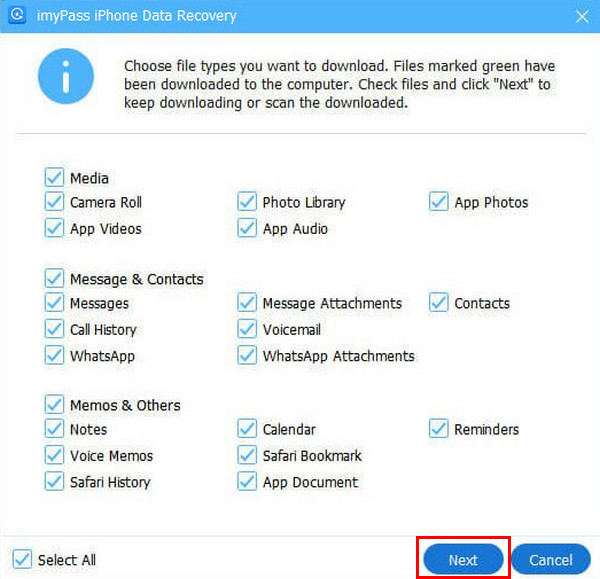
På den følgende skærm vises de inkluderede datatyper fra iCloud-sikkerhedskopien. Klik venligst på WhatsApp og WhatsApp-vedhæftede filer fra listen. Klik på Næste knappen nederst til højre. Værktøjet vil begynde at gendanne de nævnte data bagefter.
Del 4. Kan du gendanne WhatsApp uden sikkerhedskopi?
Desværre har nogle iPhone-brugere ikke iCloud-sikkerhedskopier til at gendanne deres WhatsApp-beskeder. imyPass iPhone Data Recovery kan hjælpe dig! Udover at gendanne iCloud-sikkerhedskopier uden sletning, kan dette værktøj også gendanne dine WhatsApp-beskeder og vedhæftede filer direkte fra din iPhone. Hvor nyttigt, ikke? Fortsæt med at læse for at se værktøjets trin til at gendanne dine WhatsApp-beskeder direkte fra din iPhone.
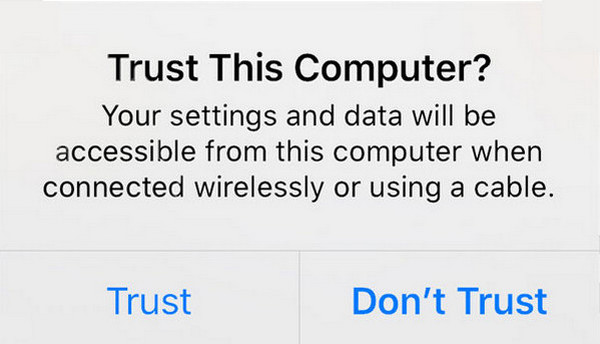
Download, opsæt og installer værktøjet. Derefter skal du hente din USB kablet og brug det til at tilslutte din iPhone til computeren. Tryk derefter på Tillid knappen på iPhone for at give den nødvendige tilladelse. På denne måde kan den scannes til din computer.
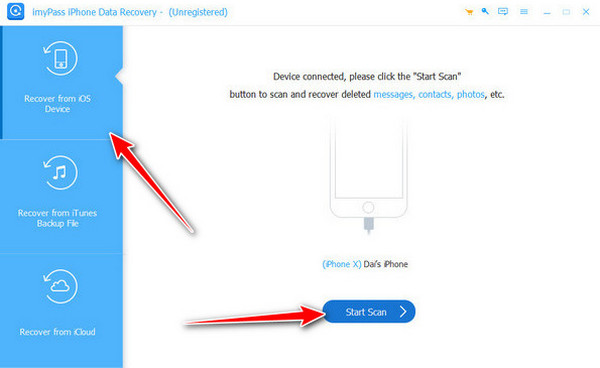
Vælg Gendan fra iOS-enhed knappen øverst til venstre. Klik derefter på Start scanning nederst på skærmen. I dette tilfælde scanner værktøjet de slettede data fra din iPhone, inklusive WhatsApp-beskederne.
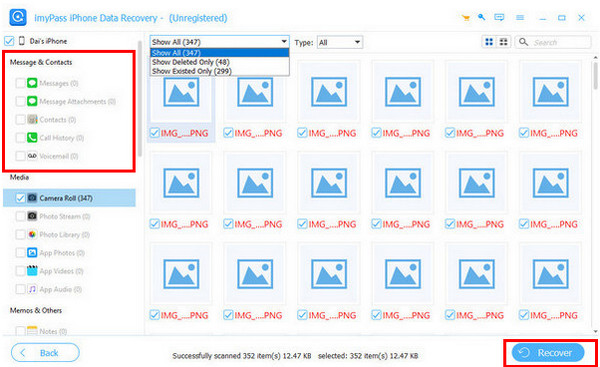
Gå til Beskeder og kontakter sektion. Klik derefter på Beskeder eller Vedhæftede filer i beskeder knappen fra rullelisten. Find og vælg senere WhatsApp-beskederne. Klik til sidst på Genvinde nederst til højre.
Konklusion
Alt i alt vil du nemt lære hvordan man gendanner WhatsApp iCloud sikkerhedskopiering med eller uden sletning i dette indlæg. Du kan også gendanne WhatsApp-beskeder og vedhæftede filer med eller uden en sikkerhedskopi. imyPass iPhone Data Recovery er her for at hjælpe dig med at hente WhatsApp-beskeder uden at slette iPhone eller sikkerhedskopien. Vil du vide mere om værktøjets praktiske funktioner? Download det på dine computere.
Clara er redaktør fra imyPass. Hun har specialiseret sig i datagendannelse. Du kan finde professionelle vejledninger og løsninger til at gendanne mistede data fra enhver enhed. Mange brugere rapporterede, at hans vejledning er nem og nyttig.
Hot løsninger
-
Gendan data
- Gendan WhatsApp-visning én gang foto
- Gendan slettede TikTok-videoer på mobilen
- Gendan slettet Facebook-foto
- Gendan Viber-beskeder, fotos osv.
- Gendan slettede Snapchat-fotos
- 5 bedste apps til kontaktgendannelse
- Gendan slettede Discord-beskeder
- AppGeeker iOS Data Recovery Review
- Gendan data fra DFU-tilstand
- Kan ikke gendanne iPhone-sikkerhedskopi
-
Lås iOS op
-
iOS-tip
-
Adgangskode tips

