



 Opløsning
 Supportcenter
 Om os
Om os Kontakt
Sådan låser du Android‑telefon og tablet op med IMEI‑nummer
 Gideon Byron Udgivet den 29. juli 2026Lås Android op3-min læsning
Hver mobil enhed har et International Mobile Equipment Identity‑nummer, også kaldet IMEI. Operatører som AT&T, Verizon m.fl. bruger dit IMEI‑nummer til at verificere enheden på deres netværk og låse dit SIM‑kort. IMEI‑oplåsning betyder at give din operatør IMEI‑nummeret, så de kan sende en oplåsning til deres systemer. Når operatøren først har slået den funktion til, kan din telefon acceptere SIM‑kort fra andre operatører. Denne guide deler IMEI-oplåsningskontrol med gennemprøvede metoder.

I denne artikel:
Del 1: Sådan tjekker du, om mit IMEI er ulåst på en telefon
Metode 1: Brug et SIM‑kort fra andre operatører
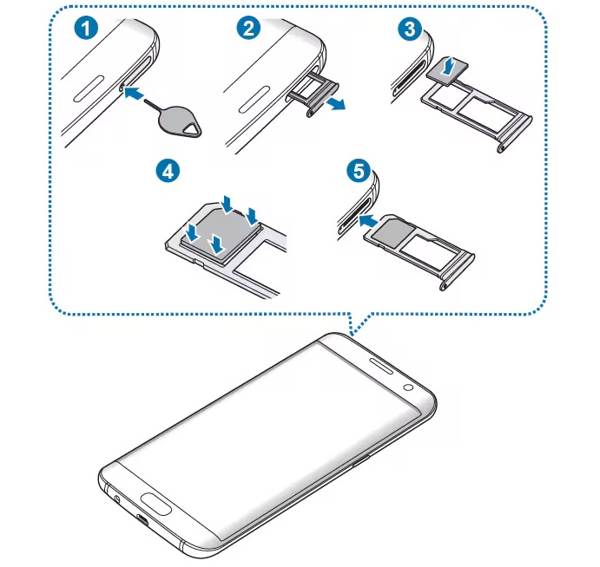
En nem måde at tjekke, om din telefon er ulåst (IMEI‑fri), er ved at bruge et andet SIM‑kort. Sluk din telefon ved at holde Strøm knappen nede. Find SIM‑lågen på din telefon alt efter din enhedsmodel. Brug et SIM‑udtagningsværktøj eller en papirclips til at skubbe bakken ud, og fjern det nuværende SIM‑kort. Læg derefter et nyt SIM‑kort i bakken og sæt den ind i din enhed. Tænd din telefon, og se, om det nye SIM‑kort registreres. Hvis ikke, er der stor sandsynlighed for, at dit IMEI er låst.
Metode 2: Tjek IMEI‑oplåsning i Indstillinger
En anden måde at tjekke dit IMEI for at se, om din telefon er ulåst, er via Indstillinger‑appen. Hvis du finder flere netværksudbydere, er dit IMEI ulåst. Hvis du kun ser én operatør, betyder det, at dit IMEI‑nummer er låst.
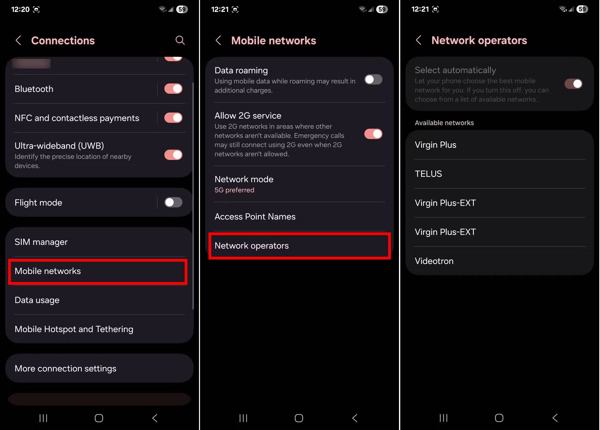
Kør Indstillinger app på din telefon.
Gå til Netværk og internet, Forbindelser, eller en lignende valgmulighed.
Vælge Mobilt netværk, Mobildata, eller noget tilsvarende.
Tryk på Fremskreden, Netværksoperatører, eller noget tilsvarende.
Tjek operatørerne under Tilgængelige netværk overskrift.
Metode 3: Tjek IMEI‑status ved at kontakte din operatør
En enkel måde at tjekke IMEI‑oplåsningsstatus på er at kontakte din operatør. Du kan ringe til kundeservice og spørge dem, om din telefon er låst til deres netværk, eller om den er fri til brug med enhver operatør.
Alternativt stiller nogle operatører en onlineportal eller webapp til rådighed, hvor du kan tjekke status efter at have indtastet din telefons serienummer eller IMEI‑nummer.
Metode 4: Find ud af online, om din telefons IMEI er ulåst
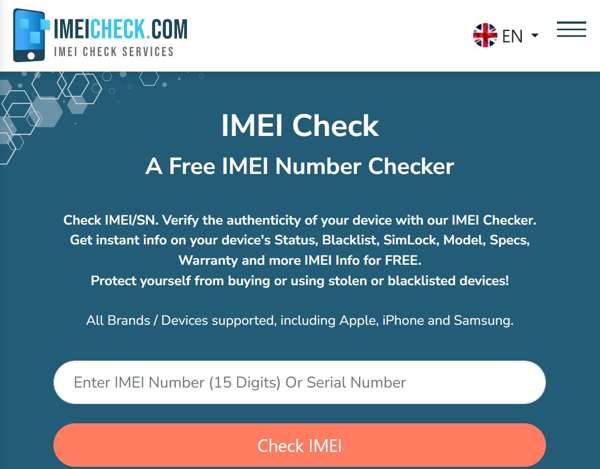
En online IMEI‑oplåsningskontrol er en mulighed for at finde ud af, om en telefon er ulåst via IMEI, såsom IMEI Check. Den lader dig se IMEI‑status, når du oplyser dit IMEI‑nummer. Dette værktøj er gratis.
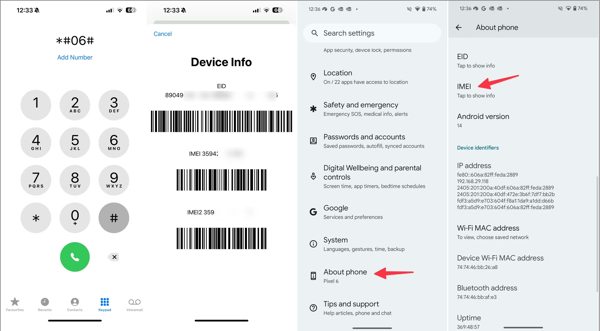
Åbn Indstillinger app, tryk Om telefonen, og ramte IMEI for at tjekke IMEI‑nummeret.
Hvis du ikke kan finde IMEI‑nummeret i Indstillinger, skal du køre din telefon appen, skriv *#06#, og tryk på Ring knap.
Gå til https://imeicheck.com/imei-check i en browser.
Indtast dit IMEI‑nummer i feltet, og klik på Tjek IMEI.
Du kan også lide:
Del 2: Sådan låser du en telefon op med IMEI‑nummer via operatøren
I henhold til din operatørs regler for oplåsning af enheder kan du låse en telefon op med IMEI‑nummeret. Reglerne for oplåsning af enheder er forskellige afhængigt af operatøren. Generelt skal du have været kunde i en vis periode. Din enhed må ikke være rapporteret stjålet eller mistet. Desuden skal du have afsluttet aftalen og betalt det fulde beløb. Du kan finde reglerne for oplåsning af enheder på din operatørs officielle hjemmeside.
Ring til din operatørs kundeservice:
- Verizon: 800-922-0204
- AT & T: 866-925-4389
- T‑Mobile: 877-746-0909
- US Cellular: 888-944-9400
Find IMEI‑nummeret på din telefon.
Oplys IMEI‑nummeret og andre informationer, såsom din konto og kontrakt.
Når din operatør har modtaget din anmodning, vil de låse dit IMEI‑nummer op.
Bemærk:
Nogle operatører tilbyder hjemmesider eller apps til oplåsning af enheder, som f.eks. AT & T.
Del 3: Sådan låser du en telefon op med IMEI ved hjælp af en tredjepartsservice
Hvis du ikke kan opfylde kravene i reglerne for oplåsning af enheder, er du nødt til at låse en telefon op med et IMEI‑nummer via en tredjepartsservice. Heldigvis findes der online IMEI‑oplåsningstjenester. Alt, du skal gøre, er at finde en pålidelig tjeneste, såsom Mobile Unlocked.
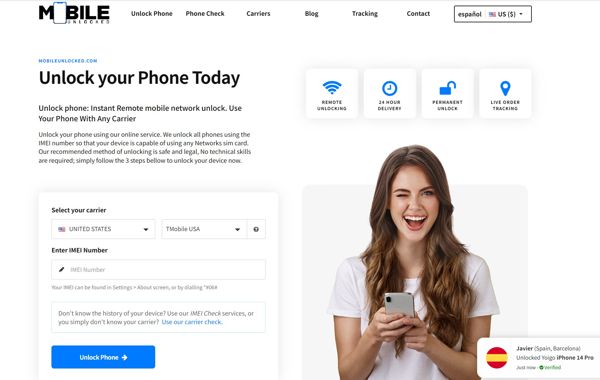
Gå til https://www.mobileunlocked.com/ i en webbrowser.
Vælg din operatør, dit land, og indtast dit IMEI‑nummer.
Klik på Lås telefonen op knap.
Oplys yderligere information og betal regningen.
Bekræft og indsend din anmodning.
Efter nogle dage vil du modtage vejledningen til at låse din telefon op med IMEI.
Del 4: Ekstratip: En hurtig måde at låse en telefon op på
Ud over at låse en telefon op med IMEI‑nummeret kan du blive låst ude af din enhed, efter du har glemt adgangskoden til låseskærmen. Heldigvis kan, imyPass AnyPassGo hjælpe dig med at løse dette problem. Den intuitive grænseflade forenkler arbejdsgangen.

4.000.000+ downloads
Lås din telefon op uden adgangskoden i 3 trin.
Virker til talkode, mønster, fingeraftryk og Face ID.
Omgå FRP uden din Google‑konto‑adgangskode.
Understøtter et bredt udvalg af telefonmærker og modeller.
Sådan låser du din telefon op uden et IMEI‑nummer
Installer software til oplåsning af telefonen
Start telefonoplåsningssoftwaren, når du har installeret den på din computer. Den er kompatibel med Windows 11/10/8/7. Vælg

Opret forbindelse til din telefon
Vælg Fjern skærmadgangskode muligheden, og vælg dit telefonmærke i vinduet. Tilslut din telefon til computeren med et kompatibelt USB‑kabel.

Lås din telefon op
Når softwaren registrerer din enhed, skal du klikke på Fjern nu knappen for straks at begynde at fjerne enhver form for skærmlås. Når det er færdigt, skal du lukke softwaren og afbryde telefonen. Genstart enheden og lås den op direkte.

Konklusion
Denne guide forklarede, hvordan man låse en telefon op gratis med IMEI‑nummeret. Først og fremmest kan du tjekke status for dit IMEI‑nummer på din telefon, med et nyt SIM‑kort, ved at spørge din udbyder eller ved at bruge en online IMEI‑tjekservice. Derudover kan du følge vores trin for at låse din telefon op og skifte til en hvilken som helst netværksudbyder. Derudover anbefalede vi imyPass AnyPassGo til at hjælpe dig med at låse din telefonskærm op uden adgangskoden.
Gideon skriver om oplåsning af iOS-, Android- og Windows-enheder. Tidligere arbejdede han som mobilspecialist på et værksted, hvor han hjalp kunder med låste enheder og gendannelse af adgangskoder. I sin fritid tester han nye oplåsningsværktøjer, tilpasser smarte enheder og gør komplekse oplåsningsprocesser enkle og sikre.
Hot løsninger
-
Lås Android op
-
Lås iOS op
-
Adgangskode tips
-
iOS-tip

