



 Opløsning
 Supportcenter
 Om os
Om os Kontakt
Hvad er iMobie DroidKit til Android, og hvordan bruger man det
 Gideon Byron Udgivet den 22. juli 2026Lås Android op3-min læsning
Android giver brugerne frihed; dog kan brugere støde på en række problemer. Hvis du for eksempel har glemt adgangskoden til låseskærmen, bliver du låst ude af din enhed. Utilsigtet sletning af data er en anden stor udfordring. Desuden bliver Android-enheder låst af FRP, når brugerne logger ind med Google-konti. iMobie DroidKit er et komplet Android-værktøjssæt, der hjælper brugerne med at løse forskellige problemer på smartphones og tablets. Her er en upartisk anmeldelse.

I denne artikel:
Del 1. Anmeldelse af DroidKit
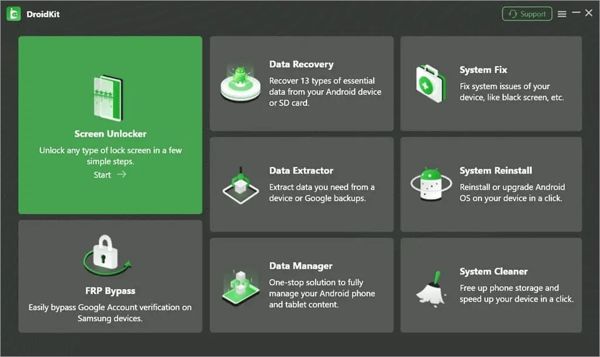
DroidKit er et legitimt softwareprogram udviklet af iMobie. Som et alt-i-ét værktøjssæt kan det håndtere alle problemer vedrørende Android-enheder på ét sted. I stedet for at downloade forskellige applikationer til forskellige problemer, tilbyder DroidKit dig en løsning på alle Android-relaterede problemer.
Hovedfunktioner i iMobie DroidKit
- 1.Lås skærmen op på mange Android-enheder hurtigt.
- 2.Virker til enhver type Android-skærmlås.
- 3.Omgå Google-kontoverificering på Samsung- og andre enheder.
- 4.Gendan slettede data fra Android-enheder og SD-kort.
- 5.Udtræk data fra en enhed eller Google-sikkerhedskopier.
- 6.Administrer Android-data på en computer.
- 7.Ret softwarefejl, såsom sort skærm.
- 8.Geninstaller eller opgrader Android OS.
- 9.Frigør telefonlager og gør din telefon hurtigere.
- 10.10. Understøtter over 2.000 Android-telefonmodeller.
Anmeldelse af DroidKit
Fordele
- Den er kompatibel med Android 6.0 til 17.
- DroidKit virker på enheder fra Samsung, Google, OnePlus, Xiaomi, Redmi, OPPO osv.
- Den giver brugerne mulighed for kun at købe den nødvendige funktion for at reducere omkostningerne.
- Det brugervenlige interface giver vejledning direkte på skærmen.
- Den kan låse en Android-telefon op uden adgangskode eller root.
Ulemper
- Hele softwaren er meget dyr.
- DroidKit kræver en computer.
- Funktionen Systemreparation er eksklusiv til Samsung- og Xiaomi-enheder.
- Deep Recovery kræver root-adgang.
Er DroidKit gratis?
Nej. Du kan downloade en gratis prøveversion af DroidKit fra den officielle hjemmeside. Det fulde abonnement koster $69,99 om året. Hvis det er for dyrt, kan du købe en enkelt funktion. Screen Unlocker-funktionen koster $39,99, DroidKit FRP Bypass-funktionen koster $39,99, Data Manager-funktionen koster $29,99, og System Reinstall-funktionen koster $19,99.
Er DroidKit sikker?
Ja, DroidKit er sikker og funktionsrig, hvis du downloader den fra officielle eller betroede kilder. Den installerer ikke malware på din enhed. Ifølge vores test vil de fleste antivirusprogrammer ikke rapportere vira, når du bruger eller installerer DroidKit Android-værktøjssættet.
Del 2. Sådan bruger du DroidKit til at låse skærmen op
For at bruge DroidKit skærmoplåsning skal du installere programmet på en computer. Abonnér på en plan i henhold til dine behov og din situation. Den gratis prøveversion kan ikke låse noget op. Følg derefter trinene nedenfor for at låse din skærm op.
Tilslut din Android-enhed til din computer med et USB-kabel.
Start DroidKit, og log ind med din abonnementsplan.
Vælg Skærmoplåsning mulighed på startskærmen.
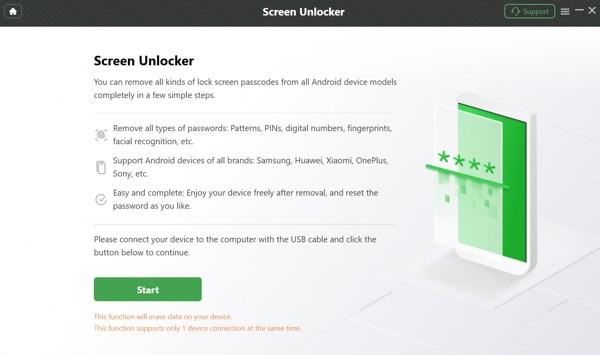
Læs advarslerne på skærmen, og klik på Start knappen for at starte processen.
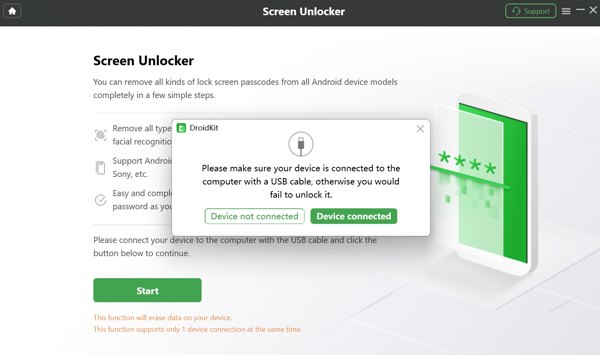
Vælg, når du bliver bedt om det Enhed tilsluttet i dialogboksen.
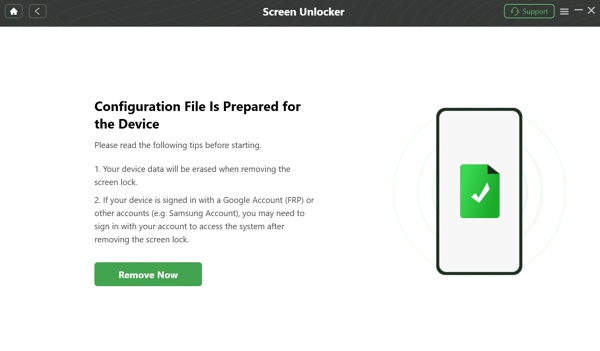
Derefter vil softwaren forberede konfigurationsfilen til din telefon.
Når forberedelsen er fuldført, skal du klikke på Fjern nu knap.
Vælg derefter dit telefonmærke, og vælg Ryd enhedsdata mulighed.
Klik på Okay knappen for at fortsætte.
Følg vejledningen på skærmen for at sætte din telefon i gendannelsestilstand (Recovery Mode).
Derefter begynder DroidKit straks at låse din telefonskærm op.
Vent på, at processen er færdig, og afbryd din telefon.
Bemærk:
Husk, at processen vil slette alle data på din telefon. For at undgå datatab bør du sikkerhedskopiere din enhed på forhånd.
Del 3. Et godt alternativ til DroidKit
DroidKit er ikke et perfekt program. For eksempel er det ikke kompatibelt med alle Android-mærker og -modeller. Succesraten for FRP-omgåelse er uensartet. Endnu vigtigere er det, at ikke alle gendannelsesscenarier understøttes. Det er forståeligt, at du ønsker at lede efter et alternativ til DroidKit. Ud fra dette anbefaler vi imyPass AnyPassGo. Det er et kompakt program til at låse Android-telefonskærmen eller FRP op. Med det intuitive design er det begyndervenligt. .

4.000.000+ downloads
Lås Android-telefonskærmen op uden adgangskode.
Fjern PIN-kode, mønster, fingeraftryk, Face ID og mere.
Omgå FRP på Android-enheder uden Google-adgangskoden.
Let at bruge og giver en høj succesrate.
Understøtter en lang række Android-mærker og enhedsmodeller.
Sådan bruger du DroidKit-alternativet til at låse telefonskærmen op
Installer DroidKit-alternativet
Download Android-skærmoplåsningssoftwaren fra den officielle hjemmeside. Installer den derefter på din computer ved at følge instruktionerne på skærmen. Den er tilgængelig på Windows 11/10/8/7. Når du har glemt adgangskoden til din telefonskærm, skal du starte softwaren fra skrivebordet og vælge Fjern skærmadgangskode tilstand for at fortsætte.

Hvis din telefon er låst af FRP, skal du vælge Omgå Google FRP-lås i stedet.
Opret forbindelse til din telefon
Tilslut din låste telefon til computeren med et kompatibelt USB-kabel. Gå tilbage til softwaren og vælg dit telefonmærke. Hvis softwaren ikke kan registrere din enhed, skal du klikke på Denne enhed er tilsluttet, men kan ikke genkendes og følge vejledningen for at prøve igen.

Lås din skærm op
Når forbindelsen er oprettet, skal du klikke på Fjern nu knappen for at begynde at låse din telefonskærm op med DroidKit-alternativet. Når det er færdigt, skal du lukke softwaren og afbryde din telefon. Genstart derefter din enhed og konfigurer den.

Konklusion
Denne artikel har anmeldt DroidKit, et af de bedste alt-i-en Android-værktøjssæt på markedet. Nu bør du forstå, hvad værktøjssættet kan gøre, dets fordele og ulemper samt andre nødvendige oplysninger. Derudover kan du lære den konkrete vejledning til oplåsning af skærmen med softwaren. Denne viden kan hjælpe dig med at træffe en bedre beslutning. Hvis det ikke er tilgængeligt på din enhed, kan du prøve det alternative program, imyPass AnyPassGo. Det er lettere at bruge, mere omkostningseffektivt og giver en højere succesrate.
Gideon skriver om oplåsning af iOS-, Android- og Windows-enheder. Tidligere arbejdede han som mobilspecialist på et værksted, hvor han hjalp kunder med låste enheder og gendannelse af adgangskoder. I sin fritid tester han nye oplåsningsværktøjer, tilpasser smarte enheder og gør komplekse oplåsningsprocesser enkle og sikre.
Hot løsninger
-
Lås Android op
-
Lås iOS op
-
Adgangskode tips
-
iOS-tip

