



 Opløsning
 Supportcenter
 Om os
Om os Kontakt
Sådan bruger du T-UnLock-værktøjet til at låse forskellige Android-telefoner op
 Gideon Byron Udgivet den 30. januar 2026Lås Android op3-min læsning
Udbydere tilbyder Android-telefoner med afbetaling til deres forbrugere. De er smarte nok, fordi de låser Android-telefoner, der sælges med afbetaling, til deres netværk. Det bruges til kontraktbaserede aftaler fra Android-telefoner og andre enheder. Android-telefonen vil fortsat være udbyderlåst, indtil den er betalt, hvilket er ubelejligt i nogle situationer for nogle brugere.
De kan ikke bruge andre SIM-kort fra et andet land, når de rejser, hvis det ikke understøttes. Derudover tilbyder nogle udbydere et langsomt netværk, og andre brugere foretrækker at bruge et alternativt SIM-kort. Gode nyheder! T-UnLock kan hjælpe dig med at låse din udbyderlåste Android-telefon op. Du kan se den fulde anmeldelse nedenfor.

I denne artikel:
Del 1. Hvad er T-UnLock
T-UnLock er et tredjepartsprogram, der kan udføre en SIM-oplåsning på din Android-telefon. Værktøjet er fuldstændig uafhængigt af serveren. Det betyder blot, at du kan bruge det når som helst. Det er bedst for begyndere, fordi det tilbyder en oplåsningsproces med et enkelt klik til dine udbyderlåste Android-telefoner. T-UnLock understøtter dog ikke alle udbydere til at låse dine Android-telefoner op, inklusive deres modeller.
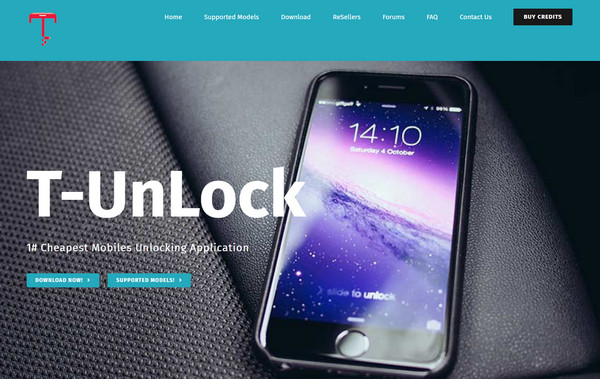
Nøglefunktioner i T-UnLock:
- Værktøjet understøtter fremragende kundesupport, hvilket er nyttigt, når brugeren støder på en fejl under processen.
- Den kontrollerer SPC-koden på din Android-telefon.
- Den understøtter flere udbydere, herunder Sprint, T-Mobile og flere.
- Det ændrer VZW- eller CSC-koden på din Android-telefon.
- Den er kompatibel med forskellige Android-telefonmærker, herunder ZTE, Samsung, LG, OnePlus og flere.
Fordele
- Værktøjet kan bruges med forskellige Android-telefonversioner, herunder Android OS 11, 10, 9, 8, 7, 6, 5 og 4.
- Det tilbyder overkommelige priser for sine brugere.
- Du kan købe de nye versioner når som helst med forskellige betalingsmetoder tilgængelige i dit land.
- Oplåsningsproceduren for dette værktøj til din operatørlåste Android-telefon er ligetil.
- Den indeholder ikke ressourcekrævende filer.
Ulemper
- Værktøjet fungerer ikke på macOS, da det kun understøtter Windows.
- Gratisversionen har begrænsede funktioner i forhold til pro-versionen.
- Oplåsningsprocessen er nem, men opsætningen kræver professionel kunnen.
- Den har andre funktioner, som er svære at forstå for nybegyndere.
Del 2. T-unlock og T-UnLock: Bliv ikke forvirret
T-unlock og T-UnLock er ikke det samme. Folk forveksler disse to. T-unlock er processen med at låse T-Mobile-telefonen op. Det giver dig mulighed for at bruge andre SIM-udbydere fra den forudinstallerede T-Mobile Device Unlock-app. Du kan dog kun bruge den, hvis enheden eller Android-telefonen har været aktiv i 40 dage. Du skal også opfylde de andre krav i T-Mobiles politik. Hvis ikke, kan du ikke fortsætte med oplåsningsprocessen.
På den anden side er T-UnLock et værktøj, der kan låse forskellige Android-telefonmærker op, ikke kun T-Mobile. Det kan også låse Android-telefoner op, der er låst af operatører, fra forskellige udbydere, herunder T&T, Verizon og flere. Der er dog ingen begrænsning fra udbyderen. Du kan låse din Android-telefon op når som helst. Du kan også bruge det til at låse en Motorola-telefon op, en Samsung, en Oppo og flere.
Del 3. Sådan bruger du T-UnLock
Før vi låser din operatørlåste Android-telefon op, er der et par ting, du skal overveje, før du downloader og bruger T-UnLock. Der findes T-UnLock-værktøjer, der kan downloades online. De er dog ikke sikre at bruge. De kan indeholde malware og virus på dine enheder. Det anbefales at hente dem fra deres officielle hjemmeside.
Selvom det er lovligt at omgå Android-telefoner med operatørlås i nogle lande, er der stadig lande, der forbyder det. Årsagen er, at nogle af Android-telefonerne er svindelforsøg eller er blevet stjålet. Uanset hvad, så lad os vide, hvordan du bruger T-UnLock til at låse din Android-telefon med operatørlås op ved hjælp af nedenstående trin.
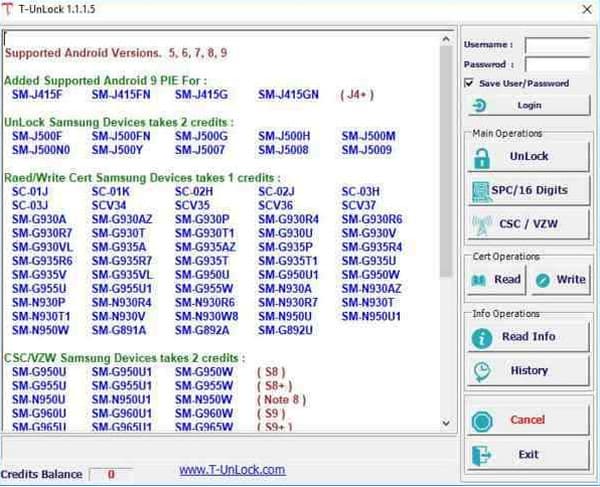
Hent T-UnLock på din computer. Konfigurer, installer og åbn den for at starte oplåsningsprocessen. Derefter vises de understøttede modeller på skærmen. Vælg dit Android-telefonmærke for at fortsætte.

Indtast dit brugernavn og din adgangskode øverst til højre på skærmen. Slut din Android-telefon til en computer med dit USB-kabel. Klik senere på Lås op knappen fra listen, der er placeret i højre side af skærmen. Android-telefonen, der er låst af udbyderen, vil blive låst op.
Del 4. Alternativ til T-UnLock for at låse Android-telefon op
T-UnLock kan dog ikke omgå din Android-telefons låseskærm og Google FRP-låsen. imyPass AnyPassGo er det bedste alternativ! Først og fremmest er dette værktøj designet til at fjerne din låseskærmsadgangskode på Android-telefoner uden den korrekte adgangskode, pinkode eller mønster. Derudover kan det også bruges til at omgå ansigtsgenkendelse og fingeraftrykslås. Det understøtter forskellige Android-telefonmærker, herunder Sony, Motorola, OnePlus, Infinix, Oppo, Asus, Vivo og flere. Trinene til at fjerne skærmlåsen på din Android-telefon er synlige nedenfor.
Gå til hjemmesiden for imyPass AnyPassGoDerefter skal du konfigurere den downloadede fil og installere den. Værktøjet åbnes derefter på din computer.
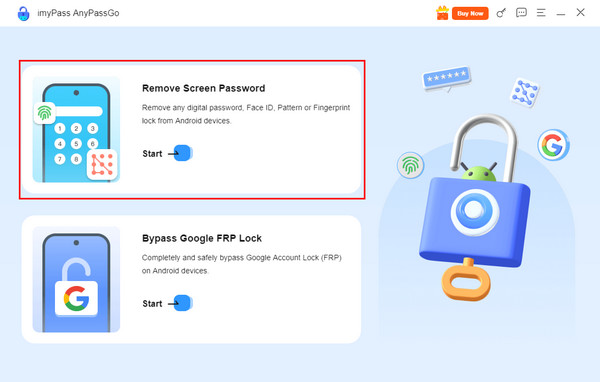
De to hovedfunktioner vises på den første skærm. De indeholder de oplysninger, de kan gøre med din Android-telefon. Klik venligst på Fjern skærmadgangskode knappen. Det er funktionen i den øverste del. Du kan også klikke på Start knappen medfølger i æsken.
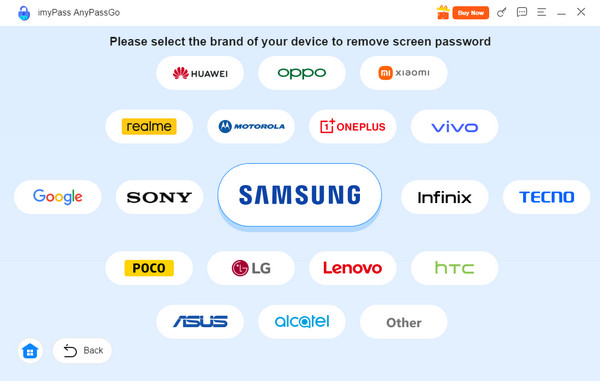
Vælg venligst det Android-telefonmærke, du har. Tilslut derefter Android-telefonen til den computer, hvor værktøjet er downloadet. Sørg for, at alle tilladelser er aktiveret for at sikre, at tilslutningsprocessen lykkes. Senere skal du se Android-telefonoplysningerne på skærmen.
Klik på Fjern nu knappen på den næste skærm. Derefter starter fjernelsen af din Android-telefons låseskærm.
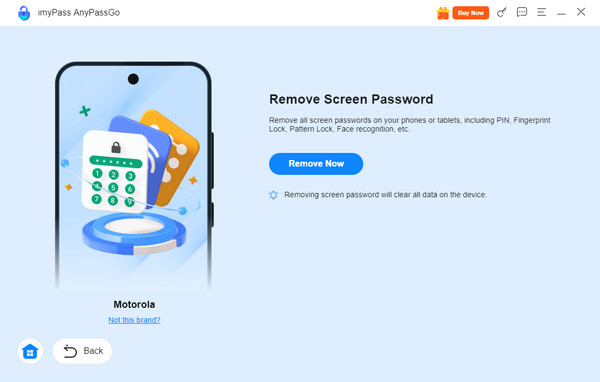
Derudover, imyPass AnyPassGo kan også omgå din Google FRP-lås på en Android-telefon. Det har næsten den samme proces som fjernelse af låseskærmen. Ingen Google-oplysninger er nødvendige for proceduren. Trinene nedenfor vil guide dig.
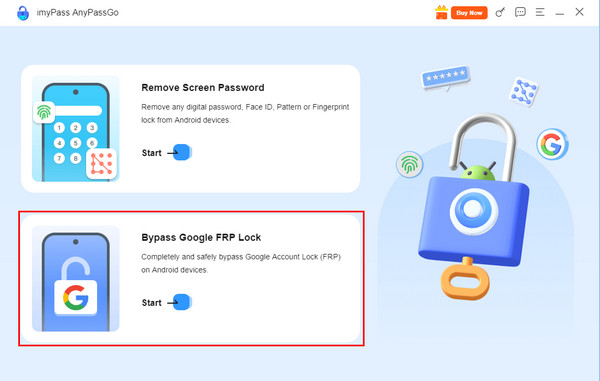
Download, opsæt, installer og start værktøjet på din computer. Vælg derefter Omgå Google FRP-lås knappen eller Start knappen under den for at få adgang til de korrekte funktioner. Slut Android-telefonen til computeren. Brug det kompatible USB-kabel til at fortsætte.
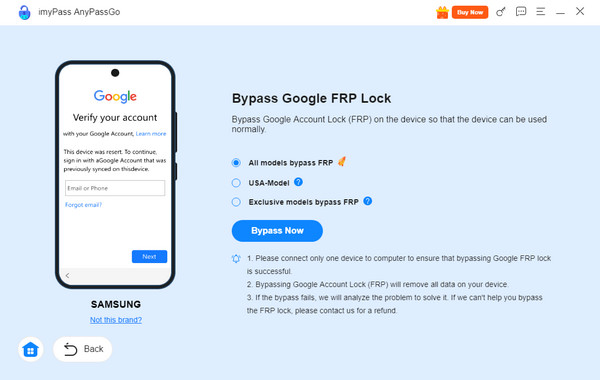
Vælg mærket på din Android-telefon. Klik derefter på Omgå nu knappen på den næste skærm. Værktøjet vil derefter begynde at omgå Google FRP-låsefunktionen på din Android-telefon.
Konklusion
Det T-UnLock download, fordele, ulemper og andre oplysninger er offentliggjort i denne artikel. Proceduren for, hvordan du bruger det hurtigt, er også inkluderet. imyPass AnyPassGo er det bedste alternativ til T-UnLock til at omgå skærmlåsen og Google FRP-låsen på din Android-telefon. Du kan downloade værktøjet for at udforske flere af de funktioner, det indeholder.
Gideon er seniorredaktør fra imyPass. Han er ekspert i at oplåse telefoner og computere, og han har skrevet adgangskodevejledninger i imyPass i 3 år.
Hot løsninger
-
Lås Android op
-
Lås iOS op
-
Adgangskode tips
-
iOS-tip

