



 Opløsning
 Supportcenter
 Om os
Om os Kontakt
Sådan låser du nemt en Motorola-telefon op uden en adgangskode
 Gideon Byron Udgivet den 1. juni 2026Lås Android op3-min læsning
Motorola-telefoner bruger en standard Android-skærmlåsefunktion, der hjælper brugerne med at sikre data og oplysninger. Den understøtter pinkoder, adgangskoder, mønstre og biometriske låse. Nogle Motorola-telefonbrugere sagde, at den alfanumeriske adgangskode, en kombination af tal og bogstaver, er den sikreste.
Disse adgangskoder til låseskærmen kan dog glemmes ved et uheld. På denne måde kan du ikke få adgang til din Motorola-telefon. Den eneste mulige måde at gøre det på er at låse adgangskoden op uden dem. Det lyder udfordrende, ikke? Lad denne artikel hjælpe dig låse en Motorola op telefonen med dens tre nemme metoder. Rul venligst ned for at finde dem.

I denne artikel:
- Del 1. Kan jeg låse en Motorola‑telefon op, hvis jeg har glemt adgangskoden
- Del 2. Sådan låser du en Motorola-telefon op via fabriksnulstilling
- Del 3. Sådan låser du en Motorola‑telefon op via Find My Device
- Del 4. Sådan låser du en Motorola‑telefon op via AnyPassGo
- Del 5. Sådan låser du en Motorola‑telefon op via Google‑konto
Del 1. Kan jeg låse en Motorola‑telefon op, hvis jeg har glemt adgangskoden
Adgangskoden til låseskærmen på din Motorola-telefon er meget vigtig. Den giver dig mulighed for at sikre gemte data, indhold og indstillinger på din Motorola-telefon. Det er en af grundene til, at folk ønsker, at adgangskoden skal være unik. Det kan dog føre til, at de glemmer den ved et uheld. Kan jeg låse en Motorola-telefon op, når jeg har glemt adgangskoden? Helt sikkert! Du kan gøre dette ved at nulstille Motorola-telefonen eller Google-kontoen.
Hvad der vil ske
Nulstillingsprocessen for adgangskoden til låseskærmen på din Motorola-telefon fjerner pinkoden, adgangskoden og mønsterlåsen. De fleste metoder sletter alle gemte data og indstillinger på den nævnte enhed. Andre metoder gemmer derimod indholdet og indstillingerne på Motorola-telefonen.
Hvad der ikke vil ske
At låse enheden op vil ikke omgå Motorolas officielle sikkerhedsbeskyttelse. Efter en fabriksnulstilling vil de fleste Motorola‑enheder aktivere Googles FRP (Factory Reset Protection). Det betyder, at du skal logge ind med den Google‑konto, der tidligere var synkroniseret på enheden, for at bekræfte ejerskab, før du kan bruge den. Hvis du glemme din Gmail-adgangskode eller Google‑kontooplysninger, skal du muligvis gendanne dem via Googles proces til kontogendannelse.
Del 2. Sådan låser du en Motorola-telefon op via fabriksnulstilling
Når din Motorola‑telefon er låst, kan du ikke få adgang til de fleste apps og funktioner. Du kan dog stadig bruge de fysiske knapper til at gå i gendannelsestilstand (Recovery Mode) og udføre en fabriksnulstilling. Denne metode kan hjælpe dig med at låse din Motorola‑telefon op, hvis du har glemt adgangskoden.
Du skal dog være forsigtig med denne proces. En enkelt forkert kombination kan føre til en anden kommando fra din Motorola-telefon. Hvis du vil forhindre det, kan du følge de detaljerede trin nedenfor.
Sørg for, at din Motorola-telefon har tilstrækkelig opladning. Det anbefales at oplade den med en 30% eller højere. Sluk derefter din Motorola-telefon. For at gøre det skal du trykke på og holde Skrue ned og Strøm knapper samtidigt.
Slip knapperne, når Motorola‑telefonen slukker. Tryk derefter på og hold Skrue ned knappen nede, og tryk derefter på Strøm knappen for at starte op i gendannelsestilstand (Recovery Mode).
Du kan måske se Ingen kommando beskeder. Hvis det er tilfældet, skal du trykke på og holde Strøm knappen. Tryk og slip hurtigt, mens du gør det Lydstyrke op knap. Vælg venligst Slet data/fabriksindstilling knappen ved hjælp af Skrue ned knap.
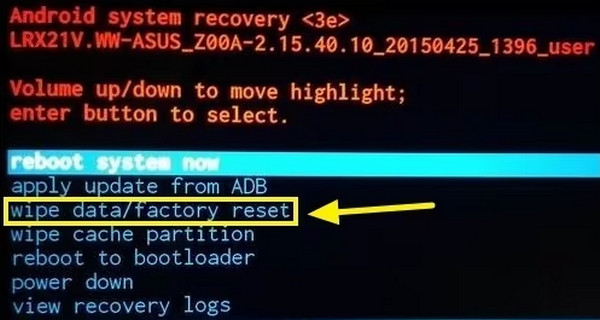
Tryk venligst på Strøm knappen for at vælge Nulstille indstillinger knappen på listen over valgmuligheder. Bekræft alle bekræftelsesprompter på skærmen. Vent derefter, til fabriksnulstillingen er gennemført. Vælg derefter Genstart systemet nu knap.
Vent på, at genstartsprocessen er fuldført. Derefter vil du blive bedt om at gå til skærmen Bekræft din konto. Indtast din Google-konto bagefter for at bekræfte dit ejerskab af Motorola-telefonen.
Del 3. Sådan låser du en Motorola‑telefon op via Find My Device
Google Find My Device er en officiel Android‑tjeneste til enhedshåndtering fra Google. Hvis din Motorola‑telefon er knyttet til en Google‑konto, før den blev låst, kan du bruge denne funktion til at slette enheden eksternt og fjerne adgangskodelåseskærmen.
Åbn Google Find My Device‑websiden på en anden enhed, og log ind med den Google‑konto, der er knyttet til din Motorola‑telefon.
Du kan se alle enheder, der er forbundet til Google‑kontoen. Vælg din låste Motorola‑telefon på listen over enheder.
Klik på Slet enhed knappen, og tryk derefter på Slette for at starte processen med fjernsletning.
Del 4. Sådan låser du en Motorola‑telefon op via AnyPassGo
Hvis de almindelige metoder ikke virker, kan et tredjeparts Android‑oplåsningsværktøj som imyPass AnyPassGo kan også hjælpe med at fjerne skærmlåse fra Motorola‑telefoner. Dette værktøj virker til Android 5‑17 og understøtter flere låsetyper, herunder PIN‑koder, adgangskoder, mønstre, fingeraftryk og ansigtsgenkendelse. Det er også kompatibelt med mange populære Android‑mærker som Motorola, Samsung, Huawei, LG, HTC, Oppo og OnePlus.
Hent imyPass AnyPassGo på din computer. Opsæt, installer og åbn den for at starte oplåsningsprocessen.
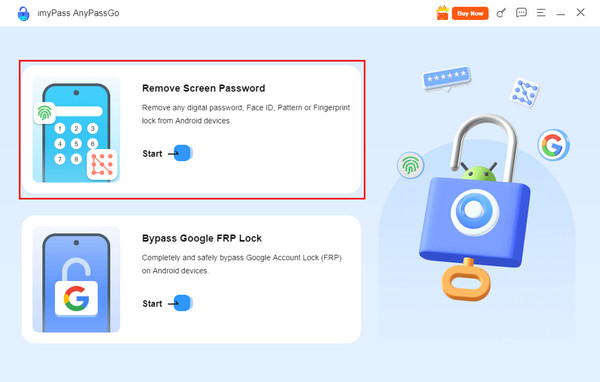
To hovedfunktioner i værktøjet vises. Klik venligst på Fjern skærmadgangskode knappen øverst til venstre.
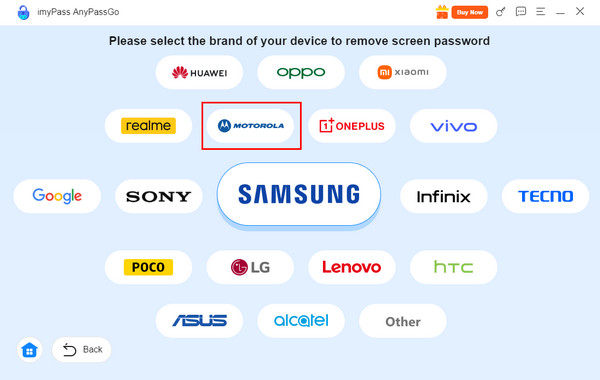
De understøttede Android-mærker vises på den næste skærm. Klik venligst på Motorola knappen øverst til venstre.
Slut din Motorola-telefon til computeren med en USB kabel. Klik derefter på Fjern nu knappen for at begynde at slette adgangskoden.
Del 5. Sådan låser du en Motorola‑telefon op via Google‑konto
Nogle ældre Motorola-enheder og Android-versioner (Android 5-10) kan vise muligheden "Glemt mønster/PIN/adgangskode" efter flere forkerte forsøg; du kan bruge denne mulighed til at logge ind med din Google-konto og låse din Motorola-telefon op. På de fleste enheder med Android 11 og nyere er denne funktion dog blevet fjernet på grund af opdaterede sikkerhedspolitikker.
Du kan ikke se eller hente din låseskærmsadgangskode via Google Chrome. Du kan kun se de gemte adgangskoder såsom loginoplysninger til websites og apps.
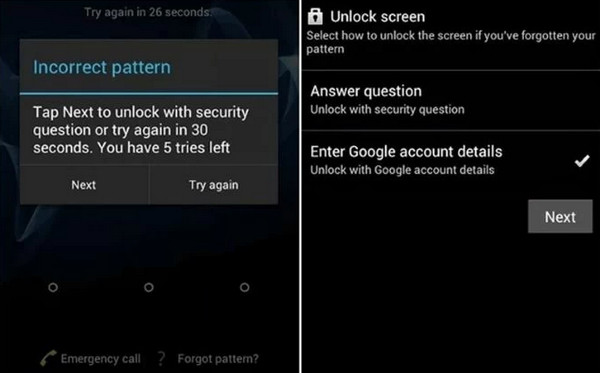
Tænd din Motorola‑telefon, og indtast forkert PIN‑kode, adgangskode eller mønster flere gange, indtil Glemt mønster/pinkode/adgangskode? muligheden vises på skærmen. Tryk på denne mulighed for at fortsætte.
Skærmen til Google‑kontobekræftelse vises derefter. Vælg Indtast Google-kontooplysninger, og tryk derefter på Næste. Indtast den Google‑konto‑mailadresse og adgangskode, der er knyttet til Motorola‑telefonen. Tryk til sidst på Log ind for at låse enheden op.
Konklusion
Afslutningsvis forklarer denne artikel 4 effektive måder at oplåsning af Motorola G Play, Motorola Edge 70, Moto G75 5G og flere Motorola‑modeller. Uanset om du vælger en fabriksnulstilling, Find My Device, Google‑kontobekræftelse eller et tredjeparts oplåsningsværktøj, kan hver metode hjælpe dig med nemt at fjerne glemte adgangskoder!
Gideon skriver om oplåsning af iOS-, Android- og Windows-enheder. Tidligere arbejdede han som mobilspecialist på et værksted, hvor han hjalp kunder med låste enheder og gendannelse af adgangskoder. I sin fritid tester han nye oplåsningsværktøjer, tilpasser smarte enheder og gør komplekse oplåsningsprocesser enkle og sikre.
Hot løsninger
-
Lås Android op
-
Lås iOS op
-
Adgangskode tips
-
iOS-tip

