



 Opløsning
 Supportcenter
 Om os
Om os Kontakt
Hvad er Apple ID-bekræftelse, og hvordan man løser løkken
 Penny Warren Udgivet den 3. september 2024Lås iOS op3 minutters læsning
Apple har opbygget et økosystem med et højt sikkerhedsniveau. Når du opretter dit Apple-id på en ny enhed eller til en Apple‑tjeneste, skal du indtaste adgangskoden. Derudover skal du også bekræfte, at du er ejeren. Nogle brugere kan dog være i tvivl om, hvordan de korrekt verificerer deres Apple-id, og hvad de skal gøre, hvis Apple-id-bekræftelse mislykkes. Denne artikel besvarer disse spørgsmål i detaljer.

I denne artikel:
Del 1: Hvad er Apple ID-bekræftelse
Med to-faktor-godkendelse skal du indtaste en bekræftelseskode for at logge ind med dit Apple-id på en ny enhed eller browser. Ifølge Apple er to-faktor-godkendelse designet til at sikre, at du er den eneste, der kan få adgang til dit Apple-id. Det er et ekstra lag af sikkerhed for din Apple ID-konto.
Del 2: Sådan bekræftes Apple-id
Du kan slå to-faktor-godkendelse til for dit Apple ID på enten iPhone eller Mac. Derudover er der et par måder at få en bekræftelseskode til Apple ID på din iPhone, iPad eller MacBook korrekt.
Sådan får du en bekræftelseskode på en pålidelig iPhone
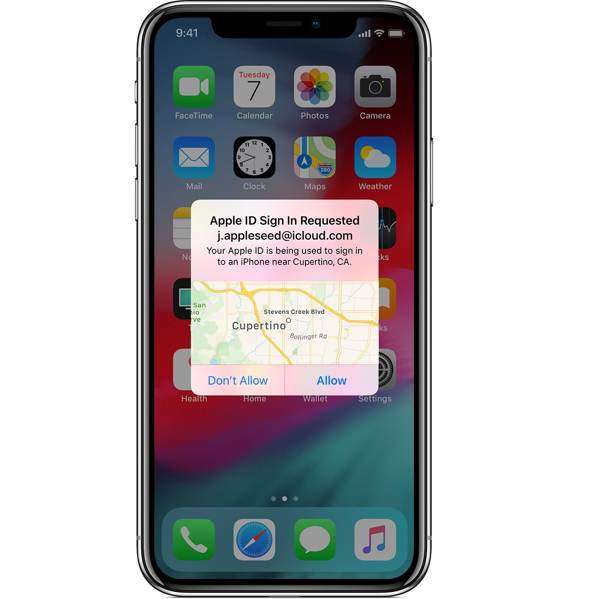
Log ind på en ny enhed eller browser med dit Apple-id og din adgangskode.
Når du modtager en meddelelse på din betroede Apple-enhed, skal du trykke på Tillad.
Indtast derefter bekræftelseskoden.
Sådan bekræftes Apple-id via SMS eller telefonopkald
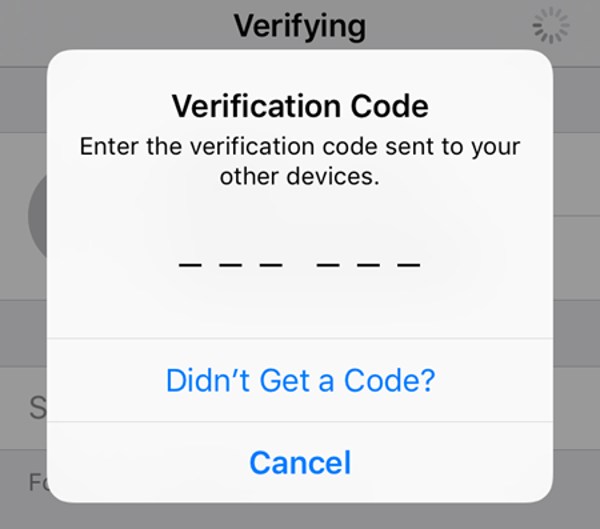
Tryk på Få ikke en bekræftelseskode på loginskærmen.
Beslut derefter at bekræfte Apple ID via sms eller telefonopkald.
Indtast den bekræftelseskode, du har modtaget.
Sådan får du bekræftelseskode i appen Indstillinger
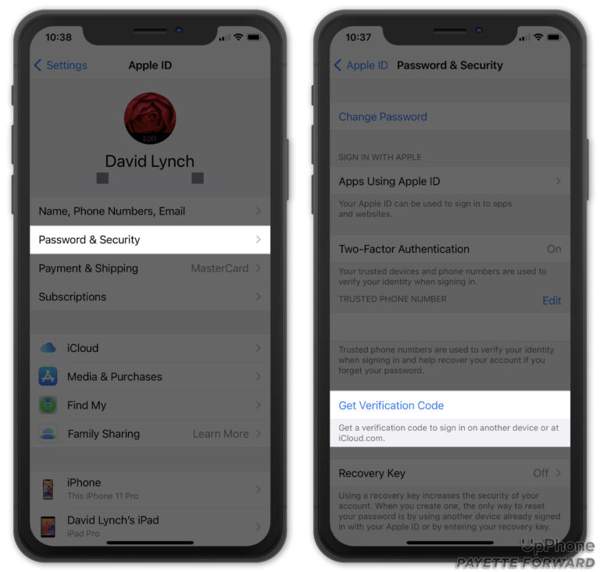
Kør appen Indstillinger på din iPhone.
Tryk på din profil, og vælg Adgangskode og sikkerhed eller Log ind og sikkerhed.
Tryk på Hent verifikationskode for at få bekræftelseskoden.
Sådan bekræftes Apple ID på Mac
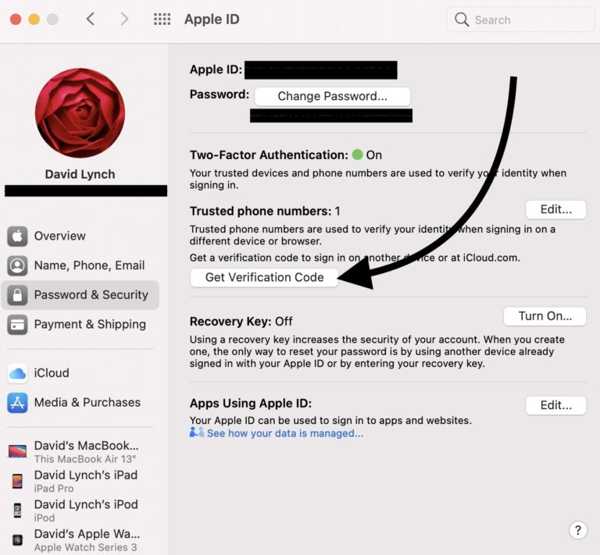
Gå til Apple-menuen, og vælg Systemindstillinger eller Systemvalg.
Klik på Apple-id, gå til Adgangskode og sikkerhed eller Log ind og sikkerhed, og klik på Hent verifikationskode for at få koden.
Del 3: Sådan rettes Apple ID-bekræftelse mislykkedes
Hvis Apple ID-bekræftelse bliver ved med at dukke op, kan du ikke logge ind på din konto på en ny enhed eller browser. Den gode nyhed er, at du kan løse dette problem og bekræfte dit Apple ID i forskellige situationer.
Løsning 1: Tjek Apple Server Status
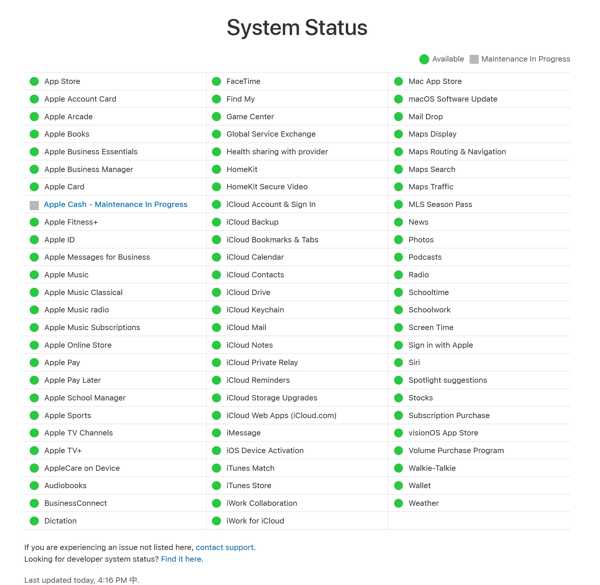
Når Apple ID-bekræftelse mislykkedes, er den første ting, du skal gøre, at kontrollere Apple-serverens status. Besøg www.apple.com/systemstatus i en browser, og kontroller status for hver server, især Apple ID eller relevante servere. Hvis den er nede, skal du vente på, at serveren fungerer igen.
Løsning 2: Genstart iPhone
For at stoppe Apple-id-bekræftelse fra at dukke op hele tiden kan du prøve at genstarte din iPhone. Selvom det er enkelt, kan denne metode effektivt løse en række softwareproblemer. Desuden skader den ikke dine data på iPhone, og du behøver ikke at administrere dit Apple-id og din adgangskode.
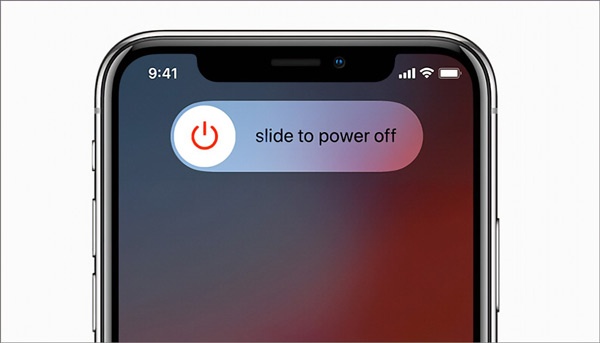
Hold Side- eller Top-knappen nede, indtil skærmen til slukning vises.
Flyt skyderen, og sluk din enhed.
Hold Side- eller Top-knappen nede, efter at skærmen på din iPhone er blevet helt sort. Slip knappen, når du ser Apple-logoet.
Løsning 3: Korrekt dato og klokkeslæt
En anden måde at rette Apple ID-bekræftelsesfejl på er at rette indstillingerne for dato og klokkeslæt på din iPhone. Forkert indstilling af dato og klokkeslæt kan være skyld i, at fejlen også bliver ved med at dukke op.
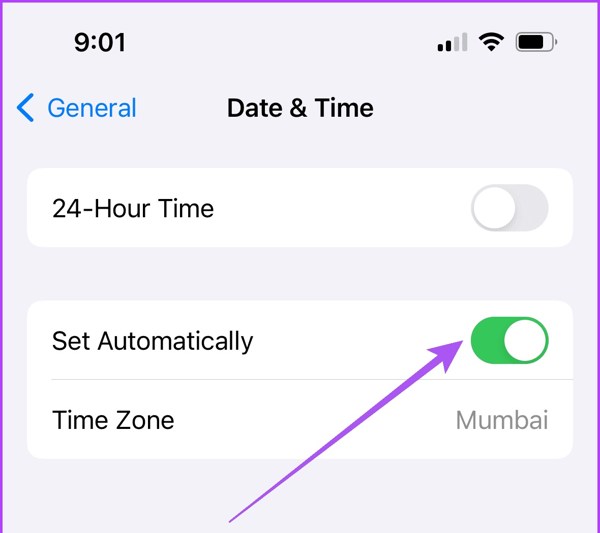
Åbn appen Indstillinger, og gå til Generelt, Dato og tid.
Slå indstillingen Indstil automatisk til.
Løsning 4: Fjern det gamle Apple-id
Hvis du har glemt dit Apple-id, er det svært at komme ud af løkken med Apple-id-bekræftelse. Heldigvis kan imyPass iPassGo hjælpe dig med at fjerne det gamle Apple-id fra din iPhone eller iPad uden adgangskode.

4.000.000+ downloads
Fjern Apple-id på iPhone uden adgangskode.
Let at bruge og fjerne Apple-id med ét klik.
Inkluderer ekstra funktioner, såsom at låse iPhone op uden adgangskode.
Understøtter de nyeste versioner af iOS.
Her er trinene til at fjerne Apple ID og rette Apple ID-bekræftelsesfejlen:
Kør det bedste værktøj til fjernelse af Apple-id, efter du har installeret det på din computer. Tilslut din iPhone til computeren med et Lightning-kabel. Vælg Fjern Apple-id, og klik på knappen Start.
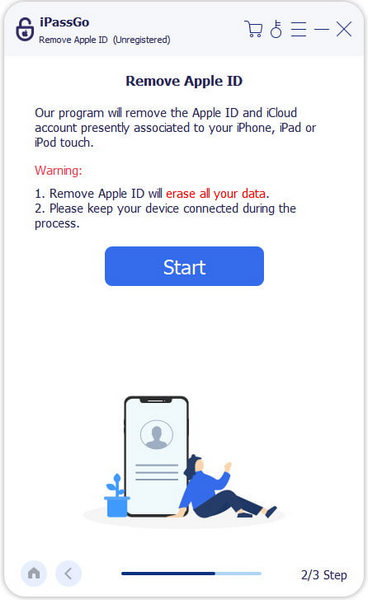
Hvis Find My er deaktiveret, fjerner softwaren dit Apple-id med det samme.
Hvis Find My er aktiveret, og du kører iOS 11.3 eller tidligere, skal du nulstille alle indstillinger på din iPhone, og softwaren vil gøre resten af arbejdet.
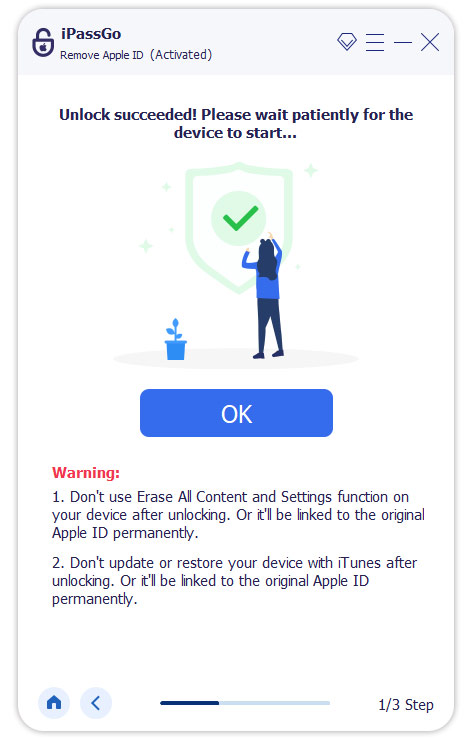
Hvis Find min er aktiveret, og du bruger iOS 11.4 eller nyere, skal du slå tofaktorgodkendelse til. Indtast 0000, og bekræft oplåsningen, tjek dine enhedsoplysninger, og klik på knappen Start. Du kan låse din enhed op, selv hvis Apple-id'et ikke er aktivt.
Konklusion
Denne vejledning har gennemgået Apple-id-bekræftelse. Nu bør du forstå, hvordan du verificerer dit Apple-id og får bekræftelseskoden på din iPhone og Mac. Hvis du ikke har kunnet verificere dit Apple-id, har vi også listet fire effektive løsninger, der kan hjælpe dig med at slippe af med problemet.
Penny er seniorredaktør hos imyPass. Hun har fokuseret på at finde perfekte GPS-lokationsløsninger i alle scenarier og har også erfaring med at reparere computere.
Hot løsninger
-
Lås iOS op
- Gennemgang af de gratis iCloud Unlock Services
- Omgå iCloud-aktivering med IMEI
- Fjern Mosyle MDM fra iPhone og iPad
- Fjern support.apple.com/iphone/adgangskode
- Anmeldelse af Checkra1n iCloud Bypass
- Omgå adgangskoden til iPhone-låseskærmen
- Sådan Jailbreak iPhone
- Lås iPhone op uden computer
- Omgå iPhone låst til ejer
- Fabriksindstil iPhone uden Apple ID-adgangskode
-
iOS-tip
-
Lås Android op
-
Windows-adgangskode


