



 Opløsning
 Supportcenter
 Om os
Om os Kontakt
Kan du virkelig omgå iCloud‑aktivering med IMEI? Fuld guide 2026
 Samuel Spenser Udgivet den 2. juli 2026Lås iOS op3-min læsning
Mange onlinekilder påstår, at du kan omgå iCloud‑aktiveringslås gratis med IMEI nummer. IMEI i sig selv kan dog ikke fjerne eller omgå iCloud‑aktiveringslås. I denne guide vil vi afsløre disse svindelnumre, forklare, hvordan IMEI faktisk fungerer, hvordan du finder det på din enhed, og hvilke praktiske løsninger der findes, hvis din iPhone eller iPad er låst.

I denne artikel:
- Del 1: Kan IMEI‑nummer låse iCloud‑aktiveringslås op?
- Del 2: Sådan finder og verificerer du IMEI‑nummer på iPhone/iPad
- Del 3: Sådan omgår du iCloud‑aktivering med IMEI‑nummer
- Del 4: Sådan omgår du iCloud‑aktivering uden adgangskode eller IMEI
- Del 5: Ofte stillede spørgsmål om at omgå iCloud‑aktivering med IMEI
Del 1: Kan IMEI‑nummer låse iCloud‑aktiveringslås op?
Det er vigtigt at forstå, at iCloud‑aktiveringslås er knyttet til Apple‑ID’et, ikke til enhedens IMEI. IMEI alene kan ikke fjerne eller omgå iCloud‑aktiveringslås. De eneste legitime metoder til at fjerne aktiveringslåsen er at indtaste de korrekte Apple‑ID‑oplysninger, bede den tidligere ejer om at fjerne enheden fra sin konto eller kontakte Apple Support med gyldig købsdokumentation.
Hvad er IMEI?
IMEI (International Mobile Equipment Identity) er et unikt 15‑cifret nummer, der tildeles hver eneste mobile enhed. Ingen to mobiltelefoner har samme IMEI‑nummer. Det bruges primært af mobilselskaber og producenter til at identificere enheder på mobilnetværk. Det kan også hjælpe med at identificere stjålne telefoner og administrere sporing af bortkomne telefoner.
Del 2: Sådan finder og verificerer du IMEI‑nummer på iPhone/iPad
IMEI‑nummeret er som et id‑kort for en enhed. Du kan bruge det til at bede Apple om at låse en iCloud‑låst iOS‑enhed op. Lad os se, hvordan du finder IMEI‑nummeret på iPhone eller iPad.
Metode 1: Tjek æsken til Apple‑enheden
Hvis du stadig har æsken til din iPhone eller iPad, kan du finde IMEI‑nummeret på den.
- 1.Find bagsiden af æsken.
- 2.Find det hvide stregkodemærkat.
- 3.Tjek IMEI‑nummeret på din iOS‑enhed.
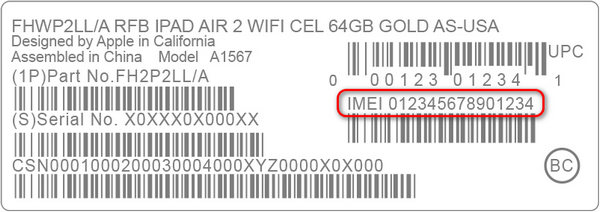
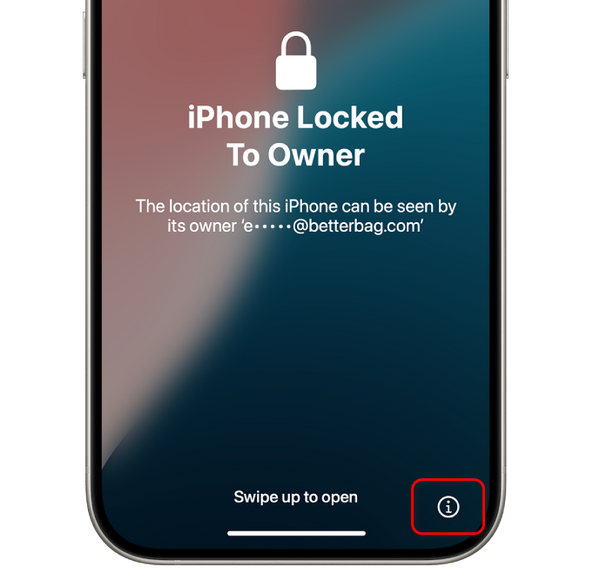
Metode 2: iPhone‑skærm "Locked to Owner"
Hvis din iPhone eller iPad er iCloud‑låst, kan du stadig finde enhedens IMEI‑nummer.
På den iPhone låst til ejer skærm, tryk på Information knappen nederst til højre. Derefter vises IMEI‑nummer, serienummer og enhedsmodel.
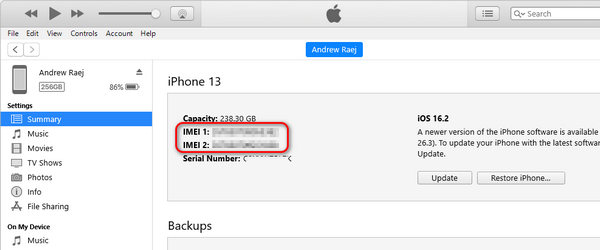
Metode 3: Finder eller iTunes
Tilslut din iPhone eller iPad til din computer med et kabel.
På macOS 10.15 eller nyere skal du åbne Finder. På macOS Mojave eller tidligere eller på en Windows‑pc skal du åbne iTunes.
Vælg din enhed, og gå derefter til fanen Generel i Finder eller fanen Oversigt i iTunes. Klik på Telefonnummer for at få vist IMEI. For en iPad skal du klikke på Serienummer for at se IMEI.
Bemærk: For iOS‑enheder, der understøtter to SIM‑kort, vil der være to IMEI‑numre.
Del 3: Sådan omgår du iCloud‑aktivering med IMEI‑nummer
iCloud‑aktiveringslås bliver automatisk slået til, når Find min er aktiveret på enheden. Den bliver aktiv, når enheden nulstilles uden at logge ud af Apple‑ID’et. Når den først er udløst, kan enheden ikke sættes op igen uden at de korrekte legitimationsoplysninger indtastes. Næste trin er at se på de officielle metoder, du kan bruge til at fjerne aktiveringslåsen.
Officiel måde at fjerne iCloud‑aktiveringslås på iPhone/iPad
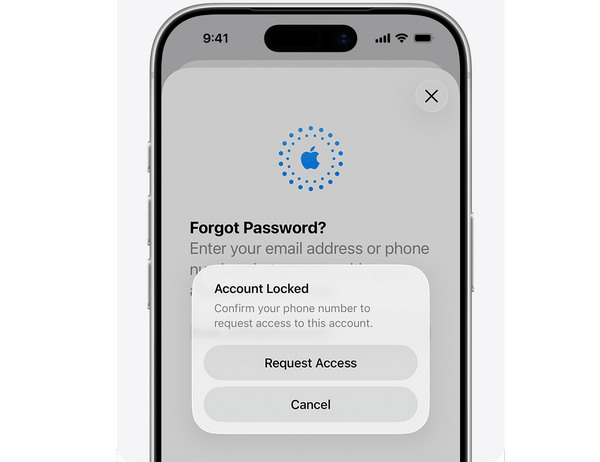
Når du har glemt adgangskoden til dit Apple‑id, og den tidligere ejer (hvis din iOS‑enhed er brugt) ikke kan hjælpe dig med at fjerne iCloud‑låsen, er den eneste mulighed at kontakte Apple Support – enten i en fysisk butik, via en webside eller via telefon.
Nødvendige forberedelser
Forbered IMEI‑nummer, serienummer og købsdokumentation for din iCloud‑låste enhed.
Bemærk: Hvis din iPhone eller iPad er købt brugt, og du ikke har fået købsdokumentation, vil Apple Support ikke hjælpe dig.
Sådan kontakter du Apple Support
Offline: Gå til en fysisk Apple Support‑butik i nærheden af dig
Webside: iforgot.apple.com/unlock
Telefon: 1 (800) 275‑2273 (for USA og Canada)
Lås iCloud‑lås op med IMEI
Apple Support vil verificere dine oplysninger og hjælpe dig med at låse iCloud‑aktiveringslåsen op. Du skal nulstille Apple‑id‑adgangskoden eller skifte til et andet Apple‑id. Det er den eneste måde at fjerne iCloud‑aktiveringslåsen med IMEI‑nummer.
Er IMEI‑fjernoplåsnings‑websteder pålidelige?
Måske har du set nogle onlinetjenester, der hævder at kunne låse op eller omgå iCloud‑aktiveringslåsen med et IMEI‑nummer, såsom UnlockMaker. De er dog alle svindel og kan slet ikke hjælpe dig med at omgå iCloud‑låsen. Apple har øget sikkerhedsteknikkerne for at forhindre sådanne uofficielle og ulovlige oplåsningsmetoder.
Følg derfor altid den officielle måde at låse iCloud‑aktivering op med IMEI‑nummer gratis. Men hvis du ikke kan finde købsdokumentationen til din iPhone eller iPad, hvordan kan du så få adgang igen? Du kan tjekke den næste metode til at omgå iCloud‑aktiveringslåsen.
Del 4: Sådan omgår du iCloud‑aktivering uden adgangskode eller IMEI
imyPass iPassGo er et brugervenligt iOS‑oplåsningsværktøj, der er designet til at hjælpe personer, der oplever problemer med iCloud‑aktiveringslås på deres iPhone eller iPad. Hvis du er låst ude af iCloud‑aktiveringen og ikke kan få adgang til funktionerne på din iOS‑enhed, tilbyder det en enkel løsning. Følg trinene nedenfor for hurtigt at fjerne aktiveringslåsen og genvinde adgang til alle funktioner.

4.000.000+ downloads
Omgå iCloud‑aktiveringslås uden adgangskode.
Fjern Apple‑ID fra deaktiveret, låst eller brugt iPhone.
Fjern skærmlåse på iPhone, iPad og iPod Touch.
Deaktiver adgangskoder til Skærmtid uden at slette data.
Start softwaren, og vælg Omgå iCloud-aktiveringslås fra hovedgrænsefladen.

Tilslut din iOS‑enhed til din computer med et USB‑kabel. Tryk på Tillid på din iOS‑enhed, når du bliver bedt om det.

Læs advarslen grundigt, og klik derefter på Start nu for at starte omgåelsen af iCloud‑aktiveringslås.

Følg vejledningen på skærmen for at jailbreake din iPhone.

Bekræft dine enhedsoplysninger, og klik derefter på Start omgåelse af aktivering. Vent tålmodigt, til processen er gennemført.

Ofte stillede spørgsmål.
-
Hvordan finder jeg mit Apple-id og adgangskode fra IMEI?
Det kan du ikke. IMEI-nummeret er kun til at identificere din enhed, ikke til dit Apple-id eller din adgangskode. Hvis du har glemt din Apple ID-adgangskode, brug mulighederne for kontogendannelse på Apples websted eller kontakt Apple Support.
-
Kan du logge på iCloud med IMEI-nummeret?
Nej, det kan du ikke. iCloud skal bruge dit Apple-id og din adgangskode, ikke IMEI-nummeret. Brug dit Apple-id og din adgangskode til at få adgang til iCloud-tjenester.
-
Kan jeg finde min iPhone med IMEI-nummeret?
Ja, men det kunne være mere ligetil. Du har brug for hjælp fra din mobiludbyder eller politiet. De kan muligvis spore din iPhone ved hjælp af dens IMEI-nummer, hvis den bliver væk eller stjålet. Apples Find My iPhone-funktion kan også hjælpe, hvis den er aktiveret på din enhed og forbundet til internettet. Men du skal indtaste IMEI-nummeret i iCloud for at finde din iPhone direkte.
-
Kan omgåelse af iCloud-aktivering med IMEI ugyldiggøre min enhedsgaranti?
Alle uautoriserede ændringer eller indgreb med din enhed, som at omgå iCloud-aktivering med IMEI, kan ugyldiggøre din enheds garanti. Apples garantibetingelser dækker typisk ikke skader eller problemer som følge af uautoriserede ændringer eller manipulation af enhedens software eller sikkerhedsfunktioner.
-
Er der risici forbundet med at omgå iCloud-aktivering ved hjælp af IMEI?
Ja, der er risici involveret i at omgå iCloud-aktivering ved hjælp af IMEI. Disse risici kan omfatte tab af data, ustabilitet på enheden, sikkerhedssårbarheder og potentielle juridiske konsekvenser. Det er afgørende at gå forsigtigt frem og forstå de potentielle konsekvenser, før du forsøger at bypasse metoder.
Konklusion
Denne artikel fortæller dig sådan låser du en iCloud‑låst iPhone op med IMEI ved hjælp af den officielle metode. Det er vigtigt at være forsigtig med uautoriserede gratis iCloud-oplåsningstjenester der lover øjeblikkelig fjernoplåsning. De er aldrig gratis og kan udgøre en sikkerhedsrisiko. Betal ikke for dem og spild ikke dine penge og din tid.
Samuel er specialiseret i adgangskodesikkerhed og digitalt privatliv. Han har tidligere arbejdet som cybersikkerhedskonsulent for små virksomheder med fokus på at beskytte digitale aktiver. Med certificeringer inden for cybersikkerhed og etisk hacking omsætter han komplekse sikkerhedsemner til letforståelige råd. Han deler også gerne tips om adgangskoder for at hjælpe brugere med at beskytte deres konti mere trygt.
Hot løsninger
-
Lås iOS op
-
iOS-tip
-
Lås Android op
-
Adgangskode tips


