



 Opløsning
 Supportcenter
 Om os
Om os Kontakt
Sådan fjerner du aktiveringslås uden tidligere ejer
 Samuel Spenser Udgivet den 29. juli 2026Lås iOS op3-min læsning
Hvis du har fået en brugt iPhone eller iPad, er der stor sandsynlighed for, at din enhed er låst af iCloud‑aktiveringslås. Som følge heraf bliver du bedt om at indtaste den gamle Apple‑id‑adgangskode, når du konfigurerer enheden. Med andre ord er Apples aktiveringslås et tveægget sværd. Den beskytter iOS‑enheder mod tyveri, men låser også enhederne mod uautoriseret adgang. Denne vejledning deler flere måder at fjerne Apples aktiveringslås uden den tidligere ejer.

I denne artikel:
Del 1: Sådan fjerner du aktiveringslås med Apple‑konto
Når du har købt eller fået en brugt iPhone, har du måske den tilknyttede Apple‑konto. Så kan du slå aktiveringslåsen fra direkte på din enhed. Du kan ikke finde aktiveringslås i Indstillinger. I stedet skal du slå Find min iPhone eller Find min iPad fra. Derefter deaktiveres aktiveringslåsen automatisk.
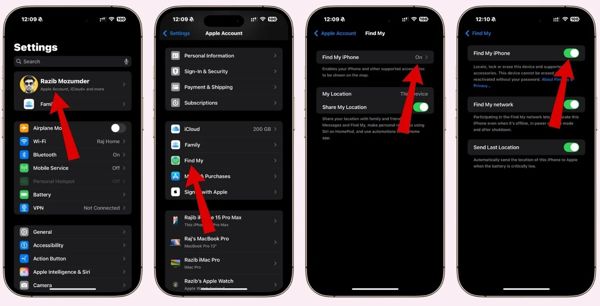
Kør Indstillinger app på din iPhone eller iPad.
Tryk på din profil øverst på skærmen.
Vælg Find min mulighed.
Tryk på Find min Iphone knap.
Slå fra Find min Iphone mulighed.
Når du bliver bedt om det, skal du indtaste Apple‑kontoen og adgangskoden.
Bekræft til sidst, at du vil slå Find min iPhone fra.
Bemærk:
Hvis du ikke har den tilknyttede Apple‑konto og adgangskode, skal du undersøge andre metoder.
Del 2: Sådan fjerner du aktiveringslås via DNS‑omgåelse
Hvis din enhed kører iOS 8 eller tidligere, kan du fjerne aktiveringslåsen uden den tidligere ejer gratis via DNS. Faktisk udnytter denne metode en fejl på iPhone‑ og iPad‑enheder. Desuden er succesraten forskellig afhængigt af din enhedsmodel.
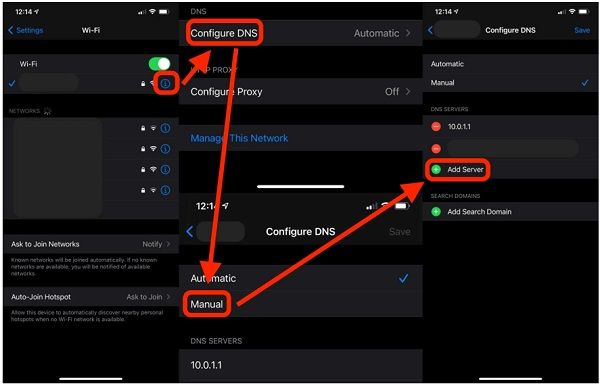
Tænd din iPhone eller iPad, og konfigurer den efter vejledningen.
Hvis du allerede har konfigureret enheden, skal du gå til Indstillinger appen og trykke på Wi‑Fi.
På Wi‑Fi‑indstillingsskærmen skal du trykke på Info knappen på det aktuelle netværk.
Vælge Glem dette netværk.
Tryk derefter på Info knappen på netværket igen for at gå til DNS‑indstillingerne.
Tryk på Konfigurer DNS og vælg Manuel.
Indtast DNS‑adressen i henhold til din placering:
- Nordamerika – 104.154.51.7
- Sydamerika – 35.199.88.219
- Europa – 104.155.28.90
- Asien – 104.155.220.58
- Australien og Oceanien – 35.189.47.23
Tryk på Tilbage knappen for at gå til forrige skærm.
Tilslut derefter til Wi‑Fi og indtast adgangskoden.
Bemærk:
Nogle funktioner på din iPhone er muligvis ikke tilgængelige.
Del 3: Sådan fjerner du aktiveringslås via Apple Support
En anden måde at fjerne aktiveringslåsen på iPad uden den tidligere ejer er at spørge Apple direkte. Du kan besøge en nærliggende Apple Store og bede kundesupport om hjælp eller gå ind på Apple Supports websted.
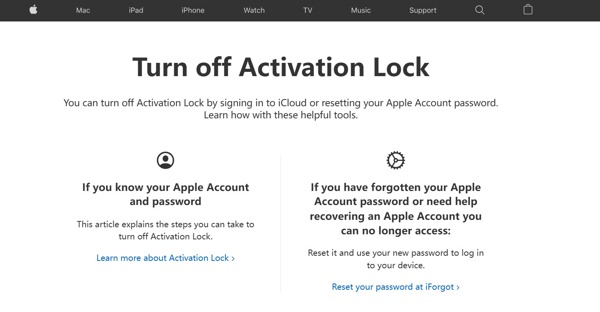
Gå til https://al-support.apple.com/#/ i en webbrowser.
Find serienummer eller IMEI:
Mulighed 1: Tjek serienummeret eller IMEI‑nummeret på æsken til din enhed.
Mulighed 2: Gå til Indstillinger app, vælg Generel, tryk Om, og tjek Serienummer og IMEI.
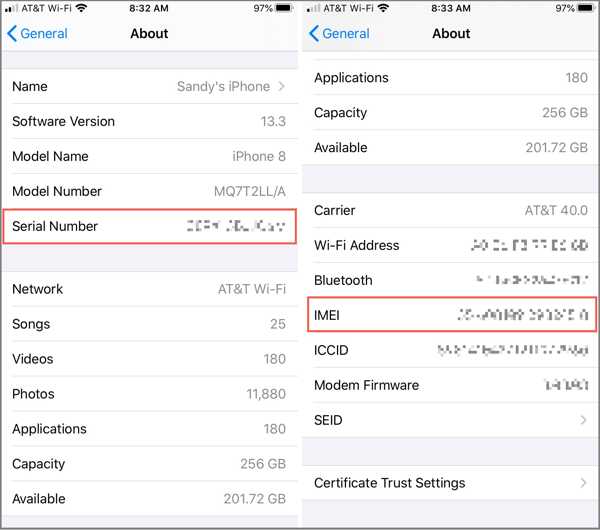
Mulighed 3: Åbn telefon appen, skriv *#06#, og tryk på Ring knap.
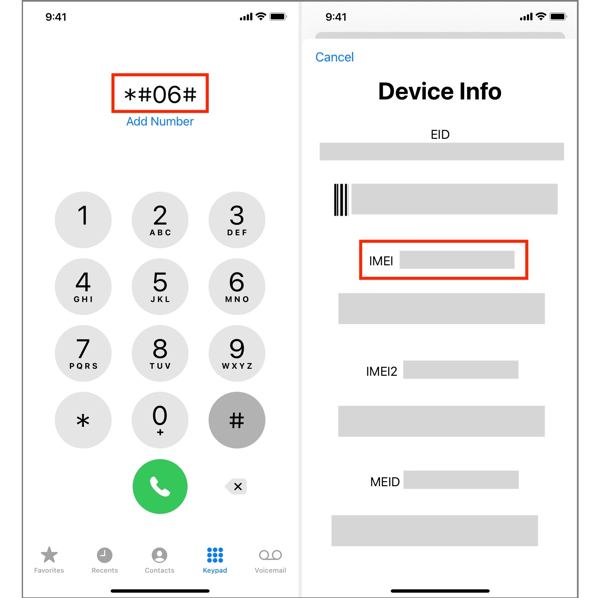
Angiv e‑mailadresse, serienummer eller IMEI.
Når Apple modtager din anmodning, sender de dig de næste trin.
Bemærk:
Vær opmærksom på, at Apple kan afvise din anmodning.
Del 4: Sådan fjerner du aktiveringslås med bypass‑kode
Hvis din iPhone eller iPad er tilmeldt en MDM‑løsning, kan du fjerne Apples aktiveringslås uden den gamle ejer ved hjælp af en bypass‑kode. Denne kode genereres, når du tilmelder dig MDM.
Tænd enheden.
Gå til Indstillinger, Generel, derefter Overfør eller nulstil iPhone.
Tryk på Slet alt indhold og indstillinger.
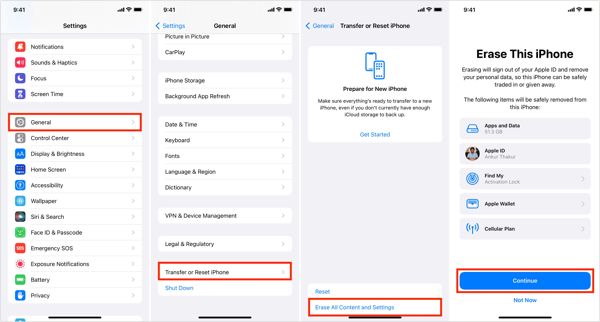
Læs advarslen og tryk på Blive ved.
Indtast din iPhone-adgangskode, hvis du bliver bedt om det.
Bekræft, at du vil slette enheden. Derefter vil din iPhone Gendan fabriksindstillinger.
Når din iPhone genstarter, skal du konfigurere den som en ny enhed.
På skærmen for aktiveringslås skal du beholde Apple-id feltet stå tomt.
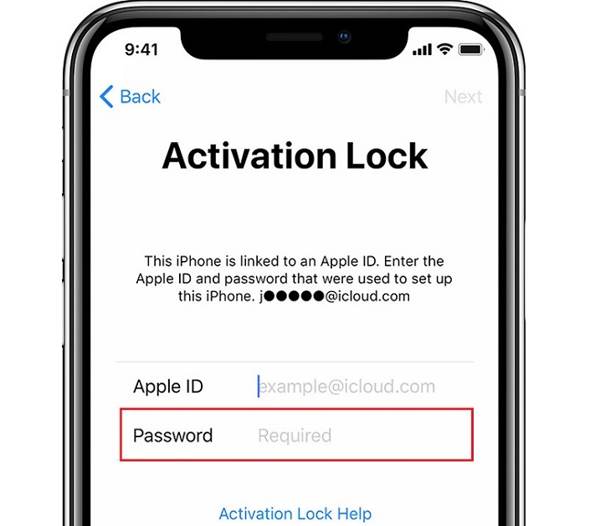
Indtast bypass‑koden i Adgangskode Mark.
Tryk på Næste for at fjerne Apples aktiveringslås.
Del 5: Sådan fjerner du aktiveringslås hurtigt
Hvis metoderne ovenfor ikke er tilgængelige, har du brug for et effektivt oplåsningsværktøj, såsom imyPass iPassGo. Det kan fjerne aktiveringslåsen uden den tidligere ejer. Desuden gør det brugervenlige design det nemt at bruge.

4.000.000+ downloads
Fjern aktiveringslås uden adgangskoden.
Tilbyd instruktioner på skærmen for at forenkle processen.
Giv ekstra funktioner såsom omgåelse af MDM.
Understøtter en bred vifte af iPhone- og iPad-enheder.
Sådan fjerner du aktiveringslås fra din iPhone
Installer værktøjet til fjernelse af Aktiveringslås
Start softwaren til at fjerne Aktiveringslås uden den tidligere ejer, efter du har installeret den på din pc. Der findes også en version til Mac. Vælg Omgå iCloud-aktiveringslås tilstand for at fortsætte.

Tilslut til din iPhone
Forbind din iPhone til din pc med et Lightning‑kabel. Hvis du bliver bedt om det, skal du trykke på Tillid knappen på skærmen for at have tillid til denne pc. Klik på Forbundet og fortsæt knappen. Når din enhed er registreret, skal du klikke på Start nu knappen for at bekræfte handlingen.

Fjern aktiveringslås
Hvis du allerede har jailbreaket din enhed, skal du klikke på Næste knappen for at fortsætte. Hvis ikke, skal du klikke på Jailbreak tutorial knappen og følge instruktionerne på skærmen for at jailbreak’e din enhed. Når dine enhedsoplysninger er indlæst, skal du kontrollere dem. Klik derefter på Start omgåelse af aktivering knappen for at starte fjernelsen af Aktiveringslås uden den tidligere ejer.

Konklusion
Denne guide delte flere måder at fjern Aktiveringslås uden den tidligere ejer. Den nemme måde at fuldføre processen på er at deaktivere Find min på din enhed med de tilknyttede Apple‑kontooplysninger. På en gammel enhed kan du prøve at omgå DNS for at slippe af med Aktiveringslås. Selvfølgelig er succesraten lav. Derudover kan du prøve en bypass‑kode for at fjerne iCloud‑lås. imyPass iPassGo er en enkel mulighed for at fjerne alle begrænsninger fra din iOS‑enhed uden adgangskoden.
Samuel er specialiseret i adgangskodesikkerhed og digitalt privatliv. Han har tidligere arbejdet som cybersikkerhedskonsulent for små virksomheder med fokus på at beskytte digitale aktiver. Med certificeringer inden for cybersikkerhed og etisk hacking omsætter han komplekse sikkerhedsemner til letforståelige råd. Han deler også gerne tips om adgangskoder for at hjælpe brugere med at beskytte deres konti mere trygt.
Hot løsninger
-
Lås iOS op
-
iOS-tip
-
Lås Android op
-
Adgangskode tips


