



 Opløsning
 Supportcenter
 Om os
Om os Kontakt
Sådan deaktiverer du Forældrekontrol for at fjerne begrænsninger på iPhone
 Samuel Spenser Udgivet den 24. april 2026Lås iOS op3-min læsning
iPhone har forskellige funktioner, der giver dig mulighed for at administrere dine apps, funktioner, data osv. Forældrekontrol er en indbygget funktion, der lader forældre administrere og overvåge deres børns iPhones. Den er knyttet til den Skærmtid‑funktion, som Apple tilbyder.
Forældrekontrol kan registrere, hvor længe iPhonen bruges, begrænse indhold eller apps, indstille nedetid for iPhonen og meget mere. Nogle brugere ved dog ikke hvordan man slår Forældrekontrol fra for at få adgang til det begrænsede indhold på iPhonen igen. Rul ned for at slå denne funktion fra – også hvis adgangskoden til Skærmtid er ukendt. Læs videre for at få alle detaljer.

I denne artikel:
Del 1. Sådan slår du Forældrekontrol fra MED adgangskoden (den normale måde)
Hvordan slår man Forældrekontrol fra? Det er nemt at slå denne funktion fra! Adgangskoden skal være tilgængelig for at kunne gøre det uden besvær. Der er to måder at gøre det på: ved at slå begrænsningen fra på din egen iPhone eller på dine børns iPhone. Se alle oplysninger om disse metoder nedenfor.
1. På din egen iPhone
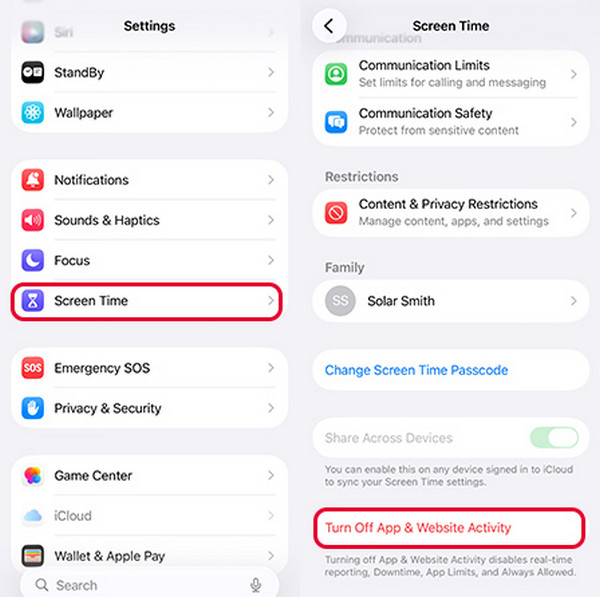
Det kan du ikke. slet skærmtid på iPhone. Alt, hvad du kan gøre for at fjerne begrænsningerne fra iPhonen, er at slå Skærmtid fra. Denne fremgangsmåde kan du selv udføre. Det eneste krav er adgangskoden til Skærmtid, som blev brugt til begrænsningen. Se trinnene nedenfor for at se, hvordan du gør.
Åbn Indstillinger app på din iPhone. Vælg derefter Skærmtid knappen på listen over muligheder. Vælg App- og hjemmesideaktivitet knap.
Tryk på Slå app- og webstedsaktivitet til knappen. Indtast adgangskoden til Skærmtid, og tryk på den samme knap igen. Funktionen bliver derefter slået fra.
2. På et barns iPhone (via Familiedeling)
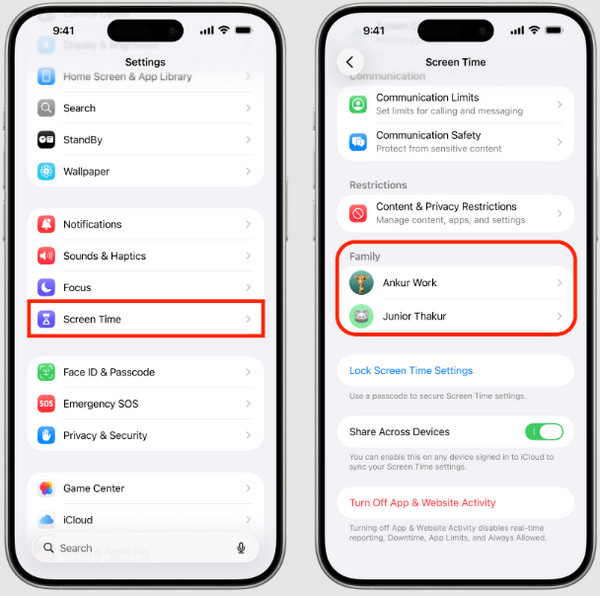
Hvis du vil slå Skærmtid fra på dit barns iPhone, kan du gøre det med Familiedeling. Det er en funktion, der er knyttet til Skærmtid. Hvordan slår man Forældrekontrol fra på iPhone med Familiedeling? Trinnene nedenfor guider dig.
Åbn Indstillinger appen på din iPhone. Tryk derefter på Skærmtid knap.
Gå til Familie. Vælg senere dit barns navn på listen. Vælg Slå app- og webstedsaktivitet til og indtast adgangskoden.
Del 2. Hvad gør du, hvis du har glemt adgangskoden til Skærmtid
Hvad gør du, hvis du har glemt adgangskoden til Skærmtid? Dette problem forhindrer dig i at slå Forældrekontrol fra på din iPhone. Hvis det er tilfældet, skal du først nulstille eller omgå adgangskoden til Skærmtid.
Metode 1: Brug dit Apple‑id til at nulstille adgangskoden
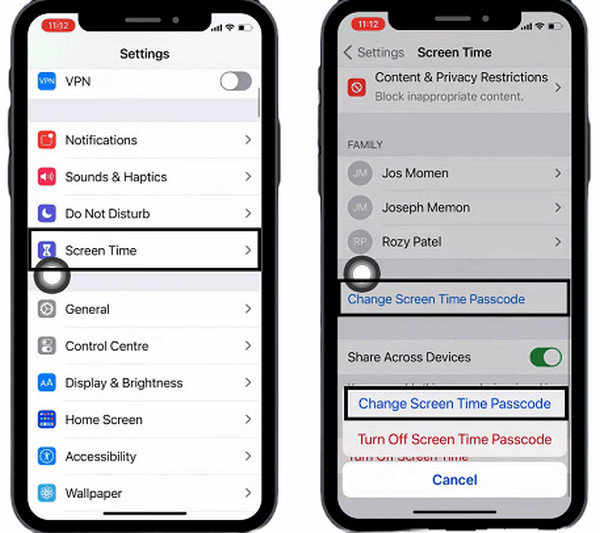
Adgangskoden til Skærmtid kan nulstilles ved hjælp af dit Apple‑id. Kontoen bruges som godkendelse til processen. Nulstillingen medfører ikke datatab på din iPhone. Følg trinnene nedenfor for at se, hvordan processen fungerer.
Tryk på Indstillinger og vælg Skærmtid knappen fra listen. Vælg derefter Skift adgangskode til skærmtid knappen. Tryk på den samme knap, og indtast den nuværende adgangskode til Skærmtid.
Tryk på Glemt adgangskode knappen i det lille vindue. Indtast derefter dine Apple‑id‑oplysninger i felterne. Opret derefter din nye adgangskode til Skærmtid.
Metode 2: Brug imyPass iPassGo
imyPass iPassGo giver dig mulighed for at fjerne Skærmtids‑begrænsningerne på din iPhone uden behov for internetforbindelse! Det bedste ved det er, at det ikke sletter en eneste fil fra den nævnte Apple‑enhed. Derudover er det ikke nødvendigt at jailbreak’e din iPhone for at slå Skærmtid fra.
Ud over Skærmtid kan værktøjet også bruges til at omgå MDM, fjerne Apple‑id, fjerne adgangskode til iTunes‑sikkerhedskopi og låse skærmadgangskoden til iPhone op. Brug trinnene nedenfor som vejledning til dette værktøj.
Gå til hovedwebstedet for imyPass iPassGo. Hent, installer og åbn derefter værktøjet.
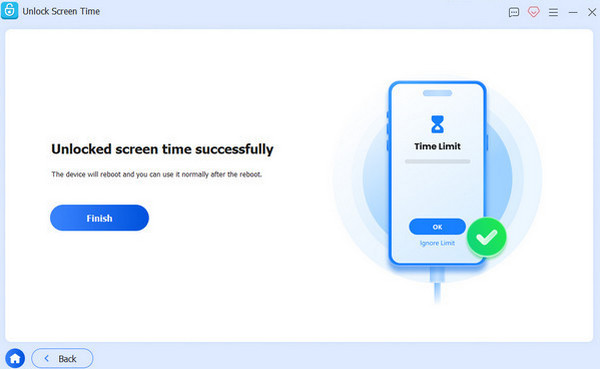
Vælg Lås skærmtid op fra den første grænseflade. Tilslut din iPhone til computeren med et USB‑kabel. Følg derefter de ekstra instruktioner på skærmen. Klik på Start nu knappen nederst til venstre.
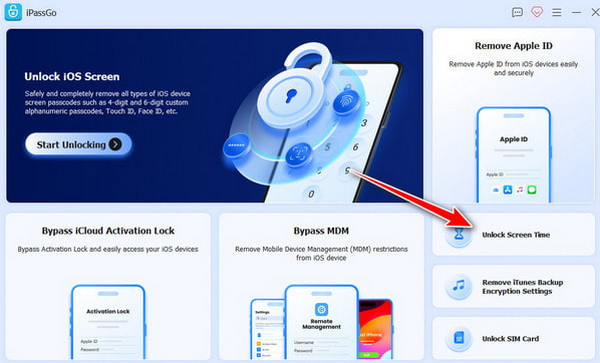
Vælg, hvordan din adgangskode til Skærmtid skal indstilles. Derefter begynder værktøjet at omgå Skærmtids‑begrænsningerne på din iPhone. Vent, til processen er færdig. Klik til sidst på Afslut knap.
Metode 3: Slet enheden og gendan fra en sikkerhedskopi
Finder og iTunes bruges ofte til at sikkerhedskopiere dine iPhone‑data. Gendannelse af denne sikkerhedskopi sletter dataene på iPhonen, fordi de bliver erstattet. Denne fremgangsmåde kræver en USB‑forbindelse. Adgangskoden til den krypterede sikkerhedskopi skal være kendt for at kunne gennemføre gendannelsesprocessen. Lær, hvordan du slår Forældrekontrol fra ved at slette iPhonen og gendanne fra en sikkerhedskopi.
Åben Finder eller iTunes. Tilslut derefter iPhonen til computeren med et USB‑kabel. Hav tillid til computeren, og vælg iPhonens navn til venstre eller øverst. Gå til Sikkerhedskopier sektionen nederst.
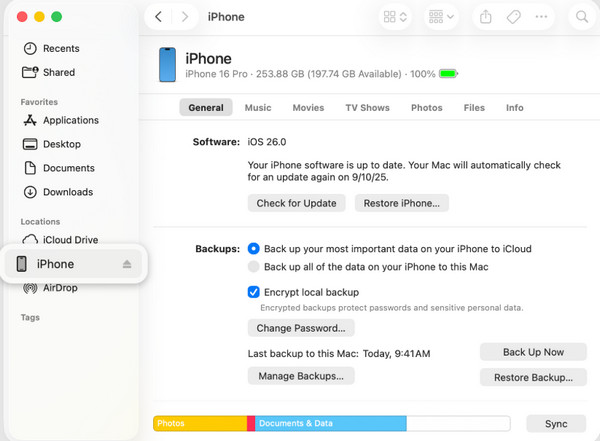
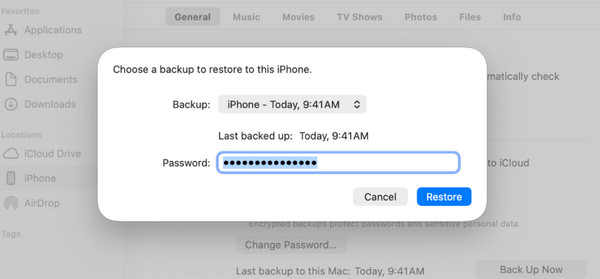
Vælg Gendan sikkerhedskopi knappen nederst til højre. Vælg derefter en sikkerhedskopi, og indtast adgangskoden. Klik på Gendan knappen igen for at bekræfte processen.
Metode 4: Slet direkte fra enheden (hvis ikke begrænset)
En fabriksnulstilling af din iPhone kan hjælpe dig med at nulstille adgangskoden til Skærmtid. Denne fremgangsmåde gælder dog kun for brugere, der ikke har begrænsninger på fabriksnulstilling af en iPhone. Du vil også miste dine filer permanent, hvis du ikke har en sikkerhedskopi. Trinnene nedenfor guider dig.
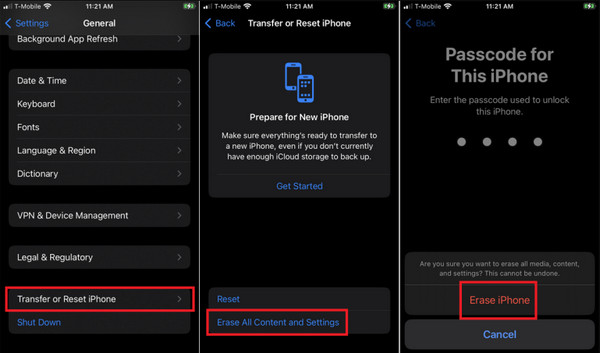
Tryk på Indstillinger og vælg den kategori for fotos, du vil gendanne. Klik på knappen Generel knappen. Vælg Overfør eller nulstil iPhone knap.
Tryk på Slet alt indhold og indstillinger. Vælg Blive ved og indtast adgangskoden til din iPhone for at godkende.
Del 3. Deaktivering af specifikke begrænsninger
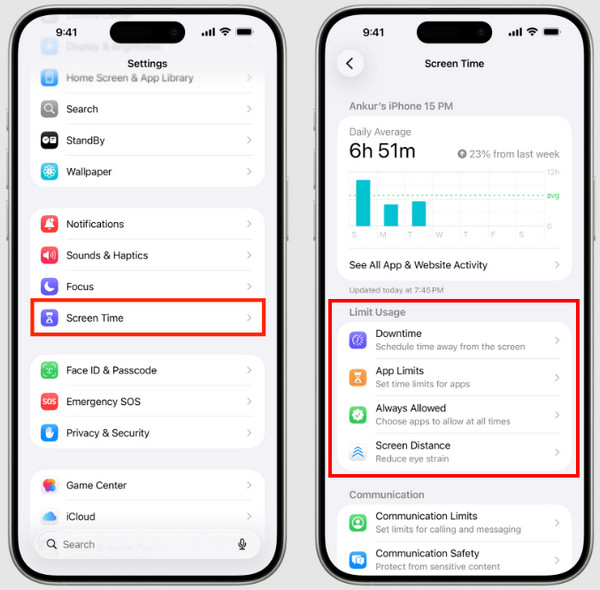
Hvis du slår Skærmtid fra, deaktiveres alle begrænsninger på din iPhone. Det gode ved denne funktion er, at du kan deaktivere bestemte begrænsninger på din iPhone. I så fald bliver de andre begrænsninger ikke berørt. Du kan tjekke Skærmtid på iPhone for de specifikke begrænsninger, den indeholder. Lær, hvordan du fjerner Forældrekontrol fra en specifik begrænsning i Skærmtid ved hjælp af trinnene nedenfor.
Åben Indstillinger og tryk på Skærmtid knappen. Gå derefter til Begræns brug sektionen nederst.
Du kan vælge Nedetid hvis du vil slå en tidsplan fra. Tryk på App-grænser for at slå skærmtids‑begrænsninger fra for apps. Vælg Altid tilladt for at aktivere apps, der er begrænset. Tryk også på Indholds- og privatlivsbegrænsninger for at tillade begrænset indhold eller begrænsede websteder.
Konklusion
Kort sagt er iPhone‑forældrekontrol er en funktion, der giver dig mulighed for at sætte begrænsninger på de apps og funktioner, som den nævnte enhed kan tilbyde. I denne artikel lærer du, hvordan du slår den fra uden problemer! imyPass iPassGo er her for at hjælpe dig med at omgå adgangskoden til Skærmtid, hvis du ved et uheld har glemt den. Hent venligst værktøjet, hvis du vil vide mere om de handlinger, det kan udføre!
Samuel er specialiseret i adgangskodesikkerhed og digitalt privatliv. Han har tidligere arbejdet som cybersikkerhedskonsulent for små virksomheder med fokus på at beskytte digitale aktiver. Med certificeringer inden for cybersikkerhed og etisk hacking omsætter han komplekse sikkerhedsemner til letforståelige råd. Han deler også gerne tips om adgangskoder for at hjælpe brugere med at beskytte deres konti mere trygt.
Hot løsninger
-
Lås iOS op
-
iOS-tip
-
Lås Android op
-
Adgangskode tips


