Opløsning
 Supportcenter
 Om os
Om os Kontakt
PCUnlocker Review - Er PCUnlocker det bedste Windows Password Reset Tool
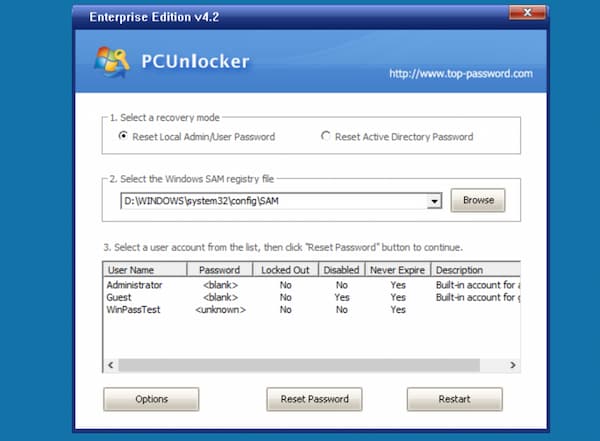
For at nulstille Windows-adgangskoden kan du bruge Kommandoprompt og andre standardværktøjer til fjernelse af Windows-adgangskode. Eller du kan bruge tredjeparts Windows-oplåsningssoftware, såsom PCUnlocker. Ifølge mange PCUnlocker-anmeldelser er PCUnlocker en populær Windows-software til nulstilling af adgangskode. Du kan fjerne og nulstille adgangskoden på Windows 10/8/7 med PCUnlocker med succes. Ved at brænde en bootbar cd/dvd eller et flashdrev kan du omgå Windows-adgangskoden uden at miste data. Så her kommer spørgsmålet, er PCUnlocker det bedste værktøj til at nulstille Windows-adgangskoden? Du kan tjekke det seneste PCUnlocker anmeldelse at finde dit svar.

- Del 1: PCUnlocker-gennemgang
- Del 2: PCUnlocker Alternativ
- Del 3: Ofte stillede spørgsmål om PCUnlocker
Del 1: PCUnlocker-gennemgang
PCUnlocker er i stand til at nulstille din glemte admin og brugeradgangskode på Windows 10/8/7/Vista/XP/Server. Du kan komme ind på din låste Windows-computer uden at geninstallere Windows-operativsystemet. Således kan du bevare alle tidligere filer, mens fjernelse af den gamle Windows-adgangskode. Der er dog også nogle bivirkninger af PCUnlocker, du skal vide. Før du træffer en beslutning, kan du bruge flere minutter på denne PCUnlocker fulde versionsgennemgang.
PCUnlocker Pros
1. Log ind på en Windows-computer uden at kende dens adgangskode.
2. Skift og nulstil den lokale administratoradgangskode uden at overskrive den eksisterende adgangskode.
3. Lås en Windows-konto op uden at miste data, som er udløbet, låst eller endda deaktiveret.
4. Opret en bootbar cd, dvd eller USB-drev til nulstilling af Windows-adgangskode.
5. Deaktiver funktionen Force Smart Card Login.
PCUnlocker Cons
1. PCUnlocker er ikke blevet opdateret siden 2018.
2. PCUnlocker er ikke let at nulstille og gendanne glemt Windows-adgangskode.
3. For at bruge PCUnlocker-software normalt, skal du købe en fysisk CD med PCUnlocker til $12.5.
4. Det opstartbare drev tager lidt længere tid at færdiggøre.
PCUnlocker Pris
Den gratis version af PCUnlocker er ikke i stand til at fjerne adgangskoder fra din Windows-computer. Du skal købe PCUnlocker Standard, Professional og Enterprise for at nyde forskellige Windows-oplåsningsfunktioner.
Prisen for PCUnlocker Standard fuld version er $19.95. Du kan købe PCUnlocker Professional til $29.95. Eller du kan købe PCUnlocker Enterprise på $49.95 for at nulstille alle adgangskoder på Windows PC.
Download PCUnlocker
Du kan gratis downloade PCUnlocker fuld version fra den officielle PCUnlocker hjemmeside direkte. Der er ingen bundleware eller malware i PCUnlocker-downloadpakken. Efter at have købt en PCUnlocker-licens, kan du få gratis PCUnlocker-opgradering hele tiden.
PCUnlocker-dommen
PCUnlocker er et godt valg til at nulstille Windows-adgangskoder. Hele processen til nulstilling af adgangskode kan opdeles i to dele. For det første kan du bruge PCUnlocker til at oprette bootbare medier. Senere kan du omgå Windows-adgangskoden med den med succes. Det er dog stadig lidt svært for begyndere at forstå processen. Det ville være bedre at forenkle PCUnlocker Windows-adgangsnulstilling. PCUnlocker starter ikke og fungerer problemer er også besværlige.
Del 2: PCUnlocker Alternativ
Er der nogen anden nulstilling af adgangskode til Windows-software alternativ til PCUnlocker? Du kan tage et kig på imyPass Windows Password Reset. Sammenlignet med PCUnlocker kan du få en bedre grænseflade og pålidelig kundesupport. Prisen for den fulde version er billigere end PCUnlocker. Du kan få alle PCUnlocker-funktioner fra dets alternativ til en meget rimelig pris. Her er hovedfunktionerne i det bedste PCUnlocker-alternativ.
4.000.000+ downloads
Nulstil adgangskoder til den lokale administrator og andre brugerkonti uden at miste data.
Opret et USB-flashdrev eller CD/DVD-start til Windows-adgangsnulstilling.
Opret en ny konto på enhver låst Windows-computer.
100% succes recovery rate med den avancerede teknologi.
Gratis livstidsopgradering og teknisk support.
 Trin 2Sluk og tænd for din låste computer. Trykke F12 og ESC at gå ind i Opstartsmenu. Brug piletasterne op og ned til at fremhæve dit indsatte drev. Trykke Gå ind at bekræfte. Når du forlader Opstartsmenu, genstarter din Windows-computer automatisk.
  Trin 3I programgrænsefladen skal du vælge Windows-operativsystemet. Vælg din brugerkonto. Klik senere Nulstille kodeord og bekræft det i pop-up-vinduet. Når du har nulstillet den gamle adgangskode, kan du skubbe disken ud og genstarte din computer. Din Windows-computer er låst op.
Del 3: Ofte stillede spørgsmål om PCUnlocker
Sådan repareres PCUnlocker, der ikke starter fra en adgangskode-nulstillings-cd/dvd eller USB-drev?
Gå til BIOS og skift startrækkefølgen. I den Prioritet Boot-enhed skal du vælge cd-rom eller flytbart drev som din første opstartsenhed under Støvle menu. Hvis cd'en/dvd'en eller USB-flashdrevet stadig ikke kan starte din computer op, kan du kontrollere, om UEFI Boot Mode og Sikker opstart indstillinger er aktiveret i BIOS. Skift opstartstilstand til Legacy for at fejlfinde PCUnlocker, der ikke fungerer.
Sådan deaktiverer du adgangskodelogon på Windows 10?
Trykke Windows og R nøgler på samme tid. Gå ind netplwiz eller kontrol brugeradgangskoder2 i Løb dialog boks. Fjern markeringen i Brugeren skal indtaste et brugernavn og en adgangskode for at bruge computeren mulighed. Klik Okay for at gemme ændringer. Nu kan du genstarte din Windows-computer uden at indtaste en adgangskode.
Er Chntpw et godt PCUnlocker-alternativ?
Ja. Chntpw er en software til nulstilling af adgangskode til Linux og Windows. Du kan redigere SAM-databasen for at fjerne og nulstille lokale adgangskoder. Chntpw er dog ikke let at bruge for begyndere.
Konklusion
Det handler om det seneste PCUnlocker anmeldelse og alternativ. Du kan bruge PCUnlocker og imyPass Windows Password Reset til at fjerne adgangskoder på Windows 10/8/7 med succes. Faktisk er imyPass dit budget og nemme løsning til at nulstille en adgangskode på Windows. Du er velkommen til at kontakte os, hvis du har spørgsmål. Tak for din læsning.