



 Opløsning
 Supportcenter
 Om os
Om os Kontakt
Sådan nulstiller du en Windows-adgangskode uden at logge ind: Ingen datatab
 Penny Warren Udgivet den 27. november 2025Windows-adgangskode3-min læsning
Vi ved alle, at det er muligt at nulstille en adgangskode på en Windows-computer uden at logge ind. Det gøres ved hjælp af tredjepartsværktøjer, en disk til nulstilling af adgangskode, kommandoprompt og Microsoft Recovery online. Nogle metoder kræver dog indhold og indstillinger.
Du spekulerer måske på, om der er måder at nulstille Windows-adgangskoden på uden at miste data. Det er der! Dette nyttige indlæg vil guide dig videre. hvordan man nulstiller en Windows-adgangskode uden at logge ind og uden datatab. Der er fire nemme metoder tilgængelige til din reference. Rul venligst gennem dette indlæg for at finde dem.

I denne artikel:
Del 1. Hvornår skal du muligvis nulstille Windows-adgangskoden uden at logge ind?
Hvordan nulstiller man Windows 10-adgangskoden uden at logge ind eller andre versioner? Som standard nulstiller vi adgangskoden fra Windows ved at logge ind. Det sker, når der er oprettet automatisk login fra pc'en. Nogle personer havde dog ikke mulighed for at konfigurere det, før de glemte deres Windows-adgangskode. På grund af dette er de låst ude. Hvis det er tilfældet, skal du nulstille adgangskoden uden at logge ind.
Du skal også bruge denne proces, når en anden ændrer din adgangskode, pc'en har en tidligere ejer, du skal fjerne en gammel konto og mere. Nulstil Windows-adgangskoden uden at logge ind med de fire metoder nedenfor.
Metode 1. Download værktøjet til nulstilling af adgangskoder til Windows-login
Som den første effektive metode kan du downloade værktøjet til nulstilling af Windows-loginadgangskode. imyPass Windows Password Reset er et af de bedste. Dette værktøj kræver ikke login til din Windows. Det bedste ved det er, at det ikke sletter en eneste data eller indstilling på din pc. Det kan bruges til forskellige scenarier, herunder glemte Windows-adgangskoder, glemte administratoradgangskoder, brugte Windows og mere.
Derudover er det tilgængeligt på forskellige versioner af Windows. Du kan få det på din Windows 11, 10, 8, 8.1, 7 og flere. Brug værktøjet ved at følge nedenstående trin.
Gå til den officielle imyPass Windows Password Reset hjemmeside. Download, konfigurer og åbn derefter værktøjet på din Windows.
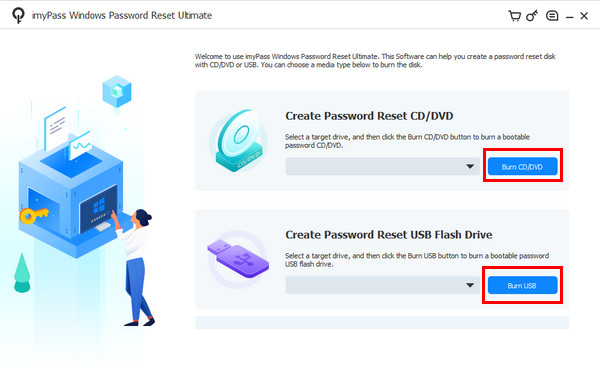
Indsæt det understøttede USB-flashdrev eller den understøttede cd/dvd. Vælg mellem Opret Password Reset CD/DVD eller Opret adgangskode Nulstil USB-flashdrev indstillinger. Vælg derefter Brænd cd/dvd eller Brænd USB knappen for at bruge de korrekte funktioner. Klik på Okay knappen for at fuldføre.
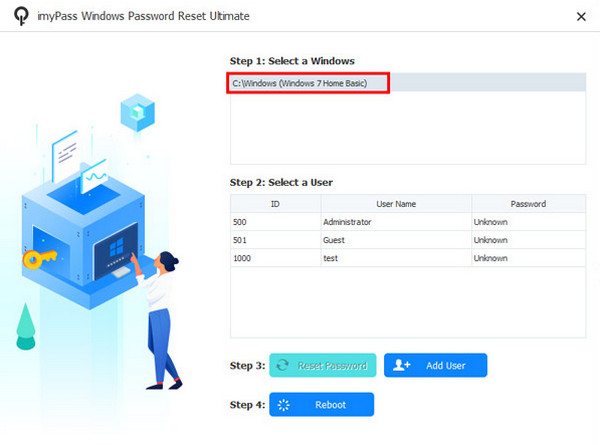
Genstart nu pc'en og tryk på F12 eller ESCVælg det brændte USB-flashdrev eller den cd/dvd. Derefter... imyPass Windows Password Reset skærmen vises. Gå til Vælg et Windows-vindue afsnittet og vælg det operativsystem, hvor kontoen er inkluderet.
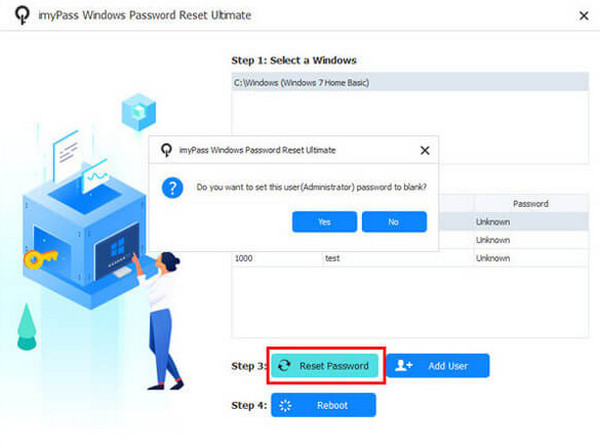
Vælg den brugerkonto, du foretrækker at nulstille adgangskoden til. Klik derefter på Nulstille kodeord valgmuligheden nederst. Klik senere på Okay knappen for at bekræfte handlingen. Vent, indtil proceduren er færdig, og klik på Genstart knap.
Metode 2. Brug en forberedt nulstillingsdisk
Den forberedte disk til nulstilling af Windows-adgangskode kan nu bruges til at nulstille Windows-adgangskoden. Det kan være en cd/dvd eller et USB-flashdrev. Denne procedure vil ikke forårsage datatab fra din pc. Denne metode bruges også til Nulstilling af adgangskode til bærbar Toshiba-bærbar computer og andre mærker. Hvordan nulstiller man Windows 7-adgangskoden uden at logge ind, og andre versioner med en forberedt nulstillingsdisk? Følg nedenstående trin.
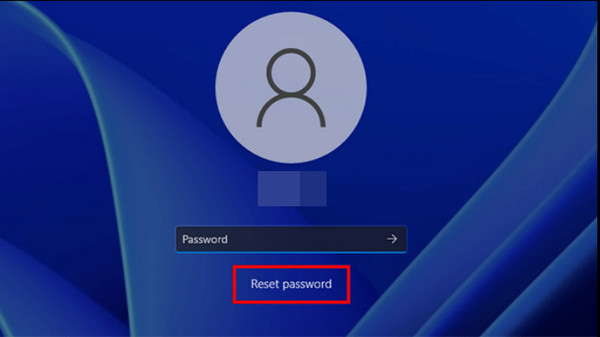
Start pc'en, og du vil komme til loginskærmen. Indtast en forkert adgangskode på skærmen. Klik på Okay og indsæt Windows-disken til nulstilling af adgangskode. Klik derefter på Nulstille kodeord knap. Klik Næste.
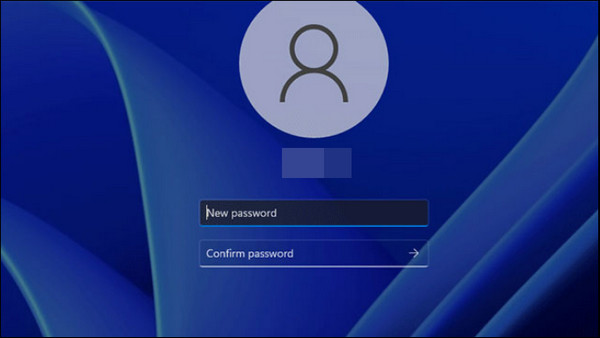
Vælg disken til nulstilling af adgangskode, og vælg NæsteIndtast derefter en ny adgangskode og bekræft den. Klik på Næste og Afslut for at fuldføre processen.
Metode 3. Brug fejlsikret tilstand med kommandoprompt
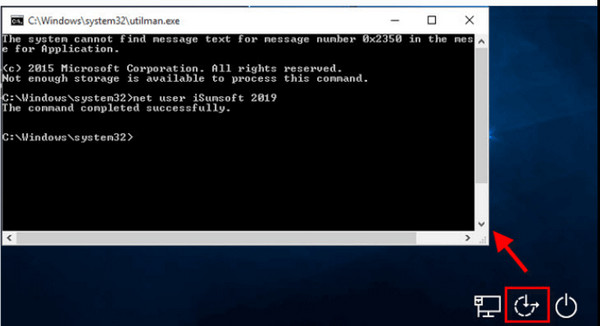
Når den er låst, er der stadig tilgængelige funktioner i din Windows, herunder kommandoprompten. Hvis du sætter den i fejlsikret tilstand, kan du nulstille din Windows-adgangskode uden at logge ind. Hvordan nulstiller jeg Windows 8-adgangskoden uden at logge ind og andre versioner med kommandoprompten? Følg nedenstående trin.
Genstart PC og hold Shift nede, mens du klikker på Strøm knap. Vælg derefter Fejlfinding og naviger til Avancerede indstillinger. Klik Windows-startindstillinger og vælg Genstart. Tryk til sidst på F5.
Kommandoprompten vises. Indtast net user [dit brugernavn] [din nye adgangskode]. Tryk på Gå ind og udgang Sikker tilstand.
Metode 4. Brug Microsoft Recovery Online
Microsoft tilbyder en online funktion til nulstilling af adgangskode, der hjælper dig med at få adgang til din pc med det samme. Den kan bruges uden at logge ind på din låste pc. Sørg for, at godkendelsesoplysningerne stadig er kendte. En bekræftelseskode eller oplysninger vil blive sendt til disse oplysninger for at godkende identiteten. Processen for, hvordan du bruger denne funktion, er angivet nedenfor.
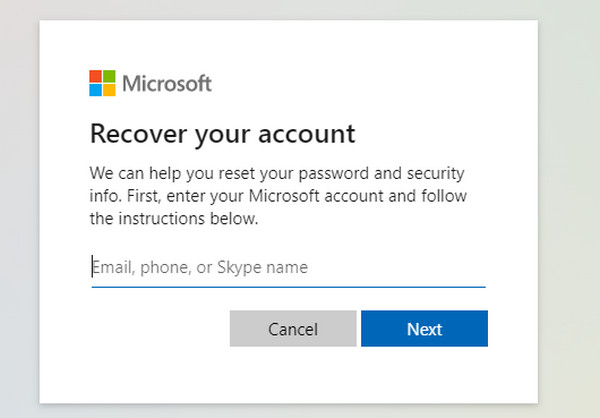
Besøg Microsoft Nulstil Adgangskode side. Indtast legitimationsoplysningerne til Microsoft-kontoen. Klik på Næste at fortsætte.
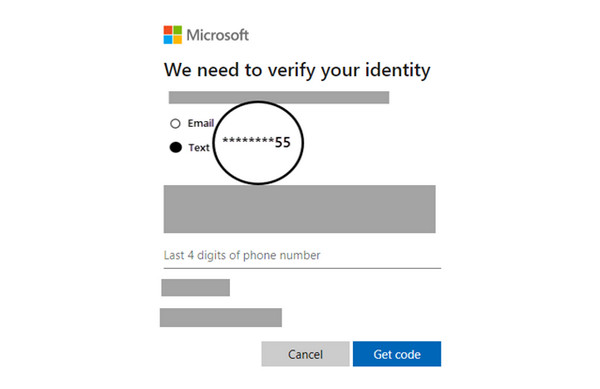
En verifikation skal udføres. Klik Få kode og indtast den firecifrede kode. Nulstil din adgangskode Skærmen vises. Indstil en ny adgangskode, og klik på NæsteGå tilbage til loginskærmen, og indtast den nye adgangskode.
Del 2. Sammenligning af måder at nulstille Windows-adgangskode uden login
Dette afsnit er en sammenligning af måder at nulstille Windows-adgangskoden uden at logge ind. Se venligst deres opsummerede oplysninger nedenfor.
| Kriterier | imyPass Windows Password Reset | Forberedt nulstillingsdisk | Fejlsikret tilstand med kommandoprompt | Microsoft Gendannelse Online |
| Succesrate | Høj | Moderat | Lav | Høj |
| Succesrate | Høj | Moderat | Lav | Høj |
| Teknisk færdighed nødvendig | Nybegynder | Mellemliggende | Professionel | Mellemliggende |
| Brugervenlighed | Høj | Moderat | Lav | Høj |
| Fart | Hurtig | Hurtig | Langsom | Langsom |
Del 3. Tips til at undgå at glemme Windows-adgangskoden igen
For at undgå at glemme Windows-adgangskoden igen, er der forskellige tips, du kan overveje. Du kan bruge en Windows Adgangskodehåndtering eller blot skrive det ned. Det anbefales selvfølgelig at oprette en disk til nulstilling af adgangskode for at undgå datatab. Du kan også knytte din Windows-konto til en e-mailadresse for at gendanne den. Når du opretter en adgangskode, anbefales det at indtaste et adgangskodetip, som kun du kender.
Derudover bør du ændre Windows-adgangskoden sjældnere for at undgå forvirring. Opret også en backup-administratorkonto, så du stadig kan få adgang til dine andre konti og nulstille adgangskoden bagefter.
Konklusion
Alt i alt, at opdage hvordan man nulstiller en Windows-adgangskode uden at logge ind er dette opslags højeste prioritet. imyPass Windows Password Reset er her for at hjælpe dig med at oprette og nulstille Windows-adgangskoden. Derudover er der også bonustips til at forhindre, at du ved et uheld glemmer Windows-adgangskoden igen!
Penny er seniorredaktør hos imyPass. Hun har fokuseret på at finde perfekte GPS-lokationsløsninger i alle scenarier og har også erfaring med at reparere computere.
Hot løsninger
-
Windows-adgangskode
- Omgå Windows 8-adgangskode
- Vis administratoradgangskode ved hjælp af CMD
- Omgå Windows 10 adgangskode
- Hack adgangskode på Windows-computer
- Omgå administratoradgangskode på Windows
- Top 5 Windows 10 Password Crackers
- Windows Vista-nulstilling af adgangskode
- Gratis værktøjer til gendannelse af adgangskode til Windows
-
Windows tips
-
Reparer Windows
-
Adgangskode tips


