



 Opløsning
 Supportcenter
 Om os
Om os Kontakt
Brug en disk til nulstilling af adgangskode i Windows 7 til at låse en administratorkonto op
 Penny Warren Udgivet den 27. november 2025Windows-adgangskode3-min læsning
Det er så praktisk at tilføje en adgangskode til din konto, når du logger ind på Windows 7. Du behøver ikke bekymre dig om dine filer, når du lader dem være uden opsyn. På denne måde kan ingen få adgang til din fil, fordi de ikke kender adgangskoden. Det er dog muligt, at du heller ikke kan få adgang til filerne. Det sker, når du ved et uheld glemmer adgangskoden.
Oprettelse eller brug af disk til nulstilling af adgangskode i Windows 7 vil hjælpe dig med at nulstille din adgangskode. Det gode ved det er, at det giver dig mulighed for at få adgang til alle dine filer igen, fordi det forhindrer datatab. Rul ned for at finde de fire metoder, der kan hjælpe dig.

I denne artikel:
Del 1. Sådan nulstiller du Windows 7-adgangskoden ved hjælp af Indstillinger
Windows 7 har en indbygget metode til at nulstille din adgangskode. Det kan gøres ved hjælp af Kontrolcenter. Denne procedure er lidt teknisk, men den garanterer dig en høj chance for at nulstille din Windows 7-adgangskode. Følg nedenstående trin.
Søg efter Kontrolcenter fra Windows-søgefelt sektionen i nederste venstre hjørne. Derefter vises vinduet på hovedskærmen. Vælg venligst Brugerkonti og familiesikkerhed knappen øverst til højre på listen over valgmuligheder.
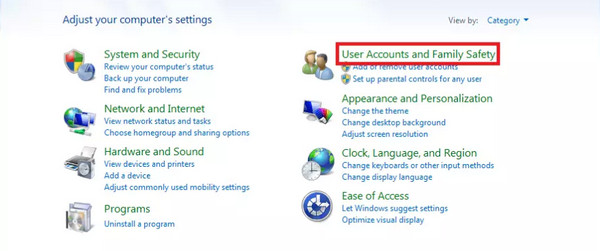
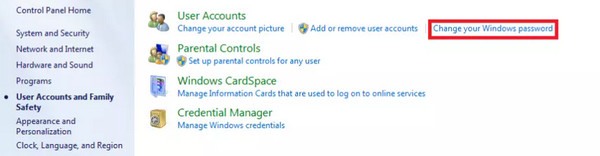
Undermenuen vises, som indeholder Brugerkonti mulighed. Klik venligst på Skift din Windows-adgangskode knappen øverst til højre. Windows 7 vil bede om en oversigt over din brugerprofil. Klik venligst på Skift din adgangskode knap.
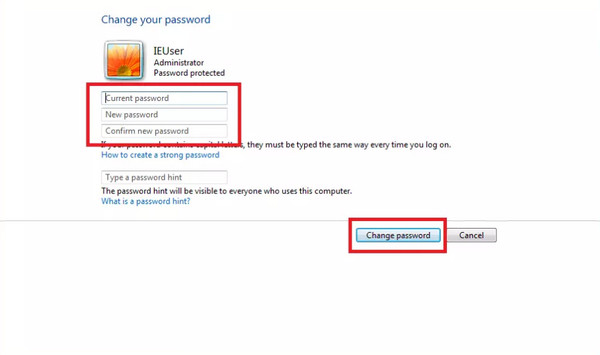
Der vil være flere nødvendige oplysninger på det næste skærmbillede, herunder dit brugernavn. Indtast de nødvendige oplysninger fra listen, og du kan indtaste oplysninger fra Skriv et adgangskodehint sektion. Vælg til sidst Skift kodeord knappen nederst til højre på skærmen.
Del 2. Sådan nulstilles Windows 7-adgangskode ved hjælp af kommandoen
Kommandoprompten er et af de mest professionelle værktøjer på din pc. Den arbejder med koder og andre oplysninger, som professionelle for det meste kan forstå. Du kan ikke bruge den til at oprette en Windows-adgangskode-nulstillingsdisk, men det kan bruges til at nulstille Windows 7-adgangskoden. Det er dog kun muligt, hvis pc'en har en tilgængelig administratorkonto. Hvis der ikke er nogen muligheder, kan du ikke fortsætte med proceduren. Har du en anden administratorkonto på din pc? Brug kommandoprompten til at nulstille Windows 7-adgangskoden ved at følge nedenstående trin.
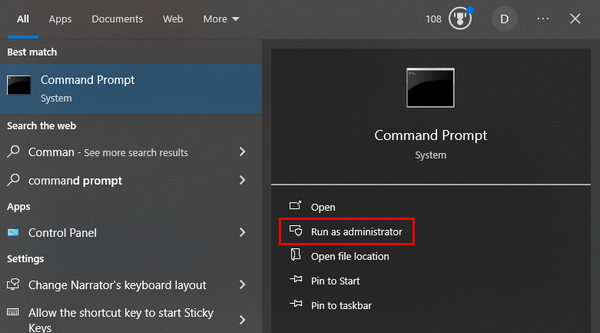
Log ind på den anden administratorkonto, og klik på Windows-søgefelt knappen nederst til venstre. Søg efter Kommandoprompt navn og klik på Kør som administrator knappen til højre. Den åbner kommandoprompten bagefter.
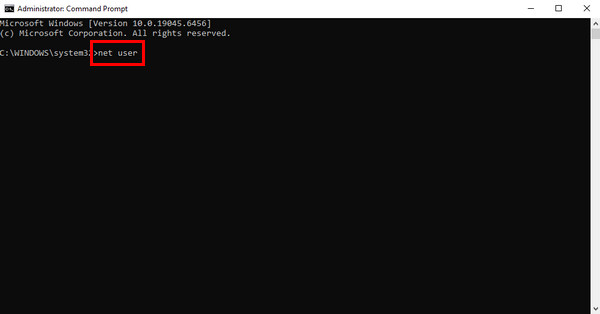
Skriv venligst på den tomme brugerflade i kommandoprompten nettobruger og ramte Gå ind for at fortsætte. Skriv netbruger [brugernavn] [adgangskode]Udskift [brugernavn] med det nuværende brugernavn, du har indstillet for at nulstille adgangskoden, og indtast den nye adgangskode fra [adgangskode] sektion. Du kan nu logge ind med dine nyeste kontooplysninger.
Del 3. Nulstil Windows 7-adgangskode uden at logge ind
imyPass Windows Password Reset er et nyttigt tredjepartsværktøj, der kan guide dig i, hvordan du nulstiller en adgangskode i Windows 7 uden at logge ind. Det giver dig mulighed for at oprette en brændende nulstillingsdisk ved hjælp af en cd/dvd eller et USB-flashdrev. Proceduren er bedst for nybegyndere, fordi den har enkle funktioner og brugerflader, der er nemme at navigere i.
Dette værktøj nulstiller ikke alle adgangskoder fra brugerkonti oprettet fra Windows 7. Det giver dig mulighed for at vælge en brugerkonto, som du skal nulstille adgangskoden for, i stedet for at nulstille alle konti. Trinene nedenfor er din primære vejledning i, hvordan du bruger værktøjet.
Download venligst den seneste version af imyPass Windows Password ResetBesøg den officielle hjemmeside for at gøre det. Konfigurer, installer og åbn derefter værktøjet på din pc for at starte nulstilling af adgangskoden.
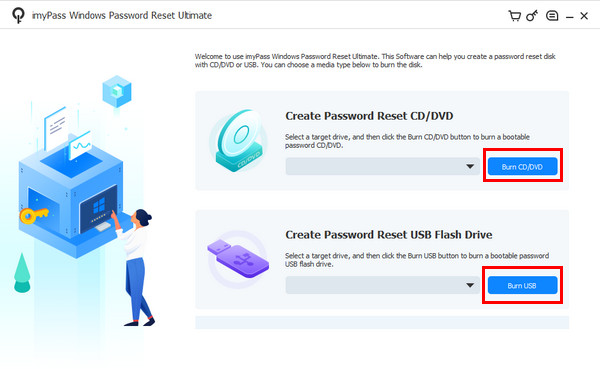
Fra den første brugerflade vil du se de to hovedfunktioner til oprettelse af en disk til nulstilling af adgangskode. Indsæt en USB-stick eller CD/DVD. Du kan vælge Opret Password Reset CD/DVD eller Opret adgangskode Nulstil USB-flashdrev funktioner. Vælg derefter Brænd cd/dvd eller Brænd USB knappen for at fortsætte.
Genstart den låste pc, og tryk på ESC eller F12Så vil du se Støvle menuen på skærmen. Vælg den isatte USB-nøgle eller CD/DVD. PC'en genstarter, og værktøjets brugerflade vises. Vælg operativsystemet på den låste pc fra listen.
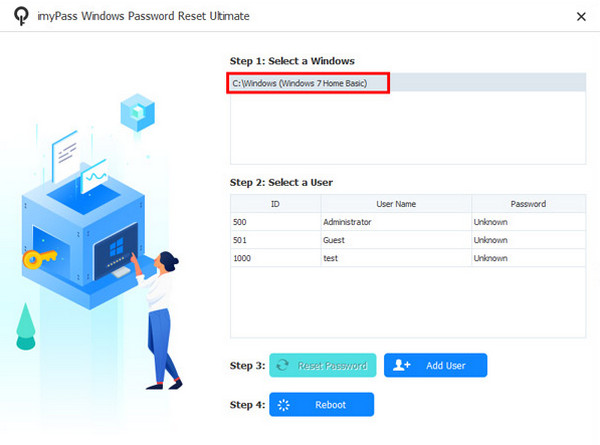
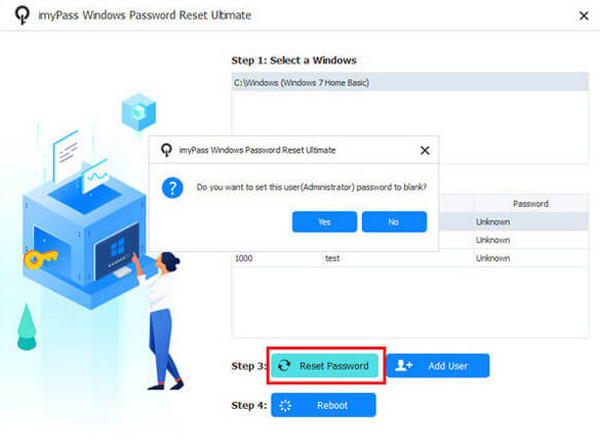
Vælg derefter den brugerkonto, du foretrækker at nulstille adgangskoden til. Vælg derefter Nulstille kodeord knap. Klik Ja for at fortsætte, og klik på Genstart knappen som det sidste trin på skærmen.
Del 4. Nulstil Windows 7-adgangskode uden disk
De fleste af metoderne nedenfor kræver en disk til nulstilling af Windows 7-adgangskoden. I stedet for at bruge en Windows 7-, Windows 8- eller Windows 10 password cracker, kan du udføre en fabriksnulstilling af Windows 7 uden en adgangskode. Denne procedure kræver ingen disk, cd eller dvd. Den vil dog slette alle data fra din Windows 7. Hvis det sker, vil adgangskoderne fra brugerkontiene blive fjernet.
Denne procedure kræver professionelle færdigheder på grund af kommandoprompten. Det er et avanceret værktøj, der bruger kode til at udføre aktiviteter på din pc. Hvis du er nybegynder, anbefaler vi, at du følger trinnene omhyggeligt for at bruge værktøjet.
Tænd den nævnte pc, og tryk på F8 tasten på dit fysiske tastatur, indtil Avancerede opstartsmuligheder skærmen vises. Derefter vil der være flere tekster, der vises på skærmen. Vælg Fejlsikret tilstand med kommandoprompt knappen for at fortsætte.
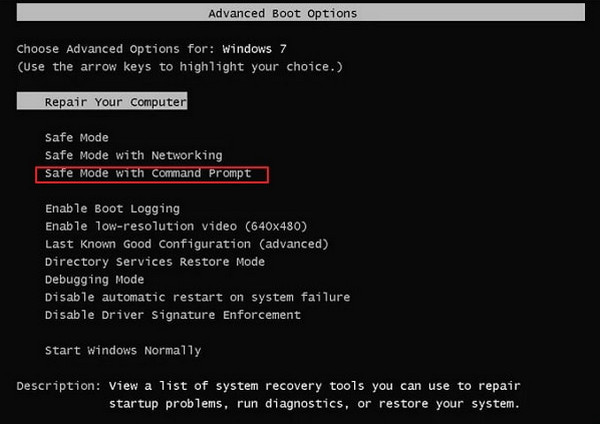
Det Kommandoprompt brugerfladen vises. Indtast venligst cd-gendannelse koden og tryk på Gå ind nøglen til at kode den. Indtast derefter rstrui.exe koden og tryk på Gå ind nøglen for at fortsætte.

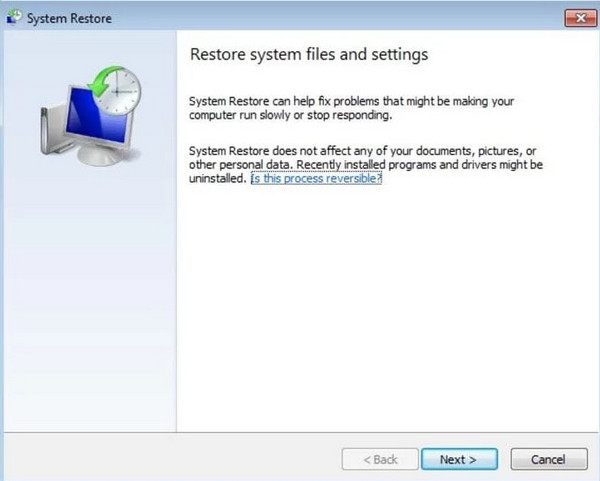
Det Systemgendannelse skærmbilledet vises på skærmen. Klik venligst på Næste knappen og vælg gendannelsespunktet for pc'en. Klik på Næste knappen for at fortsætte. Bekræft senere systemgendannelsen og klik på Ja knappen for at starte processen.
Konklusion
Dette indlæg handler om hvordan man nulstiller adgangskoder i Windows 7 uden at logge ind, disk osv. Metoder til brug af indstillinger og kommandoer findes også. imyPass Windows Password Reset er her for at hjælpe dig med at nulstille Windows 7-adgangskoden uden at logge ind. Download venligst værktøjet for at få flere oplysninger om det.
Penny fokuserer på fejlfinding af GPS og optimering af Windows. Tidligere arbejdede hun som teknisk supportingeniør og hjalp kunder med effektivt at løse lokalitetsrelaterede problemer og systemproblemer. Med sin erfaring inden for IT-support leverer hun praktiske løsninger, der virkelig virker. I sin fritid kan hun lide at vandre og geocache og teste GPS-teknologi i den virkelige verden.
Hot løsninger
-
Windows-adgangskode
- Sådan fjerner du HP POST Power-On Password
- Sådan nulstiller du BIOS-adgangskoden i Windows 11
- Omgå Windows 11-loginskærmen
- Sådan opretter du en Windows-disk til nulstilling af adgangskode
- Sådan finder du gemte adgangskoder i Windows
- PCUnlocker anmeldelse
- Omgå Windows 11-adgangskode
- 6 bedste værktøjer til nulstilling af Windows-adgangskoder
-
Windows tips
-
Reparer Windows
-
Adgangskode tips


