



 Opløsning
 Supportcenter
 Om os
Om os Kontakt
Slet administratorkonto i Windows 10 for bedre administration
 Penny Warren Udgivet den 12. december 2025Windows tips3-min læsning
Flere administratorkonti på en Windows 10-computer kan gøre dit system rodet og sværere at administrere. Gamle eller ubrugte konti kan også skabe sikkerhedsrisici eller forårsage forvirring. Vil du slette dem? Så er du kommet til det rette sted.
Dette indlæg vil forklare, hvad man skal gøre, før man sletter administratorbrugeren, og vigtigst af alt, hvordan man sletter en administratorkonto i Windows 10Lær disse trin, så du sikkert kan administrere din computer og holde den organiseret.

I denne artikel:
Del 1: Før du sletter administratorbrugeren i Windows
Vi ønsker, at du forstår, at det er alvorligt at slette en administratorkonto i Windows 10. Hvis du fjerner den uden at forberede dig, kan du miste vigtige filer eller låse dig selv ude. Før du gør noget, er det klogt at tage nogle skridt for at forblive sikker.
1. Sikkerhedskopier dine data
Før du sletter administratoren, skal du gemme alle vigtige filer. Det inkluderer dokumenter, billeder, videoer og downloads. Du kan bruge en ekstern harddisk eller cloud-lagring, f.eks. OneDrive eller Google Drive. Nogle gange gemmer programmer data på skjulte steder, så dobbelttjek også disse.

2. Opret en anden administratorkonto
Windows kræver mindst én administratorkonto for at administrere indstillinger. Opret en ny, før du sletter den gamle administratorkonto. Sådan gør du:
Gå til Indstillinger > Regnskaber > Familie og andre brugere.
Klik Tilføj en anden til denne pcVælg derefter Jeg har ikke denne persons loginoplysninger og så Tilføj en bruger uden en Microsoft-konto.
Angiv venligst et brugernavn og en adgangskode. Når kontoen er oprettet, skal du vælge den og klikke på Skift kontotype.
Til sidst, sæt den venligst til AdministratorNu har du en anden administratorkonto til at administrere computeren.
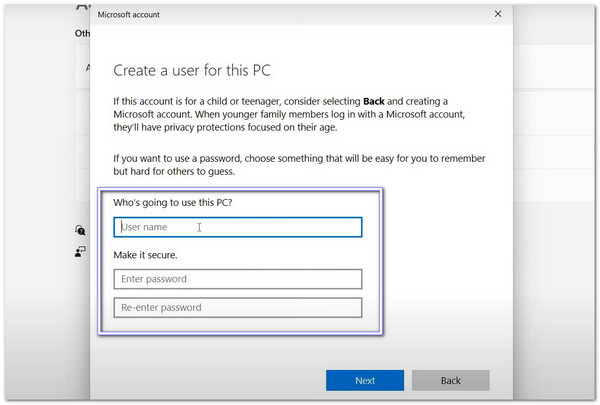
For mere læring kan du også bruge Netplwiz, Computeradministration og Kommandoprompt til at tilføj en Windows 10-bruger.
Del 2: Sådan sletter du en administratorkonto i Windows
Sletning af en administratorkonto i Windows 10 kan gøres via Indstillinger eller Kontrolpanel. Sørg for, at du har sikkerhedskopieret dine filer, og at en anden administratorkonto er klar. Følg nedenstående trin omhyggeligt!
1. Slet administratorkonto i Indstillinger
Det føles dejligt, når Windows giver dig et nemt sted at administrere dine ting. Indstillinger-applikationen er et af disse steder, fordi den giver dig mulighed for at administrere brugerkonti på en ren og organiseret måde. Du kan bruge den til at fjerne en administratorkonto, så længe en anden administrator er aktiv på computeren.
For at lære, hvordan du sletter administratorkontoen i Windows 10/11, skal du se den præsenterede vejledning.
Klik på Windows Start knappen i nederste venstre hjørne. Klik derefter på Gear knap for at åbne Indstillinger.
Vælg Regnskaber, og klik derefter Familie og andre brugere i venstre sidebjælke. Find den administratorkonto, du vil slette.
Klik FjerneSørg for, at brugeren er logget af. Windows tillader dig ikke at slette en konto, der i øjeblikket er i brug.
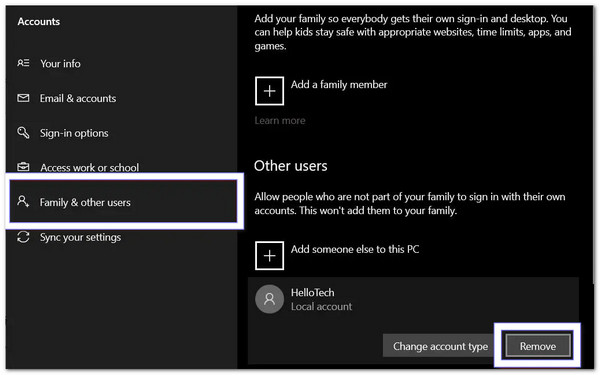
Hit Slet konto og data for at fjerne kontoen helt. Gør kun dette, hvis dine vigtige filer er sikkerhedskopieret, da dette vil slette alt fra den konto.
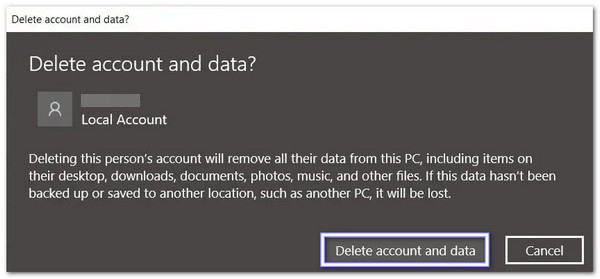
2. Slet administratorkonto i kontrolpanelet
Nogle mennesker kan lide gamle værktøjer, fordi de føles velkendte. Kontrolpanelet er den slags værktøj. Det håndterer stadig brugerkonti med sit klassiske layout, og det hjælper, når nyere menuer ikke viser det, du har brug for. Det giver dig direkte adgang til kontokontroller og lader dig fjerne en administratorkonto, der ikke længere er nødvendig.
Find ud af, hvordan du sletter en Windows 10-administratorkonto nedenfor:
Klik på Forstørrelsesglas i nederste venstre hjørne skal du skrive Kontrolpanel, og tryk på Gå indSkift derefter visningen til Små ikoner.
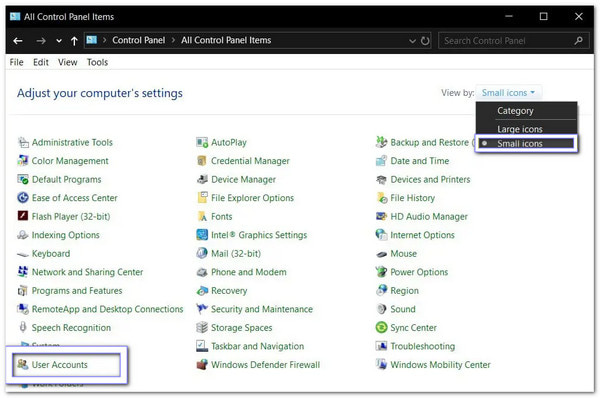
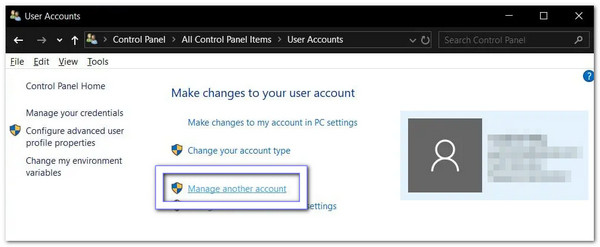
Klik Brugerkonti, Vælg Administrer en anden konto, og søg derefter efter den administratorkonto, du vil fjerne.
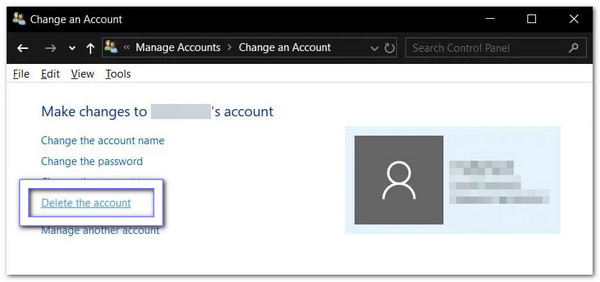
Hit Slet kontoenSørg for, at brugeren er logget af først.
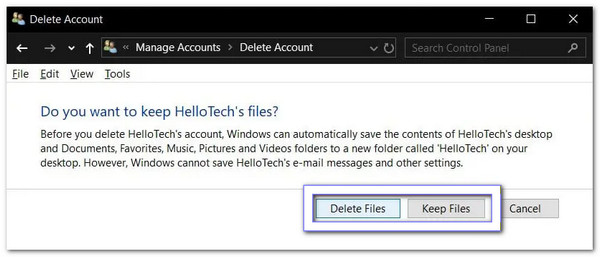
Vælge Slet filer at fjerne alt, eller Behold filer at gemme deres filer i en mappe på skrivebordet. Beslut dig ud fra, hvad du har brug for.
Del 3: Kan du slette den indbyggede administratorkonto
Sandheden er, at Windows ikke lader dig slette den indbyggede administratorkonto. Det er en systemkonto, så sletningsmuligheden vil aldrig blive vist. Men Windows lader dig slå den fra. Når du gør dette, forsvinder kontoen fra Kontrolpanel.
At slukke den er, hvad folk forveksler med at "slette" den. Kontoen bliver inaktiv. Det vil ikke genere dig længere. Kun de resterende filer forbliver i brugermappen, og disse kan fjernes manuelt.
Del 4: Hvis du glemmer administratoradgangskoden
Du er klar til at begynde at arbejde, men pludselig glemmer du administratoradgangskoden. På grund af det kan du ikke få adgang til dine filer eller programmer, og frustrationen sætter ind. Det er da. imyPass Windows Password Reset bliver en livredder.
Den kan fjerne din administratoradgangskode uden at røre nogen af dine data. Den fungerer på Windows 10, 11, 8.1, 7, XP og Vista. Du kan endda oprette en ny konto uden at logge ind for at få fulde tilladelser.
Hent og konfigurer imyPass Windows Password Reset på en tilgængelig Windows-computer.
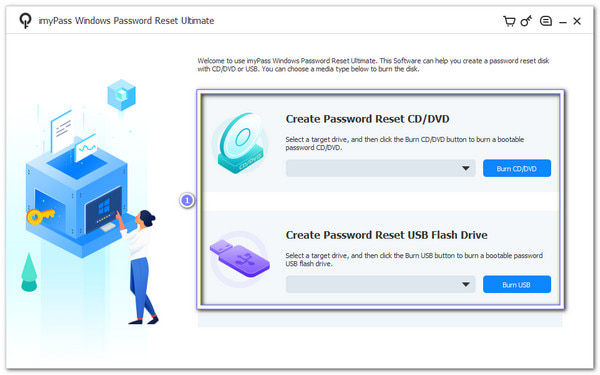
imyPass Windows Password Reset giver to muligheder for at oprette en bootbar disk: CD/DVD eller USB-flashdrev.
Så isæt venligst en tom cd/dvd eller USB, og vælg derefter Brænd cd/dvd eller Brænd USB, afhængigt af din plan. Når brændingen er færdig, skal du klikke på Okay, skub disken ud, og luk programmet.
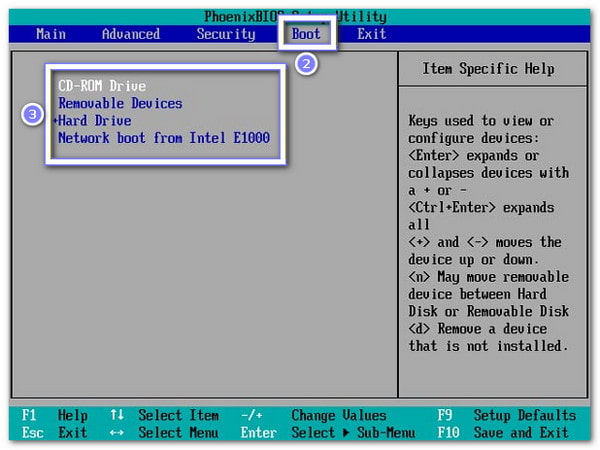
Sæt den brændte disk i den låste Windows-computer. Glem ikke at genstarte computeren og trykke på F12 eller ESC at komme ind i Støvle menu.
Her skal du markere din brændte disk med navigationstasterne og trykke på Gå ind, gem derefter og luk menuen. Derefter genstarter din computer automatisk.
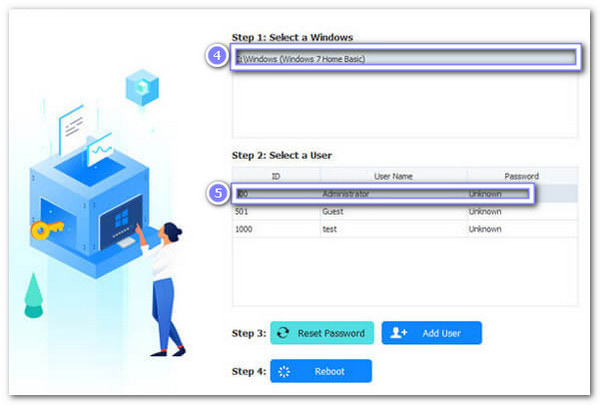
Efter genstart vises imyPass Windows Password Reset-grænsefladen. Vælg din Windows-version på skærmen, hvis der er installeret flere operativsystemversioner. Vælg derefter den administratorkonto, hvis adgangskode du har glemt.
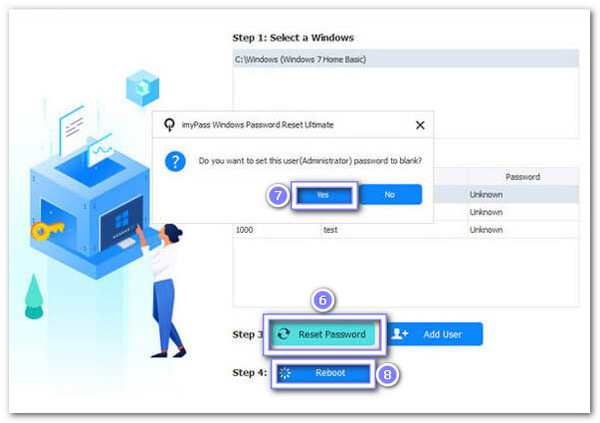
Gå ned i bunden og klik Nulstille kodeord, og bekræft ved at trykke på Okay i pop op-vinduet. Programmet fjerner straks administratoradgangskoden og sætter den til tom. Skub nu den brændte disk ud og genstart computeren.
Andre væsentlige aspekter, der viser dens vigtigste styrker:
• 100% succesrate - Nulstiller Windows-administratoradgangskoder pålideligt hver gang.
• Virker på mange mærker - Kompatibel med Dell, HP, Samsung, Acer, Lenovo, ASUS, Toshiba, Sony og flere.
• Kompatibel med BIOS og Legacy-tilstand - Fungerer på computere med standard BIOS eller Legacy-systemer.
• Understøtter de fleste filsystemer - Fungerer med FAT16, FAT32, NTFS, NTFS5 og andre.
• Nulstillingsmetoder - Fabriksnulstilling af Windows via cd/dvd eller USB-flashdrev.
Konklusion
Sletning af administratorkontoen i Windows 10 er en enkel måde at administrere, hvem der har kontrol over din computer. Det hjælper med at holde dit system sikkert, fjerne ubrugte konti og forhindre uautoriseret adgang.
Men hvis du nogensinde glemmer administratoradgangskoden, imyPass Windows Password Reset er der for at hjælpe. Den virker 100%, fjerner adgangskoden sikkert og lader dig nemt komme tilbage til din computer, så du kan starte det, du skal, uden stress.
Penny er seniorredaktør hos imyPass. Hun har fokuseret på at finde perfekte GPS-lokationsløsninger i alle scenarier og har også erfaring med at reparere computere.
Hot løsninger
-
Windows tips
-
Windows-adgangskode
-
Reparer Windows
-
Adgangskode tips


