



 Opløsning
 Supportcenter
 Om os
Om os Kontakt
Få administratorrettigheder på Windows 10/11 med eller uden adgangskode
 Penny Warren Udgivet den 12. december 2025Windows tips3-min læsning
Det kan være frustrerende ikke at have administratorrettigheder i Windows 10. Du kan ikke installere programmer, ændre vigtige indstillinger eller administrere andre konti. Det ønsker du jo ikke, vel?
Derfor er det vigtigt at lære hvordan man får administratorrettigheder i Windows 10I denne artikel vil du opdage måder at få fuld kontrol over din computer, så du kan styre den frit uden begrænsninger.

I denne artikel:
Del 1: Hvorfor har jeg ikke administratorrettigheder i Windows 10/11
Du bemærker, at du ikke kan installere programmer, ændre indstillinger eller få adgang til visse filer på din computer. Denne situation opstår normalt, fordi du ikke har administratorrettigheder. Administratorrettigheder er særlige rettigheder, der giver dig mulighed for at foretage store ændringer i Windows.
For at svare på spørgsmålet, hvorfor har jeg ikke administratorrettigheder i Windows 10/11? Læs venligst alle detaljerne nedenfor.
1. Din konto er ikke en administrator
Hvis du har en "standardbruger"-konto, kan du bruge programmer og surfe på internettet, men du kan ikke foretage store ændringer. Windows adskiller konti på denne måde for at beskytte din computer. Kun konti mærket "Administrator" har fuld adgang.
2. Brugerkontokontrol (UAC) blokerer dig
Windows har en sikkerhedsfunktion kaldet brugerkontrol (UAC). Den forhindrer programmer i at foretage ændringer uden tilladelse. Selv hvis du tror, du har tilladelse, kan brugerkontrol blokere dig.
3. Administratorkonto er deaktiveret
Windows har en skjult indbygget administratorkonto. Nogle gange er den slået fra, især i Windows 10 og 11. Hvis din konto er standard, og den skjulte administratorkonto er slået fra, kan du ikke udføre administratoropgaver.
4. Gruppepolitikker eller virksomhedsrestriktioner
Hvis din computer er en del af en arbejdsplads eller skole, kan administratorer begrænse din adgang. De bruger gruppepolitikker til at blokere standardbrugere fra at installere programmer eller ændre indstillinger.
5. Beskadiget brugerprofil
Nogle gange er din konto ødelagt eller ødelagt. Windows kan stoppe med at give administratorrettigheder, fordi den mener, at kontoen ikke er sikker.
Del 2: Sådan aktiverer du den skjulte administrator og får adgang til den
Windows har en hemmelig administratorkonto, der normalt er skjult for at beskytte din computer. Hvis du har brug for administratorrettigheder i Windows 10/11, kan du aktivere dem når som helst ved hjælp af kommandoprompten.
Når den er aktiveret, giver den dig fuld kontrol over at installere programmer, ændre indstillinger eller løse problemer, som normale konti ikke kan. Denne metode fungerer på alle Windows-udgaver, inklusive Windows 10 og 11 Home, og hjælper dig med at administrere din computer mere frit og sikkert.
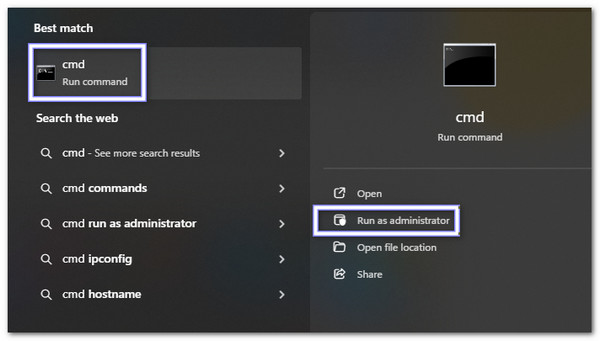
Gå til Windows-søgning og indtast cmdDu vil se Kommandoprompt i resultatlisten. Højreklik på den, og vælg Kør som administrator.
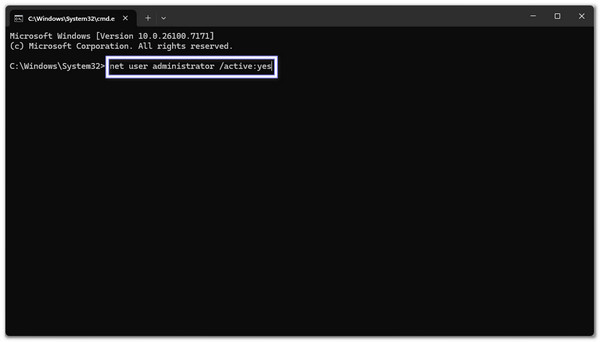
I kommandopromptvisningen skal du skrive: netbrugeradministrator /active:yesTryk derefter på Gå indWindows bekræfter, at kommandoen virkede, og aktiverer den skjulte administratorkonto.
Luk alt og genstart din computer. På login-skærmen vil du nu se Administrator som en ny kontomulighed.
Klik på Administrator konto. Hvis det er første gang, behøver du ikke en adgangskode. Nu har du alle rettigheder til at foretage ændringer på din computer.
Af sikkerhedsmæssige årsager skal du omdøbe den skjulte administratorkonto. Gå til Kontrolpanel > Brugerkonti > Administrer en anden konto, Vælg Administrator, og vælg Skift kontonavnetVælg derefter et unikt navn, så hackere ikke nemt kan gætte det.
Del 3: Sådan tilføjer du administratorrettigheder til en bruger i Windows 10/11
Nogle gange har en almindelig bruger brug for mere kontrol over sin computer. Hvis du vil vide, hvordan du får administratorrettigheder i Windows 10/11, kan du gøre dette ved hjælp af brugerkontoværktøjet i Windows. Denne metode er enkel, sikker og fungerer på både Windows 10 og 11. Den er især nyttig til familiecomputere eller små kontorer, hvor betroede brugere har brug for ekstra rettigheder.
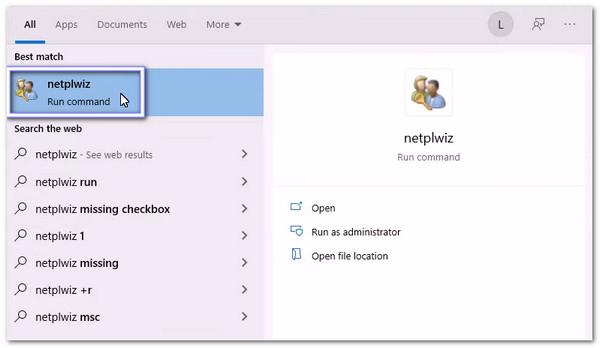
Trykke Windows + R på dit tastatur. Det åbner Løb boks. Skriv netplwiz og tryk Enter. Det åbner vinduet med brugerkonti.
Find den bruger, du vil gøre til administrator, på listen over konti. Klik på deres navn for at vælge den.
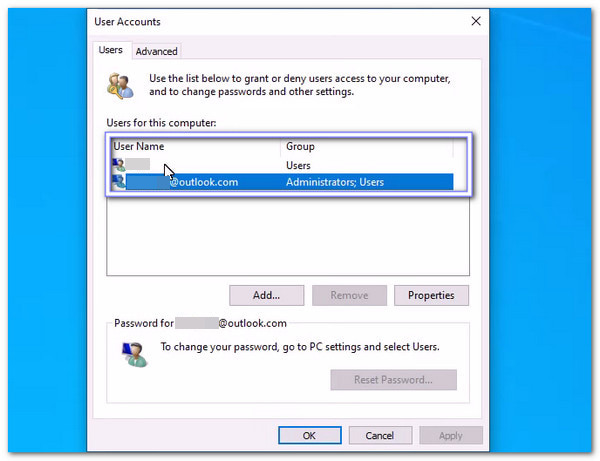
Klik på Ejendomme knappen. Det åbner et nyt vindue med kontooplysninger og indstillinger.
Gå til Gruppemedlemskab fane. Du vil se muligheder som Standardbruger og Administrator. Vælg Administrator at give fulde rettigheder til kontoen.
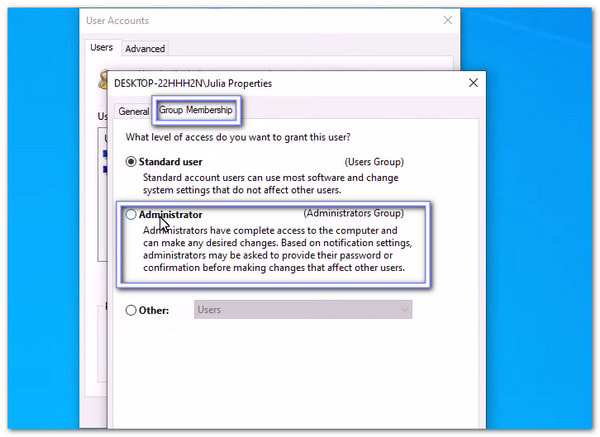
Klik ansøge, derefter Okay for at gemme ændringerne. Brugeren har nu administratorrettigheder. Genstart af computeren er valgfri, men det kan hjælpe med at anvende alle ændringer fuldt ud.
Bemærk:
Du kan også bruge CMD til omgå administratoradgangskodenDenne metode virker hurtigt, men sørg for kun at bruge den på din egen computer. Det er en nyttig ekstra mulighed, når du har brug for en anden måde at komme ind i dit system.
Del 4: Opret en ny administrator og få administratorrettigheder
Du er nu klar over, at aktivering af administratorrettigheder i Windows 10/11 giver dig fuld kontrol over at installere programmer, ændre indstillinger og administrere konti frit.
Med imyPass Windows Password Reset, kan du oprette en ny administrator og få fulde rettigheder, selvom din gamle konto er låst. Det giver dig også mulighed for at fjerne administrator- eller lokale kontoadgangskoder direkte, hvilket hjælper dig med hurtigt at få adgang til en låst computer.
imyPass Windows Password Reset er uden tvivl enkel, sikker og effektiv til at tage kontrollen over din computer tilbage.

4.000.000+ downloads
Nem at bruge, selv hvis du ikke har nogen teknisk erfaring.
Lås op eller nulstil Windows-adgangskoder på få sekunder.
Fungerer på Windows 10, 11, 8, 8.1, 7 og andre udgaver.
Opret et gendannelsesværktøj med en cd, dvd eller et USB-flashdrev.
Tilføj nye administratorkonti for at få fuld adgang til din computer.
Se den præsenterede vejledning for at lære, hvordan du opretter en ny administrator og får administratorrettigheder ved hjælp af den:
Brug en almindelig computer til at downloade, installere og åbne imyPass Windows Password Reset. Vælg derefter Opret Password Reset CD/DVD eller Opret adgangskode Nulstil USB-flashdrev.
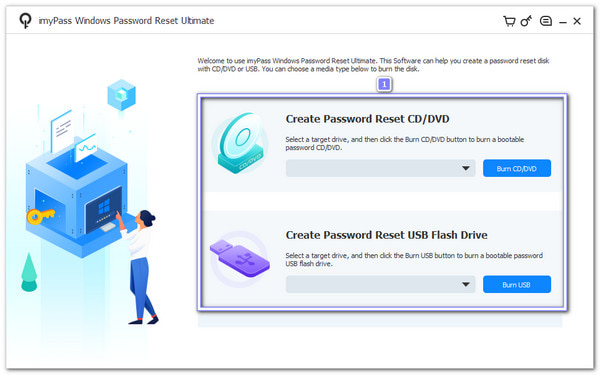
Afhængigt af dit valg skal du sætte den tomme cd/dvd eller USB-flashdrev i computeren og lade programmet brænde værktøjet for dig. Når det er færdigt, skal du klikke på Okay knappen og fjern den, du har indsat.
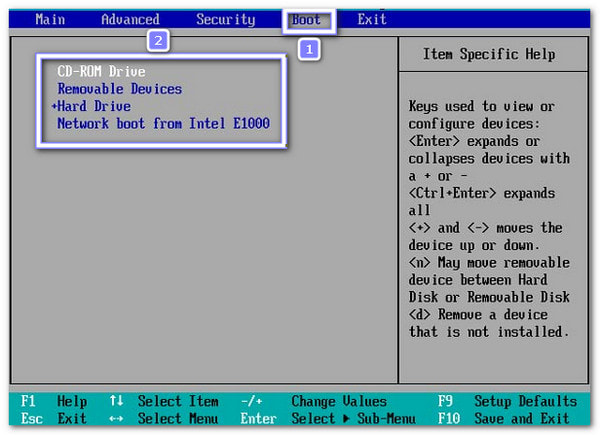
Du skal tænde din låste Windows 10-computer nu. Tryk derefter på F12 eller ESC at åbne Støvle menu. Du kan bruge retningstasterne til at vælge den disk eller USB, du lige har oprettet. Når du har valgt det, skal du trykke på Gå ind knappen for at bekræfte. Det, du skal gøre nu, er at gemme ændringerne og afslutte. Din computer genstarter og indlæser programmet.
Skærmbilledet til nulstilling af imyPass-adgangskoden til Windows vises. Hvis din computer har mere end ét Windows-system, skal du først vælge det korrekte Windows-operativsystem. Derefter er det tid til at klikke på Tilføj bruger mulighed. Der vises et nyt lille display, hvor du kan indtaste et brugernavn og en adgangskode til den nye konto.
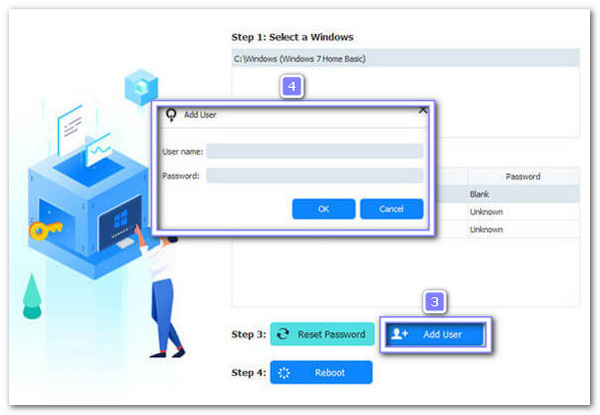
Når du er afklaret, skal du klikke på Genstart og lad computeren genstarte. Når loginskærmen vises, skal du vælge den nye administratorkonto, du oprettede. Nu kan du få adgang til din computer igen med fulde administratorrettigheder.
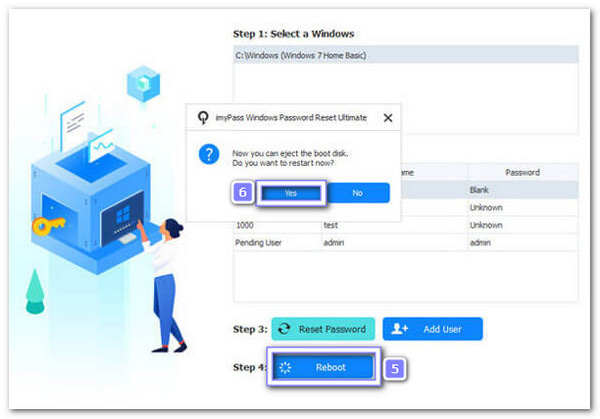
Så er du færdig! Det er nemt at bruge, ikke? Som nævnt ovenfor kan imyPass Windows Password Reset også nulstil en Windows-adgangskode uden at logge indDet fungerer på Windows 10, 11, 8 og andre versioner, så du behøver ikke bekymre dig, fordi det kan håndtere dem alle.
Konklusion
Hvis du tænker på hvordan du kan få administratorrettigheder i Windows 10, ovenstående guide viser legitime metoder.
Selvfølgelig er der imyPass Windows Password Reset, som du kan bruge til at oprette en ny administrator og hurtigt få fulde administratorrettigheder. Med dette værktøj bliver det enkelt, sikkert og stressfrit at administrere din computer, så du altid har kontrollen.
Penny fokuserer på fejlfinding af GPS og optimering af Windows. Tidligere arbejdede hun som teknisk supportingeniør og hjalp kunder med effektivt at løse lokalitetsrelaterede problemer og systemproblemer. Med sin erfaring inden for IT-support leverer hun praktiske løsninger, der virkelig virker. I sin fritid kan hun lide at vandre og geocache og teste GPS-teknologi i den virkelige verden.
Hot løsninger
-
Windows tips
- Sådan nulstiller du en ASUS‑bærbar computer
- Gendan Microsoft Surface til fabriksindstillinger
- Sådan nulstiller du en Lenovo‑bærbar til fabriksindstillinger
- Sådan sletter du en administratorkonto i Windows 10
- Sådan nulstiller du en HP‑bærbar til fabriksindstillinger
- Sådan opsætter du automatisk login i Windows
- Sådan ændrer du brugernavn i Windows
- Sådan nulstiller du en Dell‑bærbar til fabriksindstillinger
-
Windows-adgangskode
-
Reparer Windows
-
Adgangskode tips


