



 Lösung
 Support-Center
 Über uns
 Kontakt
EaseUS MobiSaver Testbericht: Sicheres & zuverlässiges iPhone-Datenrettungstool
 Clara Prescott Veröffentlicht auf 12. Februar 2026Daten wiederherstellen3-minütige Lektüre
Haben Sie wichtige Dateien auf Ihrem iPhone versehentlich gelöscht? Kämpfen Sie mit einem deaktivierten iPhone? EaseUS MobiSaver bietet eine einfache und verlässliche Lösung zur iPhone-Datenrettung – aber funktioniert es wirklich? In diesem Testbericht stellen wir die wichtigsten Funktionen vor und prüfen die Wiederherstellungsleistung. Außerdem zeigen wir echtes Nutzerfeedback und stellen eine führende Alternative vor, mit der Sie Ihre iPhone-Daten sicher und mühelos wiederherstellen können.

In diesem Artikel:
- Teil 1: Was EaseUS MobiSaver für die iPhone-Datenrettung leisten kann
- Teil 2: Ist EaseUS MobiSaver sicher & seriös?
- Teil 3: Ist EaseUS MobiSaver kostenlos?
- Teil 4: So stellen Sie Daten vom iPhone oder aus iTunes/iCloud-Backups wieder her
- Teil 5: Testergebnisse & Nutzerfeedback
- Teil 6: Top-Alternative zu EaseUS MobiSaver für das iPhone
Teil 1: Was EaseUS MobiSaver für die iPhone-Datenrettung leisten kann
EaseUS MobiSaver ist ein leistungsstarkes iPhone-Datenrettungstool für sowohl Windows als auch Mac. Wenn Sie nach einer einfachen und effektiven Methode zur Wiederherstellung von iOS-Dateien suchen, kann dieses Tool Ihnen in zahlreichen Wiederherstellungsszenarien und bei vielen Dateitypen helfen.
Hauptfunktionen von EaseUS MobiSaver:
- Wiederherstellung verlorener Daten in verschiedenen Szenarien
Sie können Daten wiederherstellen, die durch Bedienfehler, Systemabstürze, versehentliches Löschen, Virenbefall, fehlgeschlagene iOS-Updates, fehlgeschlagene Jailbreaks, beschädigte Geräte und mehr verloren gegangen sind. - Wiederherstellung einer großen Vielfalt an Dateitypen
Mit diesem Tool lassen sich verschiedene Dateitypen zurückholen, darunter Fotos, Videos, Notizen, Kontakte, Anrufverlauf, Nachrichten, Sprachnotizen, Kik, Safari-Lesezeichen und WhatsApp-Chatverläufe. - Flexible Wiederherstellungsoptionen
Sie können Ihre Dateien direkt von einem iOS-Gerät oder aus iTunes/iCloud-Backups wiederherstellen. Der Wiederherstellungsprozess ist einfach: Befolgen Sie einfach die 3-Schritte-Anleitung, und Ihre Dateien sind zurück. - Benutzerfreundliches Bedienfeld
EaseUS MobiSaver verfügt über eine intuitive Benutzeroberfläche, die auch Einsteiger mühelos bedienen können. - Kompatibel mit vielen Geräten und iOS-Versionen
Es unterstützt eine breite Palette an iOS-Versionen sowie iPhone-, iPad- und iPod touch-Modellen.
Teil 2: Ist EaseUS MobiSaver sicher & seriös?
Viele Nutzer fragen: "Ist EaseUS sicher?" oder "Ist EaseUS seriös?" Die Antwort lautet: Ja! EaseUS MobiSaver ist sauber und sicher. Es enthält keine Malware und besteht alle gängigen Antivirustests. Diese Software greift nur mit Ihrer Erlaubnis auf iOS-Geräte oder Backups zu. EaseUS verfügt zudem über klare Datenschutz- und Rückerstattungsrichtlinien.
Einige Nutzer machen sich Sorgen, wenn sie sich mit der Apple-ID anmelden müssen, um Daten aus iCloud-Backups wiederherzustellen. EaseUS speichert keinerlei Apple-ID-Informationen. Ihre Zugangsdaten bleiben vertraulich. Laden Sie EaseUS MobiSaver von der offiziellen EaseUS-Website herunter und vermeiden Sie inoffizielle Quellen – diese können riskant sein.
Teil 3: Ist EaseUS MobiSaver kostenlos?
Es gibt eine kostenlose Testversion von EaseUS MobiSaver für iPhone. Damit können Sie nur 1 Foto oder Video oder bis zu 5 Kontakte wiederherstellen. Sie können Ihr iPhone scannen und wiederherstellbare Dateien in der Vorschau anzeigen, aber für die Wiederherstellung des Großteils der Daten benötigen Sie die kostenpflichtige Vollversion.
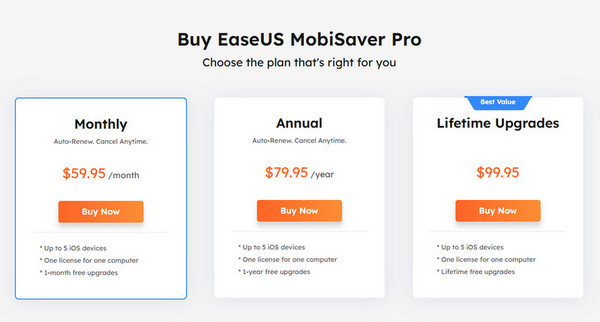
Der Monatspreis ist im Vergleich relativ hoch und am wenigsten wirtschaftlich. Der lebenslange Lizenzpreis ist erschwinglicher und umfasst lebenslange kostenlose Updates.
Teil 4: So stellen Sie Daten vom iPhone oder aus iTunes/iCloud-Backups wieder her
EaseUS MobiSaver unterstützt die Wiederherstellung von iPhone-Daten mit oder ohne Backup. In diesem Abschnitt zeigen wir, wie Sie iPhone-Dateien von Ihrem iPhone oder aus einem vorhandenen iTunes/iCloud-Backup wiederherstellen können.
Daten vom iPhone wiederherstellen
Wenn Sie feststellen, dass einige Dateien auf Ihrem iPhone fehlen, können Sie die verlorenen Daten direkt von Ihrem Gerät ohne Backup wiederherstellen. Hier ist eine Schritt-für-Schritt-Anleitung:
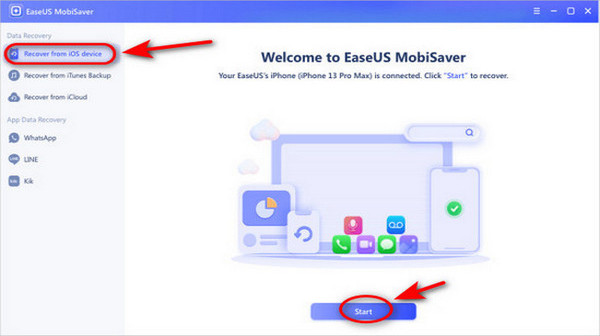
Verbinden Sie Ihr iPhone per USB mit einem Computer. Starten Sie die Software und wählen Sie Wiederherstellen vom iOS-Gerät, tippen Sie dann auf Anfang.
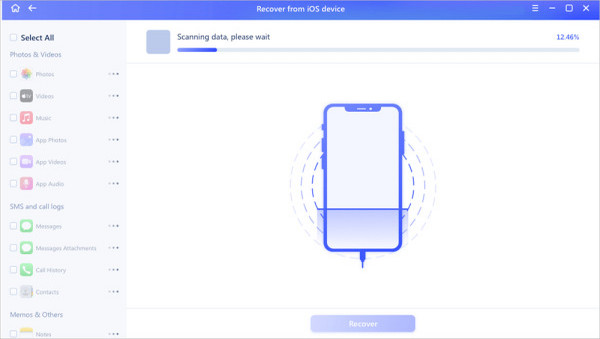
EaseUS MobiSaver scannt Ihr Gerät automatisch – warten Sie einfach geduldig.
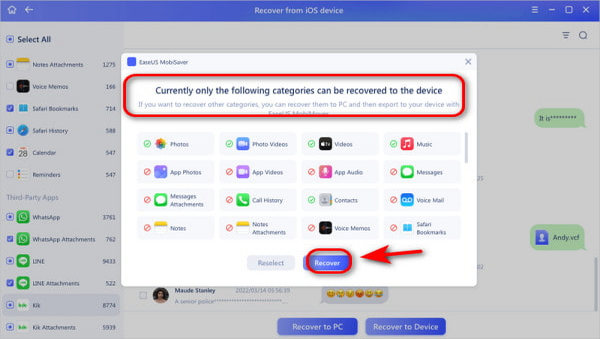
Nach dem Scan können Sie nun alle verlorenen Daten in der Vorschau anzeigen. Wählen Sie die Dateien aus, die Sie wiederherstellen möchten, klicken Sie auf Genesen und speichern Sie sie.
Daten aus iTunes/iCloud-Backup wiederherstellen
Selbst bei einem beschädigten oder verlorenen iPhone können Sie Ihre iPhone-Dateien mit EaseUS MobiSaver wiederherstellen, sofern Ihre Daten in iTunes oder iCloud gesichert wurden. Da der Wiederherstellungsprozess für iTunes-Backups dem für iCloud sehr ähnlich ist, verwenden wir iCloud in dieser Anleitung als Beispiel für die detaillierten Schritte.
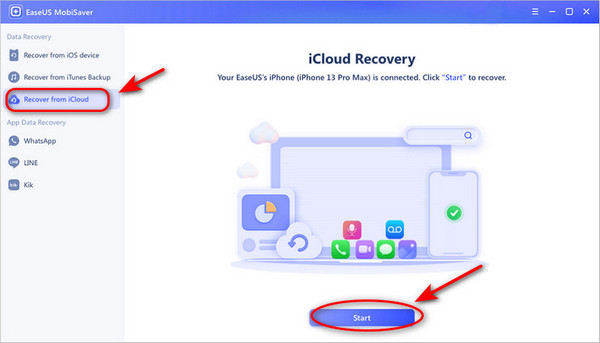
Verbinden Sie Ihr iPhone mit einem USB-Kabel mit Ihrem PC. Starten Sie die Software und wählen Sie Wiederherstellen aus iCloud, und klicken Sie Anfang.
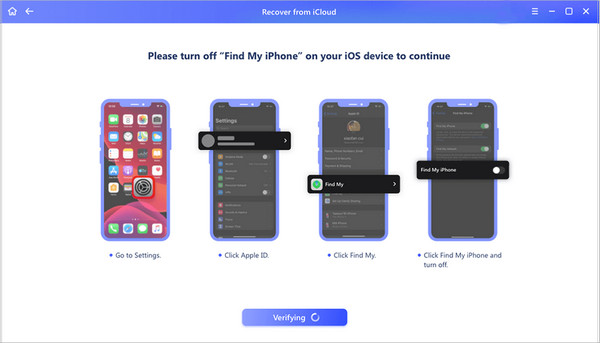
Abschalten Finde mein iPhone auf Ihrem Gerät, um fortzufahren.
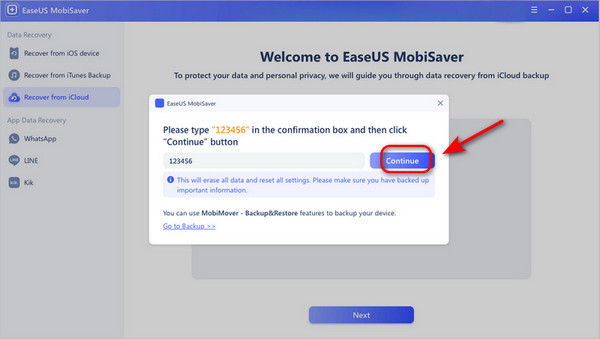
Bestätigen Sie im Hinweisfenster und klicken Sie dann auf Fortsetzen um Ihr iPhone zurückzusetzen. Hinweis: Dieser Schritt löscht alle Ihre Daten und setzt alle Einstellungen zurück – stellen Sie daher sicher, dass Sie ein Backup haben!
Folgen Sie den Anweisungen, wählen Sie Aus iCloud-Backup wiederherstellen, und geben Sie Ihre Apple-ID und Ihr Passwort ein. Klicken Sie dann auf die Nächste Schaltfläche auf Ihrem PC.
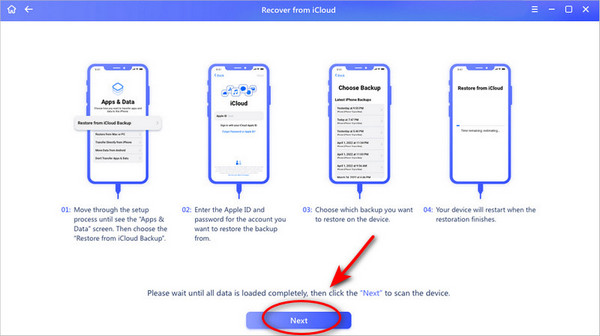
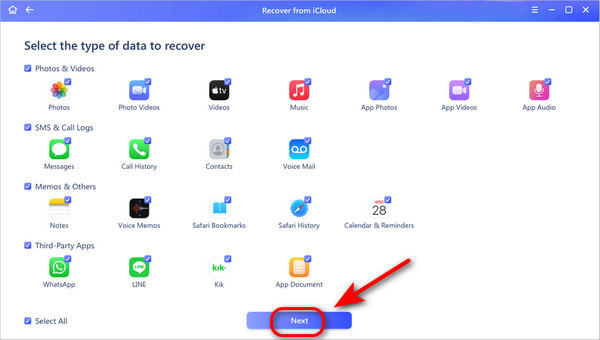
Wählen Sie die Art der Daten, die Sie wiederherstellen möchten, und klicken Sie dann auf Nächste um den Scan auf Ihrem Telefon zu starten.
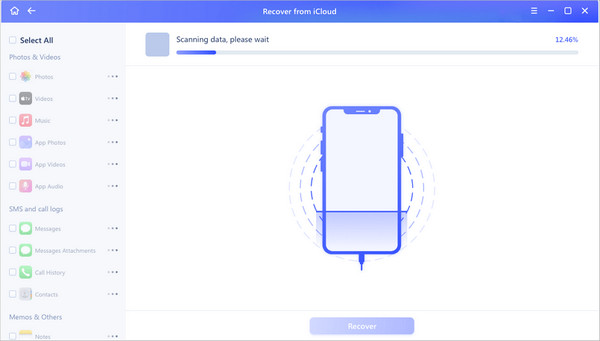
Wählen Sie die Dateien aus, die Sie wiederherstellen möchten, und klicken Sie auf die Genesen Schaltfläche!
Teil 5: Testergebnisse & Nutzerfeedback
Testergebnisse
In unseren Tests hat sich EaseUS MobiSaver in typischen iPhone-Datenrettungsszenarien gut geschlagen, insbesondere bei kürzlich gelöschten Dateien.
- Scanleistung: Ein Tiefenscan kann relativ lange dauern. Das Scannen von iCloud-/iTunes-Backups wird zudem von der Netzwerkgeschwindigkeit beeinflusst. Während des Scans kam es zu keinen Abstürzen oder Unterbrechungen.
- Wiederherstellungsrate: Kürzlich gelöschte Dateien hatten eine höhere Wiederherstellungsrate, während Daten, die vor längerer Zeit gelöscht wurden, schwieriger wiederherzustellen waren.
- Vorschaugenauigkeit: Die meisten wiederherstellbaren Dateien konnten vor der Wiederherstellung korrekt in der Vorschau angezeigt werden.
Feedback der Nutzer
Was Nutzer mögen:
- Die Benutzeroberfläche ist intuitiv und sehr einfach zu bedienen.
- Es kann iPhone-Dateien ohne Backup wiederherstellen.
- Die Vorschau vor der Wiederherstellung stellt sicher, dass Nutzer die Daten gezielt wiederherstellen können.
- Es unterstützt viele Geräte und Systeme.
Häufige Beschwerden:
- Die kostenlose Version hat viele Einschränkungen, und für die vollständige Wiederherstellung ist ein Upgrade auf die Premium-Version erforderlich.
- Einige App-Dokumente und Anhänge lassen sich möglicherweise nicht wiederherstellen.
- Es ist schwer, Alte Nachrichten auf dem iPhone wiederherstellen.
- Der Scanvorgang dauert zu lange.
Teil 6: Top-Alternative zu EaseUS MobiSaver für das iPhone
Wenn EaseUS MobiSaver Ihre Anforderungen nicht ausreichend erfüllt, können Sie andere Alternativen ausprobieren. Hier ist ein weiteres nützliches Tool für Sie – imyPass iPhone Datenrettung. Es ist ebenfalls sowohl für Mac- als auch für Windows-Nutzer verfügbar und kann über 20 Datentypen von iPhone sowie aus iCloud-/iTunes-Backups wiederherstellen. Außerdem unterstützt es eine größere Bandbreite an Geräten und Systemen, einschließlich des neuesten iPhone 17 und iOS 26.
Verbinden Sie Ihr iPhone über USB mit einem Computer.

Von iOS-Geräten wiederherstellen und warten Sie, bis der Scanvorgang abgeschlossen ist.

Sehen Sie sich eine Vorschau an, wählen Sie die Dateien aus, die Sie wiederherstellen möchten, und klicken Sie auf Genesen um zu beginnen.

Fazit
Aus dieser EaseUS-Rezension, geht klar hervor, dass EaseUS MobiSaver eine sichere und zuverlässige Lösung ist, um verlorene iPhone-Dateien zurückzubekommen. Wenn Sie es ausprobiert haben und den Scan etwas langsam finden oder der Preis Ihnen hoch erscheint, warum werfen Sie nicht einen Blick auf die in dieser Rezension erwähnte Alternative? Sie könnte besser zu Ihren Bedürfnissen passen!
Clara ist Redakteurin bei imyPass. Sie ist auf Datenrettung spezialisiert. Hier finden Sie professionelle Tutorials und Lösungen zur Wiederherstellung verlorener Daten von jedem Gerät. Viele Nutzer berichten, dass ihr Tutorial einfach und hilfreich ist.
Heiße Lösungen
-
Daten wiederherstellen
- WhatsApp View Once-Foto wiederherstellen
- Gelöschte TikTok-Videos auf dem Handy wiederherstellen
- Gelöschte Facebook-Fotos wiederherstellen
- Stellen Sie Viber-Nachrichten, Fotos usw. wieder her.
- Gelöschte Snapchat-Fotos wiederherstellen
- Die 5 besten Apps zur Kontaktwiederherstellung
- Gelöschte Discord-Nachrichten wiederherstellen
- AppGeeker iOS-Datenwiederherstellungs-Testbericht
- Daten aus dem DFU-Modus wiederherstellen
- iPhone-Backup kann nicht wiederhergestellt werden
-
iOS entsperren
-
iOS-Tipps
-
Passwort-Tipps

iPhone Datenrettung
Gelöschte oder verlorene iPhone-Daten wiederherstellen
Herunterladen Herunterladen
