



 Lösung
 Support-Center
 Über uns
 Kontakt
Die 8 besten Apps zum Dateitransfer auf iPhone, Mac und Windows
 Clara Prescott Veröffentlicht auf 19. Dezember 2025Daten übertragen3-minütige Lektüre
Einer Umfrage zufolge nutzt die Mehrheit der Menschen mehr als ein Betriebssystem, beispielsweise iOS, iPadOS, macOS, Windows, ChromeOS, Linux und Android. Aufgrund der unterschiedlichen Dateisysteme ist der Datenaustausch zwischen verschiedenen Betriebssystemen schwierig. Dateiübertragungs-App Die Nutzung Ihrer Dateien auf all diesen Geräten ist unerlässlich. Ein neues Problem ist die Vielzahl an Tools auf dem Markt. Daher stellt unser Artikel die besten vor.

In diesem Artikel:
Teil 1: Vergleich der besten Dateiübertragungs-Apps
| Preis | Unterstützungsplattformen | |
| imyPass iPhone Transfer | $19,96 pro Monat, $49,96 insgesamt | iPhone 4 und höher Alle iPads Alle iPod Touch Windows 11/10/8/7 macOS 10.12 oder höher |
| Google Drive | 15 GB kostenlos Ab 1,99 £ pro Monat für 100 GB | Web |
| SpiderOak | $6 monatlich für 150 GB $11 monatlich für 400 GB $14 monatlich für 2 TB $29 monatlich für 5 TB | Windows, Mac und Linux |
| WeTransfer | Frei Ab $10 pro Monat und Person | Windows, Mac, iPhone und Android |
| Xender | Frei | Android, iOS, Windows und macOS |
| Teilt es | Frei $2.99 auf iOS | Android, iOS, Windows und macOS |
| Dropbox | $9,99 bis $20,00 pro Monat | Web |
| Senden Sie es an jeden beliebigen Ort | Frei Ab $5,99 pro Monat | Windows, macOS, Linux, iOS, Android, Amazon Kindle |
Teil 2: Die 8 besten Apps für Dateiübertragung
Platz 1: imyPass iPhone-Übertragung

Als eine der besten Apps zur Dateiübertragung vom iPhone zum PC, imyPass iPhone Transfer Ermöglicht die Übertragung und Synchronisierung von Daten zwischen iPhone und anderen Plattformen. Darüber hinaus funktioniert es für Fotos, Videos, Musik, Dateien, Dokumente, Kontakte und mehr.
Vorteile
- Übertragen Sie eine Vielzahl von Dateitypen.
- Die Dateien müssen im Originalzustand belassen werden.
- Schnell und zügig.
- Unterstützt die neuesten iPhone- und iPad-Modelle.
- Dateien vor der Synchronisierung in der Vorschau anzeigen.
Nachteile
- Für die Übertragung von Dateien zwischen iPhones wird ein Computer benötigt.
Platz 2: Google Drive
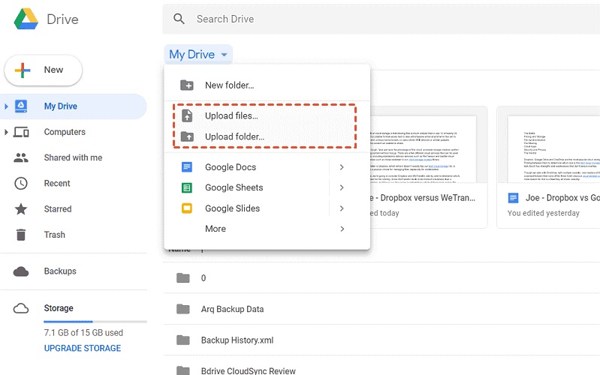
Google Drive ist eine App zum Datenaustausch zwischen Geräten über eine Internetverbindung. Google stellt jedem Konto 15 GB kostenlosen Speicherplatz zur Verfügung. Darüber hinaus können Nutzer zusätzlichen Speicherplatz zu günstigen Preisen erwerben. Neben dem Übertragen von Dateien ermöglicht die App auch die Online-Bearbeitung von Dateien.
Vorteile
- Bieten Sie die Dateisynchronisierung zwischen Desktop-Computern an.
- Drittanbieter-Plugins integrieren.
- Bieten Sie sowohl webbasierte als auch mobile Apps an.
- Schutz vor Spam und Malware.
Nachteile
- Es bietet keinen Passwortschutz für freigegebene Dateien.
- Es gibt einige Bedenken hinsichtlich des Datenschutzes.
Top 3: SpiderOak
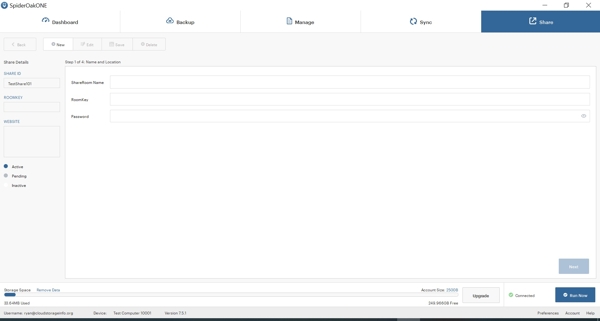
SpiderOak ist eine sichere Dateiübertragungs-App. Sie bietet hervorragende Sicherheit und Datenschutz beim Synchronisieren und Teilen von Dateien zwischen Geräten. Obwohl sie im Vergleich zu Konkurrenzprodukten teurer ist, sind die Funktionen zum Sichern und Wiederherstellen von Dateien beeindruckend.
Vorteile
- Mit Ende-zu-Ende-Verschlüsselung.
- Funktioniert auf beliebig vielen Geräten.
- Bieten Sie reaktionsschnellen Kundensupport.
- Unterstützung für verschiedene Plattformen.
Nachteile
- Die Preise sind teuer.
- Die mobile App verfügt nicht über eine Backup-Funktion.
Top 4: WeTransfer
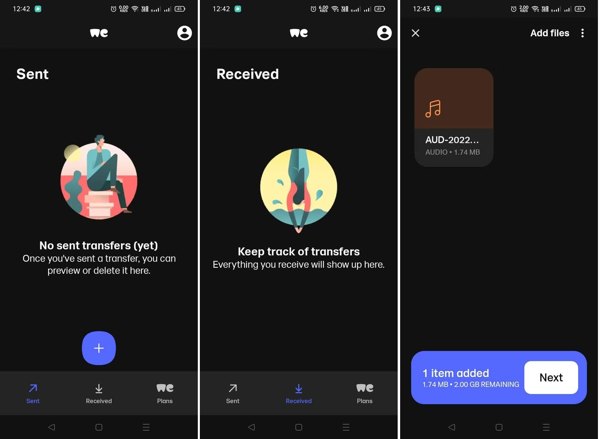
WeTransfer ist eine hervorragende App zum Übertragen großer Dateien. Sie ermöglicht ein reibungsloses Erlebnis beim Versenden großer Dateien, auch ohne Konto. Sie eignet sich perfekt für Privatpersonen und Unternehmen, um hochauflösende Bilder, Videos, Dokumente und mehr zu teilen.
Vorteile
- Integrieren Sie eine einfache und intuitive Benutzeroberfläche.
- Dateien bis zu 2 GB können ohne Konto geteilt werden.
- Übertragen Sie Dateien mit einer Größe von bis zu 20 GB auf einmal.
- Dateien schnell über ein Netzwerk übertragen.
Nachteile
- Der kostenlose Plan ist begrenzt.
- Es bietet keine erweiterten Kollaborationsfunktionen.
Top 5: Xender
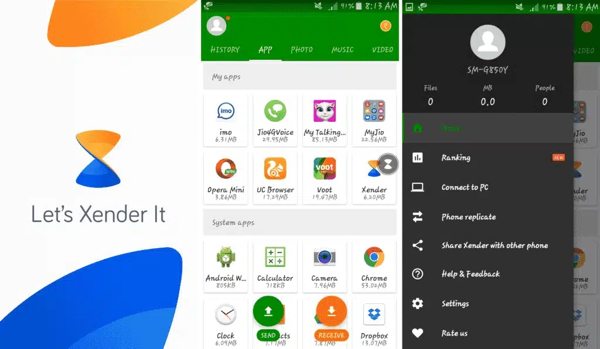
Xender ist eine der besten Apps für die Datenübertragung zwischen iPhones. Sie ermöglicht es Nutzern, Dateien zwischen verschiedenen Plattformen zu übertragen und zu teilen. Die App unterstützt alle Dateitypen wie Musik, Videos, Dokumente und vieles mehr. Außerdem gibt es keine Beschränkungen der Dateigröße.
Vorteile
- Dateien zwischen verschiedenen Plattformen übertragen.
- Unabhängigkeit von einer Internetverbindung.
- Hohe Geschwindigkeiten bieten.
- Bieten Sie eine benutzerfreundliche Oberfläche an.
Nachteile
- Die Berechtigungen im lokalen Netzwerk geben Anlass zu Sicherheitsbedenken.
- Es entlädt die Batterie.
Top 6: SHAREit

Wie der Name schon sagt, ist SHAREit eine kostenlose Dateiübertragungs-App. Sie ermöglicht es Ihnen, Dateien zwischen verschiedenen Geräten auszutauschen. Dateien zwischen iPhone und PC übertragenMac, Android, iPad und viele weitere Geräte. Es ist eine gute Möglichkeit für Privatpersonen, Fotos, Videos, Musik oder Dokumente zu teilen. Außerdem überwindet es die Grenzen zwischen Dateisystemen.
Vorteile
- Kostenlos für Android, PC und Mac.
- Einfach zu verwenden.
- Dateien schnell verwalten und organisieren.
- Keine Beschränkung der Dateigröße.
Nachteile
- Einige Funktionen bedürfen der Verbesserung.
- Die kostenlose Version ist vollgestopft mit nervigen Werbeanzeigen.
Top 7: Dropbox
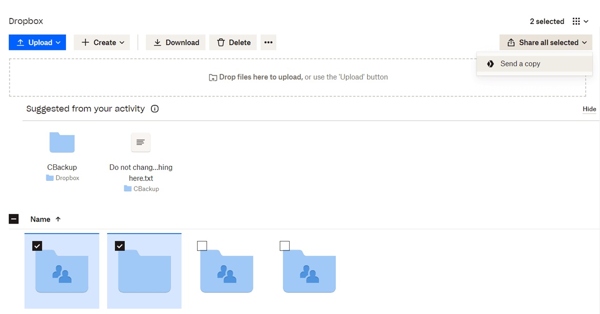
Dropbox ist eine herausragende App zum Dateitransfer für PC, Mac, iPhone und Android. Auch wenn es kostenlose Alternativen gibt, ist Dropbox nach wie vor eine attraktive Option zum Sichern und Übertragen von Dateien zwischen Geräten. Darüber hinaus kann der Cloud-Speicher Ihre Speicherkapazität erweitern.
Vorteile
- Verfügbar für nahezu alle Betriebssysteme.
- Integrieren Sie eine Reihe von Kollaborationswerkzeugen.
- Digitale Signaturen aktivieren.
- Automatische Datensicherung und Synchronisierung von Dateien.
Nachteile
- Die kostenlose Version bietet nur begrenzten Speicherplatz.
- Die Suchfunktion ist mangelhaft.
Top 8: Überall senden

Send Anywhere ist eine zuverlässige App zur Datenübertragung. Sie ermöglicht es Nutzern, Dateien direkt miteinander zu teilen, ohne Cloud-Speicher. Die App ermöglicht die direkte Peer-to-Peer-Datenübertragung mit sicheren Verbindungen und vereinfacht so den Dateiaustausch. AirDrop funktioniert nichtSie können es verwenden, um Dateien schnell auszutauschen.
Vorteile
- Bieten Sie preisgünstige Bezahlpakete an.
- Einfach zu bedienen.
- Keine Dateigrößenbeschränkung.
- Auf nahezu allen Plattformen verfügbar.
Nachteile
- Es erfordert eine Internetverbindung.
- Es verfügt über keine Backup-Funktion.
Teil 3: So übertragen Sie Dateien zwischen iPhone und PC
Installieren Sie die Dateiübertragungs-App.
Starten Sie die beste Dateiübertragungs-App, nachdem Sie sie auf Ihrem Computer installiert haben. Wir verwenden imyPass iPhone Transfer als Beispiel. Verbinden Sie Ihr iPhone mit einem Lightning-Kabel mit Ihrem Computer. Die Anwendung erkennt Ihr Gerät automatisch.
Dateien übertragen
Wählen Sie in der Seitenleiste einen Dateityp aus, zum Beispiel FotosAnschließend können Sie die Dateien, die Sie freigeben möchten, in der Vorschau ansehen und auswählen. Klicken Sie auf die Schaltfläche PC Mit dieser Schaltfläche können Sie zu einem Ordner navigieren, um Dateien vom iPhone auf den PC zu übertragen.

Fazit
Nun sollten Sie zumindest die Top 8 lernen. Die besten Apps zum Übertragen von Dateien zwischen iOS, Android, macOS, Windows, ChromeOS und Linux. Wählen Sie anhand unserer Übersicht das passende Gerät aus und tauschen Sie Ihre Dateien geräteübergreifend aus. imyPass iPhone Transfer ist die beste Option für die Übertragung von Dateien zwischen einem iPhone und anderen Geräten, einschließlich eines Computers und eines Mobilgeräts.
Clara ist Redakteurin bei imyPass. Sie ist auf Datenrettung spezialisiert. Hier finden Sie professionelle Tutorials und Lösungen zur Wiederherstellung verlorener Daten von jedem Gerät. Viele Nutzer berichten, dass ihr Tutorial einfach und hilfreich ist.
Heiße Lösungen
-
Daten übertragen
-
Daten wiederherstellen
-
iOS entsperren
-
iOS-Tipps

