



 Lösung
 Support-Center
 Über uns
 Kontakt
So fügen Sie schnell einen benutzerdefinierten Twitter-Standort hinzu und ändern ihn
 Penny Warren Veröffentlicht auf 04. Februar 2026GPS-Standort3-minütige Lektüre
Es ist allgemein bekannt, dass soziale Medien Ihren GPS-Standort verfolgen. Laut den Entwicklern bieten sie personalisierte Inhalte auf Grundlage Ihrer Standortdaten, Interessen und mehr an. Außerdem ermöglichen soziale Plattformen wie Twitter den Nutzern, ihren Standort beim Posten von Texten und Bildern hinzuzufügen und anzuzeigen. Dieser Artikel erklärt, wie Sie Ihren Twitter-Standort hinzufügen und ändern, um mehr Follower zu gewinnen und die Sichtbarkeit Ihrer Tweets mit einer Schritt-für-Schritt-Anleitung zu erhöhen.

In diesem Artikel:
Teil 1: Zeigt Twitter den Standort an?
Zeigt Twitter Ihren Standort an? Ja. Laut X bzw. Twitter erhält die Plattform beim Zugriff auf Ihren Standort Informationen über Ihr GPS und Ihre IP-Adresse, wie in Abschnitt 1.2 der Datenschutzrichtlinie von X beschrieben. Diese Standortinformationen werden auch verwendet, um die Ländereinstellungen Ihres Kontos festzulegen. Mit anderen Worten: X zeigt Ihren Standort nicht nur in Ihren Inhalten, sondern auch in Ihrem Profil an.
Teil 2: So fügen Sie einen benutzerdefinierten Standort auf Twitter hinzu
So fügen Sie Ihrem Twitter-Profil einen Standort hinzu
Ein Twitter-Profil repräsentiert eine Person. Es umfasst ein Profilbild, eine Biografie, ein Titelbild und das Land, in dem man lebt. Es dient als digitale Identität und ermöglicht es, grundlegende Informationen zu teilen.
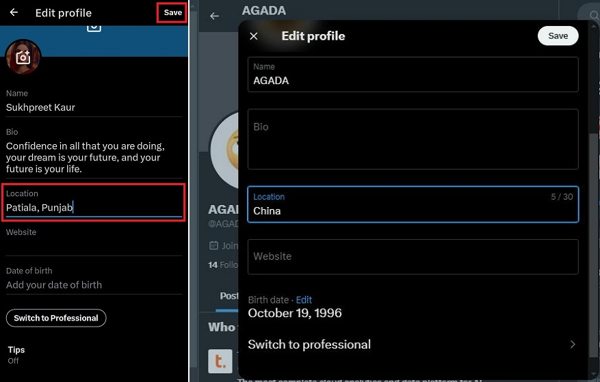
Um einen benutzerdefinierten Standort zu Ihrem Twitter-Profil hinzuzufügen, öffnen Sie Ihr Twitter-Konto in der App oder auf der Website.
Tippe auf dein Profilbild oder deinen Namen, um auf dein Twitter-Profil zuzugreifen.
Schlagen Sie die Profil bearbeiten Schaltfläche auf der Profilseite.
Scrollen Sie nach unten zum Feld „Ort“ und fügen Sie einen Ort hinzu.
Tippen oder klicken Sie Speichern um es zu bestätigen.
So fügen Sie einem Twitter-Beitrag einen Standort hinzu
Wenn Sie einen Beitrag auf Twitter teilen, können Sie auch einen Standort hinzufügen. Andere können Ihren Tweet dann über die Standortangabe finden. So fügen Sie einen Standort auf Twitter hinzu:
Loggen Sie sich in Ihren Twitter-Account ein.
Klicken Sie auf Ihr Profilbild und wählen Sie aus Einstellungen und Datenschutz.
Wählen Sie den Reiter „Datenschutz und Sicherheit“.
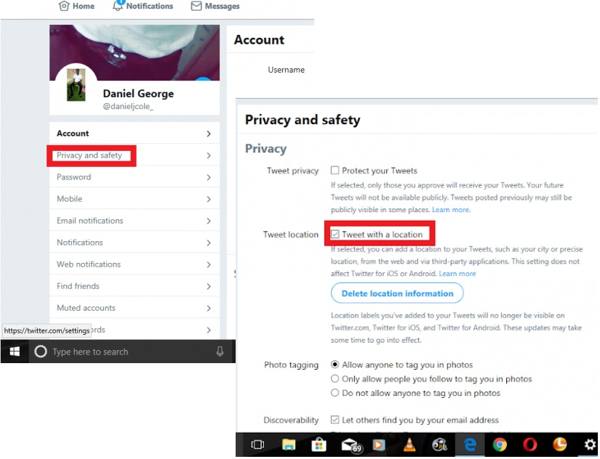
Prüfen Mit Standort twittern neben dem Tweet-Standort Bereich.
Drücke den Tweet Schaltfläche neben Ihrem Profilbild auf der Startseite, um einen neuen Tweet zu erstellen.
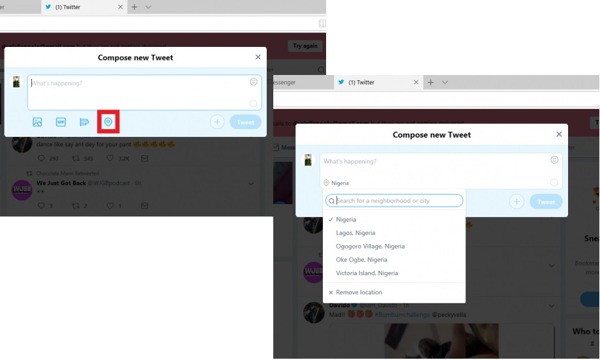
Füge deinem Beitrag Texte und Bilder hinzu.
Drücke den Standort Schaltfläche und wählen Sie einen passenden Standort.
Teil 3: So ändern Sie Ihren Standort auf Twitter
Auf X (ehemals Twitter) können Nutzer den Standort ihres Kontos, den Trendstandort und den Profilstandort ändern. Der erste Standort bezieht sich auf ihren aktuellen Wohnort. Der zweite Standort ermöglicht es, Trends in anderen Städten zu sehen. Der dritte Standort wird in ihren Profilinformationen angezeigt.
So ändern Sie den Twitter-Standort in Ihrem Konto
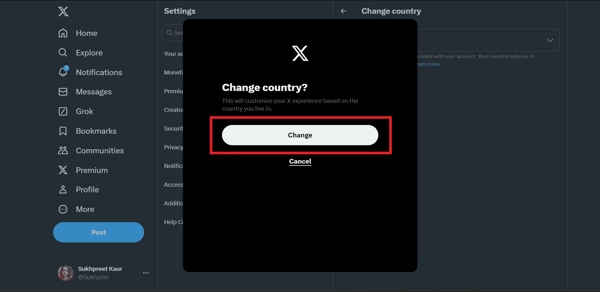
Öffnen Sie X im Browser oder in der App und melden Sie sich in Ihrem Konto an.
Drücke den Mehr Schaltfläche oder tippen Sie auf Ihr Profil.
Wählen Einstellungen und Datenschutz und wählen Sie Ihr Konto.
Wählen Kontoinformationen, und schlagen Land.
Wählen Sie das gewünschte Land aus der Liste und klicken Sie auf Veränderung.
So ändern Sie Ihren Trending-Standort auf Twitter
Im Web
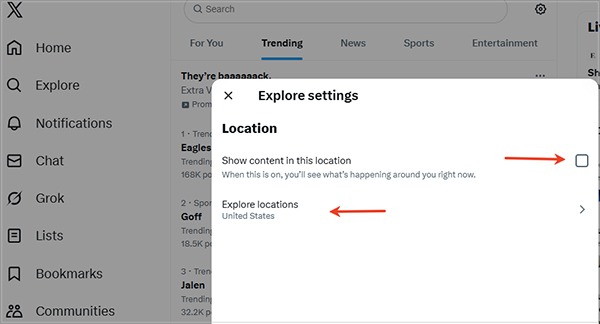
Gehen Sie zum Erkunden Registerkarte auf der Hauptseite.
Wechseln Sie zur Trends Liste und klicken Sie auf Einstellungen Schaltfläche mit einem Zahnradsymbol.
Prüfen In diesem Standort Inhalte anzeigen.
Klicken Standorte erkunden, und wählen Sie das gewünschte Land oder die gewünschte Stadt aus.
In der X-App
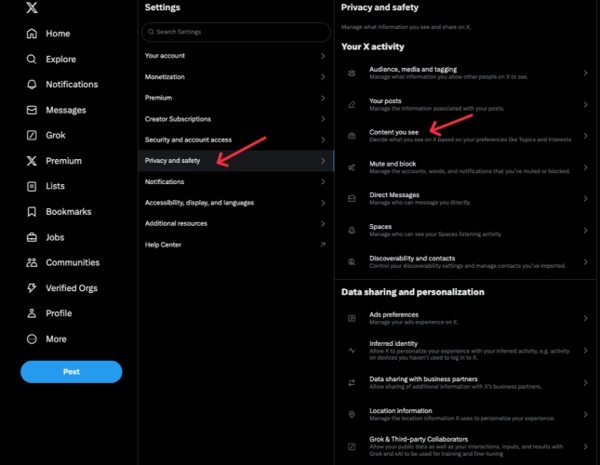
Tippe in der App auf dein Profil.
Wählen Einstellungen und Datenschutz, wählen Datenschutz und Sicherheit.
Klopfen Inhalte, die du siehst unter Deine X-Aktivität.
Schlag Entdecken, und deaktivieren Sie In deinem aktuellen Standort Inhalte anzeigen.
Klopfen Standorte erkunden, und ändern Sie den Twitter-Trend-Standort auf weltweit.
So ändern Sie Ihren Standort im Twitter-Profil
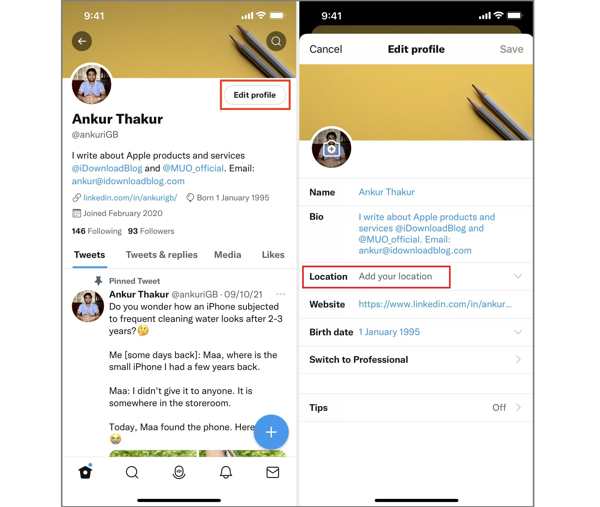
Gehe zum Profil auf X.
Schlag Profil bearbeiten und wähle Standort.
Twitter-Standort ändern und klicken Sie auf Speichern.
Teil 4: So ändern Sie Ihren Twitter-Standort, ohne dass es jemand merkt
iLocaGo ist eine großartige Möglichkeit, Ihren Twitter-Standort weltweit zu ändern, ohne jemanden zu benachrichtigen. Noch wichtiger ist, dass Sie die X-Einstellungen nicht jedes Mal ändern müssen, wenn Sie auf die Plattform zugreifen. Die intuitive Benutzeroberfläche erleichtert die Navigation.

Über 4.000.000 Downloads
Standort Ihres Telefons auf dem iPhone und Android mit einem Klick ändern.
Routen in verschiedenen Modi simulieren.
Funktioniert für eine Vielzahl von Apps und Diensten, einschließlich X.
Unterstützt die neuesten Versionen von iOS und Android.
Wie man seinen Standort auf Twitter ändert, ohne andere zu benachrichtigen
Installationsortwechsler
Starten Sie die Standortänderungssoftware, nachdem Sie sie auf Ihrem Computer installiert haben. Verbinden Sie Ihr iPhone oder Android-Gerät mit einem USB-Kabel mit Ihrem Computer.

Wählen Sie Standort ändern
Sobald Ihr Gerät erkannt wird, wählen Sie Standort ändernDie anderen drei Modi, One-Stop-Modus, Multistop-Modus, und Joystick-Modus, werden verwendet, um Routen zu simulieren.

Twitter-Standort ändern
Geben Sie dann eine Adresse in das Feld ein oder klicken Sie auf eine Position auf der Karte. Klicken Sie abschließend auf die Ändern Schaltfläche, um dies zu bestätigen. Sie können auch Standort auf DoorDash ändern mit diesem Programm.

Fazit
Diese Anleitung hat erklärt, wie man Standorte auf Twitter ändert. Sie können unserem Tutorial folgen, um den Standort in den Kontoinformationen, bei Twitter-Trends und im Profil zu ändern. Wenn Sie den Standort für Ihr Konto nicht häufig anpassen möchten, iLocaGo ist eine gute Option, um Ihren GPS-Standort einfach zu fälschen.
Penny ist leitende Redakteurin bei imyPass. Sie hat sich darauf spezialisiert, optimale GPS-Ortungslösungen für alle Szenarien zu finden und verfügt außerdem über Erfahrung in der Reparatur von Computern.
Heiße Lösungen
-
GPS-Standort
- Beste Pokemon Go-Standorte mit Koordinaten
- Schalten Sie Ihren Standort auf Life360 aus
- So ändern Sie den Standort auf dem iPhone
- Testbericht zu iSpoofer Pokemon Go
- Virtuelle Standorte auf iPhone und Android festlegen
- TikTok Verfolgen Sie Ihren Standort
- Monster Hunter Now Joystick
- Überprüfung des IP Location Finder
- Standort von Mobile Legends ändern
- Standort auf Tiktok ändern
-
iOS entsperren
-
iOS-Tipps
-
Android entsperren


