



 Lösung
 Support-Center
 Über uns
 Kontakt
So ändern Sie den Standort auf dem iPad, um auf Inhalte aus verschiedenen Regionen zuzugreifen
 Penny Warren Veröffentlicht auf 19. Dezember 2025GPS-Standort3-minütige Lektüre
Die Standortbestimmung auf dem iPad ist unerlässlich, da einige Apps darauf angewiesen sind. Beispielsweise spielen Sie ein Handyspiel, das Ihren Echtzeit-Standort verwendet. Um die korrekte Funktion zu gewährleisten, müssen Sie die Ortungsdienste aktivieren.
Manche iPad-Nutzer möchten ihren Standort in Echtzeit jedoch nicht mit den meisten Drittanbieter-Apps teilen. Sie neigen dazu, ihren Standort auf dem iPad zu fälschen, um ihren wahren Aufenthaltsort zu verbergen. Man könnte sich fragen: Wie kann ich meinen Standort auf meinem iPad ändern?Die einfachsten Methoden, den Standort Ihres iPads zu ändern, finden Sie hier! Scrollen Sie bitte nach unten, um sie anzusehen und bequem anzuwenden.

In diesem Artikel:
Teil 1: So ändern Sie den Standort von Social-Media-Apps auf dem iPad
Das iPad kann mehrere Apps speichern. Das können mobile Spiele, Verwaltungs-Apps oder Social-Media-Apps sein. Einige dieser Apps ermöglichen es, ihren Standort über die integrierten Einstellungen zu ändern. Praktisch, oder? WhatsApp und Facebook gehören dazu. Weitere Informationen zur Standortänderung finden Sie unten.
1. Standort in WhatsApp ändern
WhatsApp ist eine der meistgenutzten kostenlosen plattformübergreifenden Messaging- und Videoanruf-Apps. Mit dieser Anwendung können Sie Ihren Standort mit Ihren Kontakten teilen. Manche Nutzer möchten ihren Standort jedoch aus Datenschutzgründen nicht in Echtzeit über WhatsApp freigeben. Die folgenden Schritte helfen Ihnen, den WhatsApp-Standort auf Ihrem iPad zu ändern.
Bitte aktivieren Sie die GPS-Ortungsdienste auf Ihrem iPad. Öffnen Sie dazu die entsprechende App. Einstellungen und tippen Sie auf die Privatsphäre und Standortdienste Schaltfläche. Öffnen WhatsApp.
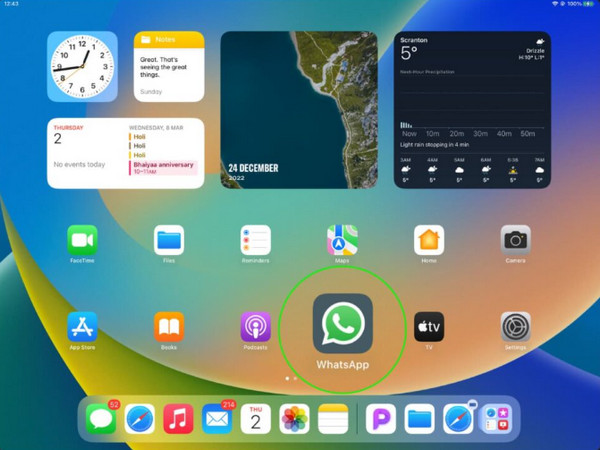
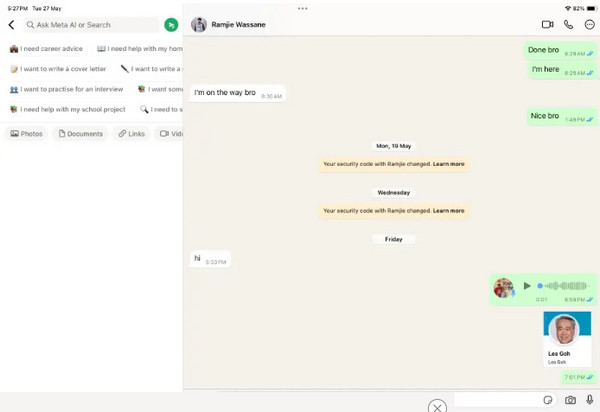
Öffne den Chat, in dem du den Standort fälschen möchtest. Tippe auf Suche Um fortzufahren, suchen Sie bitte Ihren gewünschten Standort und geben Sie ihn oben ein. Tippen Sie darauf, um Ihren WhatsApp-Standort auf dem iPad zu ändern.
2. Standort auf Facebook ändern
Facebook ist eine weitere bekannte Social-Media-Plattform, die auf dem iPad verfügbar ist. Diese App benötigt einen aktivierten Standortdienst für personalisierte Inhalte. Sie zeigt relevante Werbung, Inhalte aus verschiedenen Ländern, von Unternehmen und mehr an. Der Standort wird häufig in Beiträgen, Videos und Fotos angezeigt.
Manche Facebook-Nutzer scheuen sich jedoch, ihren Standort in Echtzeit preiszugeben. Andere wiederum möchten lieber Inhalte aus anderen Ländern sehen. Befolgen Sie die unten stehenden Schritte, um Ihren Standort in der Facebook-App auf dem iPad zu ändern.
Entsperren Sie das iPad. Sie werden vom Home-Bildschirm weitergeleitet, auf dem die Apps gespeichert sind. Bitte tippen Sie auf Facebook Öffnen Sie die App auf dem genannten Apple-Gerät und melden Sie sich an. Gehen Sie anschließend zu dem Beitrag in Ihrem Account, dessen Standort Sie ändern möchten.
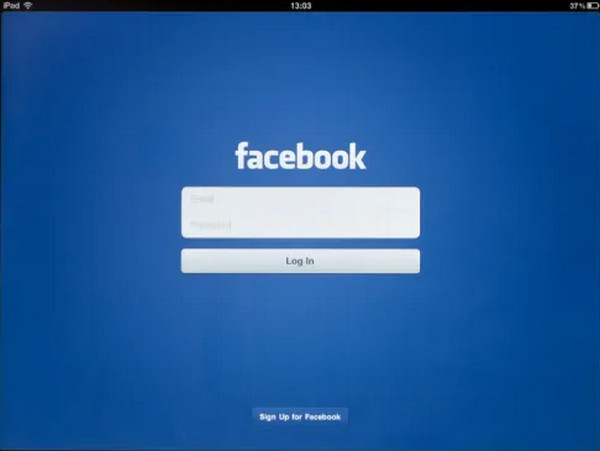
Tippen Sie auf die Drei Punkte Schaltfläche und wählen Sie die Beitrag bearbeiten Tippen Sie auf die Schaltfläche in der angezeigten Optionsliste. Standort Wählen Sie die Schaltfläche aus der Liste aus und klicken Sie darauf. Einchecken Bitte wählen Sie Ihren bevorzugten Standort und tippen Sie auf die Schaltfläche. Speichern Zum Ändern die entsprechende Schaltfläche drücken.

Teil 2: Wie kann man die geografische Beschränkung umgehen und Apps herunterladen?
Manche Apps, die Sie auf Ihr iPad herunterladen können, unterliegen geografischen Beschränkungen. Das liegt daran, dass die Apps nur für bestimmte Länder verfügbar sind. Die gute Nachricht: Sie können diese Beschränkungen umgehen. Dafür benötigen Sie keine Apps oder Tools von Drittanbietern. Auf Ihrem iPad können Sie den App Store nutzen, die App, über die Sie Apps herunterladen. Das bedeutet, dass Sie den Standort mehrerer eingeschränkter Apps auf Ihrem iPad ändern können. Standort in Spotify ändernWhatsApp, Instagram und mehr. Die folgenden Schritte zeigen Ihnen, wie es geht.
Gehen Sie zum AppstoreDie vorgeschlagenen Apps werden dann auf dem Bildschirm angezeigt. Bitte wählen Sie die gewünschte App aus. Empfohlen Schaltfläche unten links.
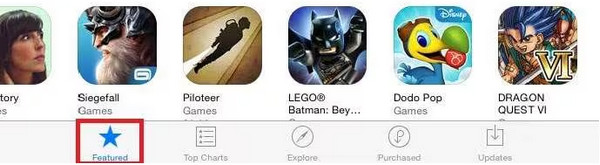
Auf dem nächsten Bildschirm werden Ihnen weitere Optionen angezeigt. Bitte wählen Sie Ihre aus. Apple ID aus der Optionsliste. Tippen Sie auf Zeige Apple ID Klicken Sie auf die Schaltfläche im kleinen Dialogfeld und wählen Sie die Option aus. Land oder Region ändern Schaltfläche. Bitte wählen Sie anschließend Ihr bevorzugtes Land aus.
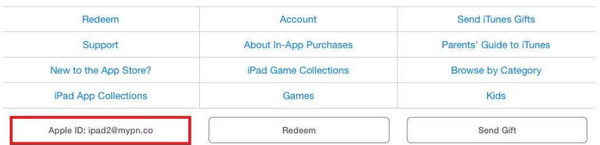
Stellen Sie sicher, dass Sie mit Folgendem einverstanden sind Terms & amp; Bedingungen Folgen Sie den Anweisungen auf dem Bildschirm, um die Änderungen vom iPad aus abzuschließen. Tippen Sie abschließend auf die Schaltfläche Erledigt Schaltfläche zum Speichern der Standorteinstellungen.
Teil 3: Wie kann man GPS auf dem iPad vortäuschen und Pokémon GO spielen?
Die Änderung des iPad-Standorts ist manchmal auf mobile Spiele wie Pokémon GO zurückzuführen. iLocaGo – Das MyPass-Konto ist ein Drittanbieter-Tool, das Ihnen dabei helfen kann. Sie können es als GPS-Joystick verwenden, um mehrere Pokémon zu fangen, ohne sich von der Stelle bewegen zu müssen. Dieses Drittanbieter-Tool kann auf Ihrem iPhone, iPad und Android-Smartphone verwendet werden, indem Sie es auf Ihren Windows- oder Mac-Computer herunterladen.
Neben dem Joystick-Modus bietet das Tool drei weitere Modi zum Ändern deines Standorts: den Einzelstopp-Modus, den Mehrfachstopp-Modus und die Standortänderung. Befolge die unten stehenden Schritte, um mit diesem Tool deinen Standort auf dem iPad zu ändern und Pokémon GO zu spielen.
Bitte öffnen Sie den Webbrowser auf Ihrem Computer, um nach der Website von iLocaGo – Das MyPass-KontoAnschließend richten Sie die heruntergeladene Datei ein und stellen sicher, dass Sie sie danach installieren. Dadurch wird das Tool automatisch auf Ihrem Computer gestartet.
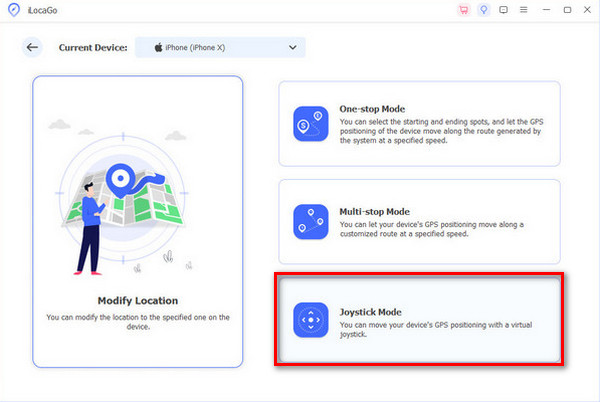
Schließen Sie das iPad mit einem kompatiblen USB-Kabel an den Computer an. Vergewissern Sie sich, dass es funktioniert. Die vollständige Beschreibung der vier Modi wird auf dem Bildschirm angezeigt. Bitte wählen Sie den gewünschten Modus aus. Joystick-Modus Schaltfläche unten rechts auf dem Bildschirm.
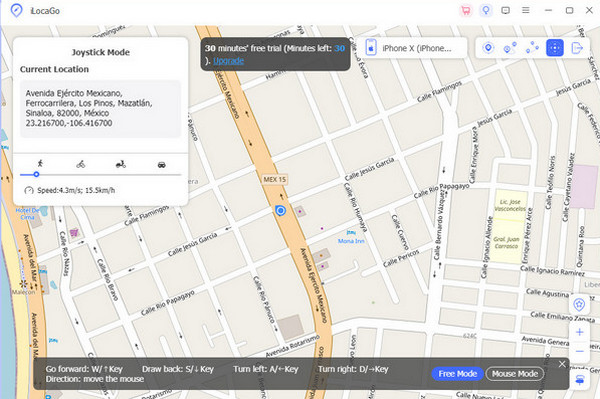
Die zugehörigen Funktionen des genannten Modus werden auf der Kartenoberfläche angezeigt. Klicken Sie anschließend auf die Bewegung starten Anschließend können Sie mit Tastatur oder Maus auf Ihrem iPad navigieren.
Teil 4: Tipps: So ändern Sie den Standort auf dem iPad
Neben der Änderung des Standorts auf Ihrem iPad können Sie diesen auch direkt durch die Installation eines VPNs ändern. Flow VPN ist eine der gängigen VPN-Apps, um den iPad-Standort zu ändern. Bitte beachten Sie, dass das iPad keine integrierte App oder Funktion zur Standortänderung bietet. Sie sollten sich außerdem die folgenden Informationen ansehen: Bewertungen der besten Standortwechsler Alternativ können Sie die VPN-App gemäß den folgenden Schritten einrichten und konfigurieren, um Ihren iPad-Standort zu ändern.
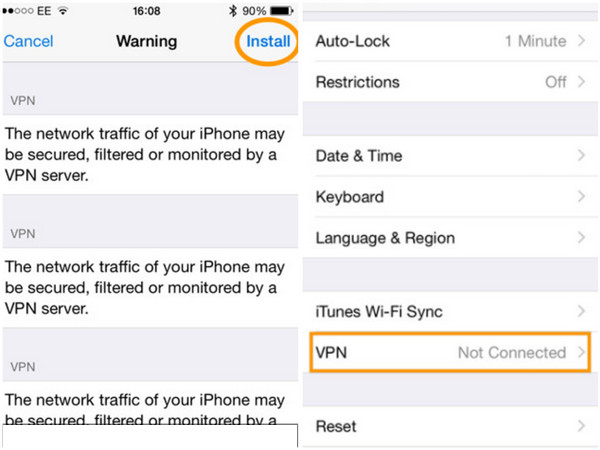
Download Flow VPNDanach tippen Sie Installationsprofil und geben Sie Ihren Passcode ein. Tippen Sie auf Installieren Anschließend. Gehe zu Einstellungen Anwendung und wählen Sie die Allgemein Tippen Sie auf die Schaltfläche in der Optionsliste. VPN und wählen Sie VPN-Konfiguration hinzufügen. Auswählen PPTP.
Sie müssen die folgenden Informationen aus der Konfiguration eingeben. Geben Sie ein Flow VPN von dem Beschreibung. Typ uk.fv.pn von dem Server Im Abschnitt „Konto“ geben Sie Ihre E-Mail-Adresse ein. Aktivieren Sie den Schieberegler „Gesamten Datenverkehr senden“ und tippen Sie auf „Speichern“, um den Speicherort zu ändern.
Fazit
Alles in allem können Sie Den Standort auf einem iPad ändern auf verschiedene Weise. Sie können die Social-Media-Apps auf Ihrem iPad ändern und vieles mehr. Benutzer können auch iLocaGo – Das MyPass-Konto Um die GPS-Daten Ihres iPads zu fälschen und Pokémon GO zu spielen, laden Sie das Tool jetzt auf Ihren Computer herunter und erfahren Sie mehr über seine praktischen Funktionen.
Penny ist leitende Redakteurin bei imyPass. Sie hat sich darauf spezialisiert, optimale GPS-Ortungslösungen für alle Szenarien zu finden und verfügt außerdem über Erfahrung in der Reparatur von Computern.
Heiße Lösungen
-
GPS-Standort
- Beste Pokemon Go-Standorte mit Koordinaten
- Schalten Sie Ihren Standort auf Life360 aus
- So ändern Sie den Standort auf dem iPhone
- Testbericht zu iSpoofer Pokemon Go
- Virtuelle Standorte auf iPhone und Android festlegen
- TikTok Verfolgen Sie Ihren Standort
- Monster Hunter Now Joystick
- Überprüfung des IP Location Finder
- Standort von Mobile Legends ändern
- Standort auf Tiktok ändern
-
iOS entsperren
-
iOS-Tipps
-
Android entsperren


