



 Lösung
 Support-Center
 Über uns
 Kontakt
So verbergen Sie Ihren Standort auf dem iPhone, ohne dass andere es merken
 Samuel Spender Veröffentlicht auf 4. Dezember 2025GPS-Standort3-minütige Lektüre
Die Standortfreigabe auf Ihrem iPhone ist äußerst nützlich: Apps können so präzise Navigation, Wetterinformationen und personalisierte Dienste bereitstellen. Auch Ihre Freunde und Familie können über „Wo ist?“ oder „Nachrichten“ Ihren Standort einsehen. Manchmal ist es jedoch wichtig, mehr Privatsphäre zu haben. Ob Sie persönliche Daten schützen oder einfach nur unnötiges Tracking vermeiden möchten – es ist unerlässlich zu wissen, wie Sie Ihren Standort auf dem iPhone verbergen.
Dieser Leitfaden erklärt So verbergen Sie Ihren Standort auf dem iPhone Mithilfe integrierter Einstellungen, Datenschutztricks und temporärer Methoden können Sie Ihre Privatsphäre und Ihren tatsächlichen Standort auf dem iPhone schützen.

In diesem Artikel:
- Teil 1: Warum Sie den iPhone-Standort möglicherweise verbergen möchten
- Teil 2: So verbergen Sie Ihren Standort auf dem iPhone in den Einstellungen
- Teil 3: So verbergen Sie meinen Standort auf meinem iPhone vor Freunden und Familie (Wo ist?“)
- Teil 4: So verbergen Sie Ihren Standort auf dem iPhone mithilfe der Einstellung „Meinen Standort teilen“
- Teil 5: So verbergen Sie Ihren Standort auf dem iPhone, ohne dass es jemand merkt (Die besten Tricks)
- Teil 6: So ändern Sie den iPhone-Standort, um Ihren wahren Standort zu verbergen
Teil 1: Warum Sie den iPhone-Standort möglicherweise verbergen möchten
Es gibt viele Gründe, warum Menschen ihren Standort verbergen. Beispielsweise möchten Sie so Ihre Privatsphäre vor Apps schützen, die Ihre Bewegungen verfolgen. Vielleicht möchten Sie auch die Standortfreigabe für Freunde oder Familie vorübergehend deaktivieren. Manchmal möchten Sie außerdem personalisierte Werbung vermeiden und Ihre Daten vor unbekannten Apps schützen.
Unabhängig vom Grund gibt Apple Nutzern die volle Kontrolle über ihre Standorteinstellungen. Im Folgenden finden Sie Methoden, um Ihren Standort auf iPhone oder iPad einfach und schnell zu verbergen.
Teil 2: So verbergen Sie Ihren Standort auf dem iPhone in den Einstellungen
Wenn Sie den Standort auf dem iPhone am einfachsten verbergen möchten, können Sie die Ortungsdienste entweder komplett oder nur für bestimmte Apps deaktivieren.
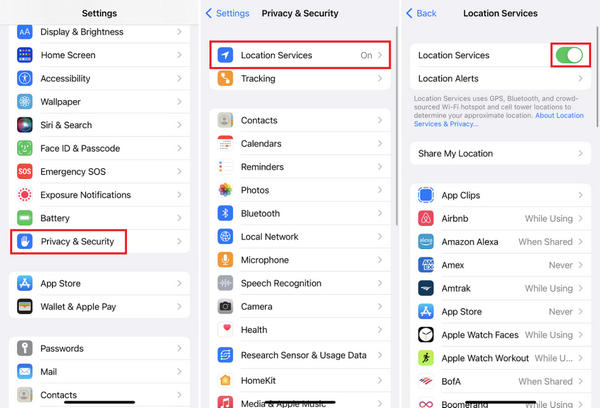
Öffne das Einstellungen App. Gehen Sie zu Datenschutz & Sicherheit. Tippen Sie dann auf Standortdienste.
Hier können Sie die Option deaktivieren. StandortdiensteDann können Sie Ihren Standort auf dem iPhone verbergen, und alle Apps und Dienste kennen Ihren tatsächlichen Standort nicht mehr.
Sie können auch nach unten wischen und eine bestimmte App auswählen. Dann im STANDORTZUGRIFF ERLAUBEN Über diese Registerkarte können Sie auswählen Niemals Um zu verhindern, dass die App den Standortdienst auf Ihrem iPhone nutzt.
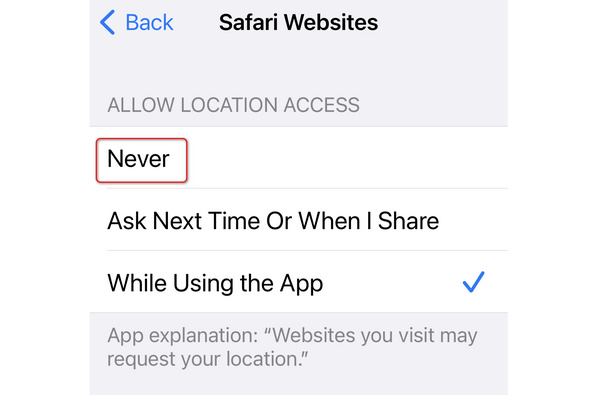
Diese Methode deaktiviert sofort die GPS-Standortverfolgung für eine bestimmte App oder alle Apps, Apple-Dienste und Systemfunktionen. Sie ist die direkteste Lösung, wenn Sie Ihren iPhone-Standort verbergen möchten, ohne einzelne Apps anpassen zu müssen. Beachten Sie jedoch, dass Ihre Karten-, „Wo ist?“-, Wetter- und andere Apps möglicherweise nicht ordnungsgemäß funktionieren, solange die Ortungsdienste deaktiviert sind.
Teil 3: So verbergen Sie meinen Standort auf meinem iPhone vor Freunden und Familie (Wo ist?“)
Wenn Sie Ihren Standort über „Wo ist?“ teilen, können Ihre Kontakte in Echtzeit sehen, wo Sie sich befinden. Um die Standortfreigabe zu beenden, folgen Sie der unten stehenden Anleitung.
Öffne das Finde mein App. Gehen Sie zu Menschen Tab.
Wählen Sie anschließend eine bestimmte Person aus. Tippen Sie auf Beenden Sie die Freigabe meines Standorts.
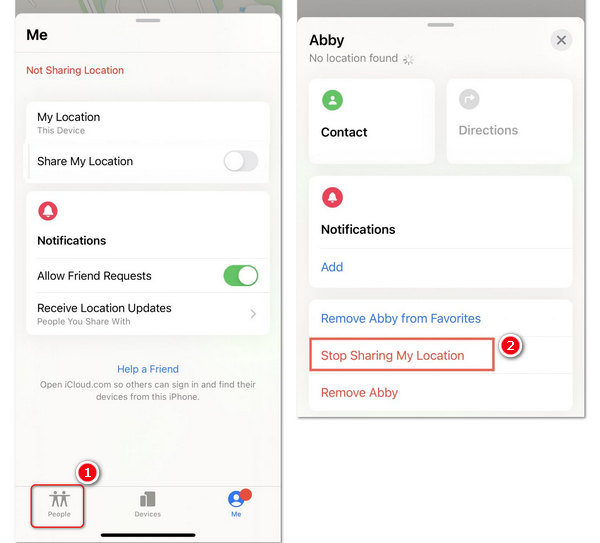
Wenn Sie nicht möchten, dass jemand Ihren Standort kennt, gibt es eine schnelle Möglichkeit, Ihren Standort auf dem iPhone mit nur einem Klick zu verbergen: Wählen Sie die entsprechende Option aus. Mich Tippen Sie auf den Tab. Wischen Sie dann vom unteren Bildschirmrand nach oben und deaktivieren Sie die Option. Teilen Sie meinen Standort.
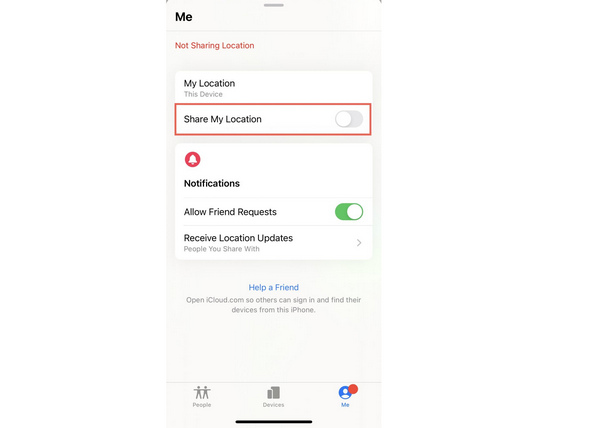
Auf diese Weise erhalten sie keine Benachrichtigung, dass Sie den Dienst deaktiviert haben, sehen aber „Standort nicht verfügbar“, wenn sie nachsehen. Außerdem können sie sehen „Mein Standort suchen“ aktualisiert den Standort nicht.Dies ist eine der häufigsten Methoden, mit denen Menschen nach Möglichkeiten suchen, ihren Standort auf dem iPhone zu verbergen, ohne dass andere es merken.
Teil 4: So verbergen Sie Ihren Standort auf dem iPhone mithilfe der Einstellung „Meinen Standort teilen“
Mit der Einstellung „Meinen Standort teilen“ können Sie Ihren Standort auf dem iPhone ganz einfach verbergen. Diese Einstellung steuert die gesamte Standortfreigabe Ihrer Apple-ID. Weitere Informationen finden Sie in der unten stehenden Anleitung.
Öffne die Einstellungen. Tippe auf dein Profil. Wähle dann aus. Finde mein.
Hier sollten Sie Folgendes finden: Teilen Sie meinen Standort Option und schalten Sie sie aus.
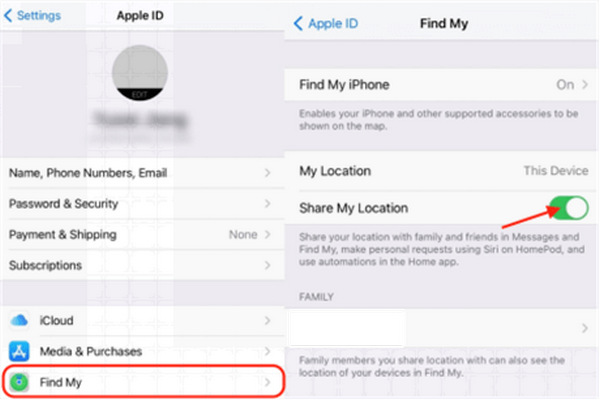
Diese Methode deaktiviert die Standortfreigabe über iCloud, Nachrichten und „Wo ist?“ für alle Kontakte. Es ist eine elegante Lösung, um den eigenen Standort auf dem iPhone zu verbergen, ohne die GPS-Dienste zu beeinträchtigen.
Teil 5: So verbergen Sie Ihren Standort auf dem iPhone, ohne dass es jemand merkt (Die besten Tricks)
Wenn Sie Ihren Standort auf dem iPhone schnell und vorübergehend verbergen möchten, können Sie den Flugmodus aktivieren: Wischen Sie einfach nach unten, um ihn einzuschalten. KontrollzentrumTippen Sie dann auf Flugzeug-ModusAuf diese Weise ist GPS nicht mehr verfügbar, die Ortung über WLAN und Mobilfunk wird ebenfalls unterbrochen, und „Mein Standort finden“ zeigt auf anderen Geräten „Standort nicht verfügbar“ an.
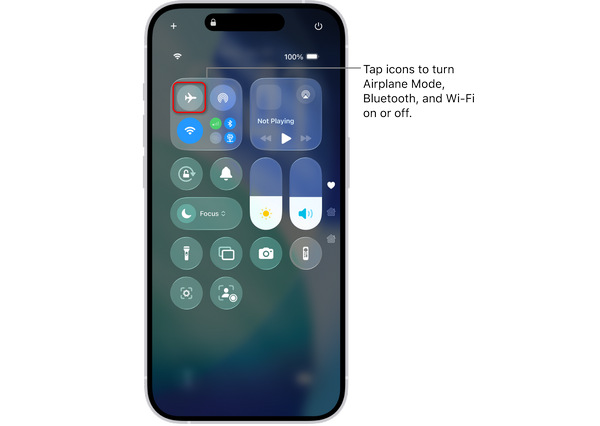
Dies ist eine nützliche Methode, um den Standort auf dem iPhone vorübergehend zu verbergen, insbesondere in Momenten, in denen Sie sofortige Privatsphäre wünschen, Anrufe und Nachrichten aber erst funktionieren, wenn Sie den Flugmodus deaktivieren.
Teil 6: So ändern Sie den iPhone-Standort, um Ihren wahren Standort zu verbergen
Obwohl du deinen Standort in den Einstellungen und unter „Wo ist?“ verbergen kannst, wissen andere natürlich, dass sie dich nicht orten können. Warum also nicht direkt deinen virtuellen Standort auf dem iPhone ändern, um andere und Ortungs-Apps zu täuschen? iLocaGo – Das MyPass-Konto Das funktioniert ganz einfach. Es erstellt einen virtuellen Standort, eine fiktive Route und ermöglicht es Ihnen, Ihren Standort per Joystick frei zu ändern. Personen in „Wo ist?“ kennen Ihren tatsächlichen Standort nicht mehr.

Über 4.000.000 Downloads
Ändern Sie Ihren GPS-Standort, um Ihren Standort auf dem iPhone zu verbergen.
Erstellen Sie einen virtueller Ort oder eine gefälschte Route auf Ihrem iPhone.
Fälschen Sie „Wo ist?“, die Kindersicherung und andere ortsbezogene Apps und Dienste.
Funktioniert einwandfrei und reibungslos auf dem neuesten iOS 26 und iPhone 17/16/15.
Herunterladen, installieren und starten iLocaGo – Das MyPass-Konto Verbinden Sie Ihr iPhone mit Ihrem Computer. Auf der Hauptoberfläche können Sie Folgendes auswählen: Standort ändern.

Sie können einen beliebigen Ort in das Suchfeld eingeben. Daraufhin werden Ihnen einige verwandte Orte vorgeschlagen. Sie können den gewünschten Ort auswählen und auf „Suchen“ klicken. Ändern Mit dieser Schaltfläche können Sie Ihren Standort auf einem iPhone ganz einfach verbergen, indem Sie einen virtuellen Standort erstellen.

Fazit
Lernen So verbergen Sie den Standort auf dem iPhone Sie haben die volle Kontrolle über Ihre Privatsphäre. Ob Sie sich vorübergehend schützen oder langfristig anonym bleiben möchten, Apple bietet Ihnen verschiedene integrierte Tools. Vom Deaktivieren der Ortungsdienste bis zum Ändern Ihres Gerätestandorts können Sie die Methode wählen, die Ihren Bedürfnissen am besten entspricht. Die intelligenteste Methode, Ihren Standort auf dem iPhone zu verbergen, ist iLocaGo – Das MyPass-KontoEs kann einen gefälschten Standort erzeugen, sodass andere und Apps Ihren tatsächlichen Standort nicht kennen.
Samuel ist leitender Redakteur bei imyPass. Er ist Experte für das Entsperren von Passwörtern. Er verfügt über mehr als fünf Jahre Erfahrung im Schreiben von Tutorials zum Entsperren von Telefonen.
Heiße Lösungen
-
GPS-Standort
- Beste Pokemon Go-Standorte mit Koordinaten
- Schalten Sie Ihren Standort auf Life360 aus
- So ändern Sie den Standort auf dem iPhone
- Testbericht zu iSpoofer Pokemon Go
- Virtuelle Standorte auf iPhone und Android festlegen
- TikTok Verfolgen Sie Ihren Standort
- Monster Hunter Now Joystick
- Überprüfung des IP Location Finder
- Standort von Mobile Legends ändern
- Standort auf Tiktok ändern
-
iOS entsperren
-
iOS-Tipps
-
Android entsperren


