



 Lösung
 Support-Center
 Über uns
 Kontakt
Alles, was Sie über den Passwort‑Manager Dashlane wissen müssen
 Samuel Spender Veröffentlicht auf 19. März 2026Passwort-Tipps3-minütige Lektüre
Heute sind wir von einer Vielzahl von Passwörtern umgeben – von WLAN‑Passwörtern bis zu Apple‑ID‑Zugangsdaten, von Kreditkarten‑PINs bis zu Passwörtern für digitale Wallets. Experten empfehlen, für unterschiedliche Dienste verschiedene Passwörter zu verwenden, um die Sicherheit zu erhöhen. Der Nachteil: Es gibt zu viele Passwörter, an die man sich erinnern muss. Ein Passwort‑Manager wie Dashlane-Passwort-Manager, kann den Stress, sich alle Passwörter merken zu müssen, beseitigen. In diesem Artikel stellen wir dieses Passwort‑Manager‑Programm vor.

In diesem Artikel:
Teil 1: Testbericht zum Dashlane Passwort‑Manager
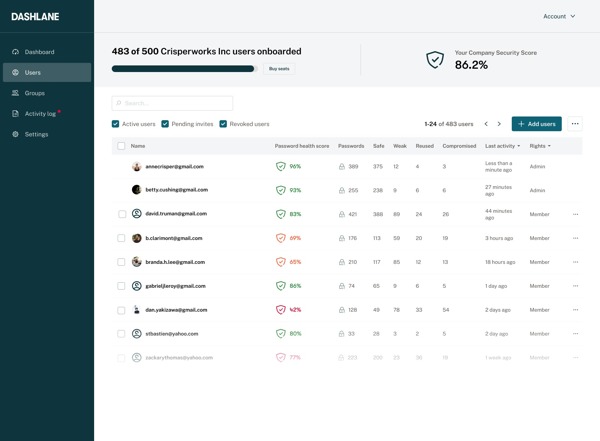
Was ist Dashlane? Es handelt sich um einen erstklassigen Passwort‑Manager. Er zeichnet sich durch Premium‑Funktionen aus. Er steht allen Privatpersonen und Unternehmen zur Verfügung, die einen hochwertigen Passwort‑Manager benötigen, um Logins und andere Kontodaten kinderleicht zu sichern und zu organisieren.
Wichtige Funktionen des Dashlane Passwort‑Managers
- Verschlüsselt Passwörter und Kontoinformationen mit AES‑256 und Argon2.
- Importiert und exportiert Passwörter auf verschiedenen Plattformen.
- Integriert einen zufälligen Passwort‑Generator.
- Ändert und teilt Ihre Passwörter.
- Prüft die Stärke Ihres Passworts.
- Automatisches Ausfüllen von Formularen, Zahlungsdaten und mehr.
- Ausgestattet mit zusätzlichen Tools wie einer Live‑Überwachung des Dark Web.
- Bietet Sicherheitsbenachrichtigungen in Echtzeit.
- Unterstützt unbegrenzte Passwort‑Synchronisierung über mehrere Geräte.
Rezension des Dashlane Passwort-Managers
Vorteile
- Benutzer können ihre Konten wiederherstellen, wenn sie das Passwort vergessen haben.
- Es kann Passwörter automatisch aktualisieren.
- Dashlane ist konform mit DSGVO und CCPA.
- Bei der Übertragung und Freigabe von Passwörtern ist die Datenverschlüsselung wirksam.
- Es bietet verschlüsselten Dateispeicher.
- Benutzer können Passwörter in der Cloud sowie im lokalen Speicher oder auf einem Laufwerk speichern.
- Es unterstützt alle gängigen Plattformen und Apps.
Nachteile
- Es kann Nutzerdaten sammeln und weitergeben.
- Es unterstützt keine Multi‑Faktor‑Authentifizierung.
- Die Premium‑Tarife sind teuer.
- Die Web‑App ist unausgereift.
- Zwar gibt es eine kostenlose Version, doch erweiterte Funktionen sind dort nicht verfügbar.
Dashlane‑Preis
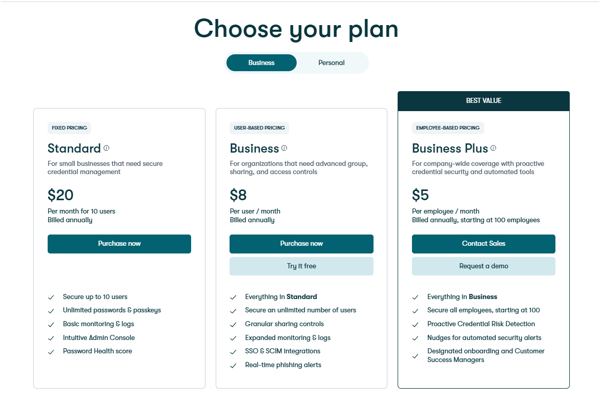
Ist Dashlane kostenlos? Ja, es gibt eine kostenlose Edition mit eingeschränkten Funktionen. Wenn Sie jedoch alle Funktionen freischalten und Ihre Passwörter effektiv schützen möchten, müssen Sie ein Abo abschließen. Es gibt 4 kostenpflichtige Tarife:
- Der Premium‑Tarif kostet $4,99 pro Monat.
- Der Friends‑&‑Family‑Tarif kostet $7,49 pro Monat.
- Der Business‑Tarif kostet $8 pro Nutzer und Monat.
- Der Omnix‑Tarif kostet $11 pro Nutzer und Monat.
Dashlane vs. 1Password
Sowohl Dashlane als auch 1Password sind renommierte Passwort‑Manager‑Dienste. Beide basieren auf einem Zero‑Knowledge‑Konzept und nutzen AES‑256‑Verschlüsselung. Beim Preis bietet Dashlane eine kostenlose Edition an, aber 1Password ist günstiger. 1Password zeichnet sich durch besonders starke Sicherheit aus, während Dashlane benutzerfreundlich ist und ein integriertes VPN mitbringt. Unserer Meinung nach ist Dashlane gut für den Einstieg geeignet, kann aber bei langfristiger Nutzung etwas eingeschränkt sein.
Teil 2: So verwenden Sie den Dashlane Passwort‑Manager
Mit dem Dashlane Passwort‑Manager können Sie all Ihre Passwörter auf beliebigen digitalen Geräten und Plattformen organisieren. Um loszulegen, benötigen Sie einen Tarif. Mit anderen Worten: Sie müssen sich für einen Plan entscheiden.
Schritt 1 Wählen Sie einen Dashlane‑Tarif
Gehen Sie auf die Dashlane‑Website und wählen Sie einen Tarif. Es gibt zwei Abo‑Stufen: Business und Privat. Der kostenlose Tarif ist nur für den privaten Gebrauch verfügbar. Abonnieren Sie je nach Situation einen Plan und erstellen Sie ein Konto.
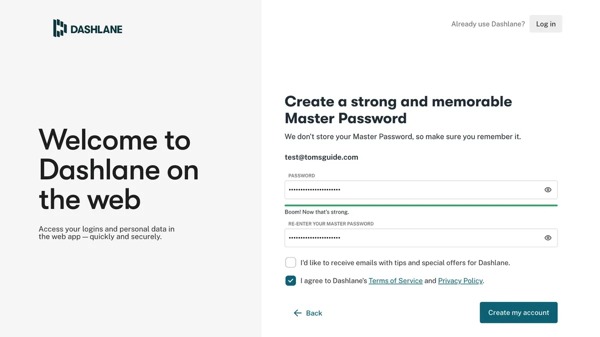
Schritt 2 Richten Sie die App und die Erweiterung ein
Sie können Dashlane aus dem Apple App Store, dem Google Play Store und dem Microsoft Store herunterladen. Außerdem kann es als Erweiterung in Chrome verwendet werden. Installieren Sie die Passwort‑Manager‑Software, die App und die Erweiterung auf Ihrem Desktop, Ihrem Mobilgerät und in Chrome. Geben Sie anschließend Ihr Konto und Ihr Master‑Passwort ein, um sich bei Dashlane anzumelden.
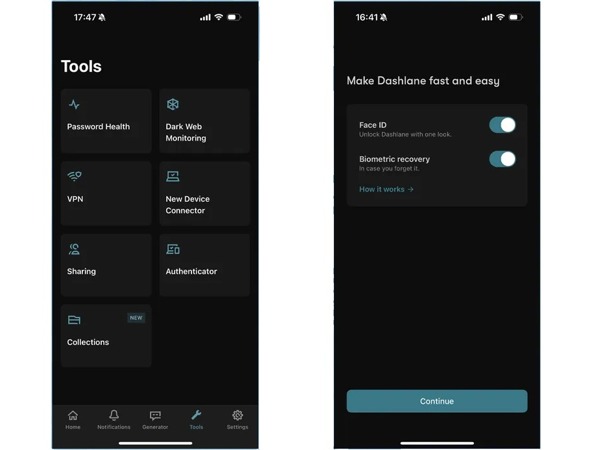
Schritt 3 Speichern Sie Ihre Passwörter
Sobald Sie sich bei Dashlane angemeldet haben, werden Sie zum Loslegen Bildschirm weitergeleitet. Jetzt können Sie Ihre Konten manuell hinzufügen oder aus dem Browser importieren.
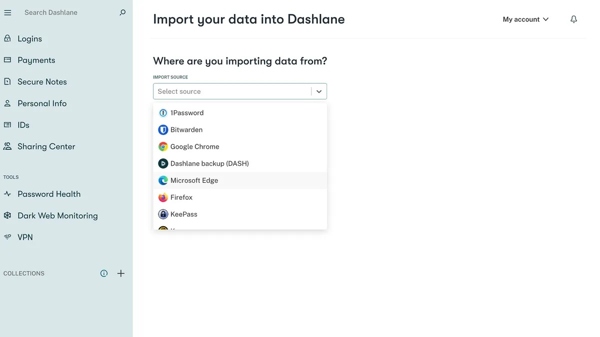
Schritt 4 Greifen Sie auf Ihre Passwörter zu
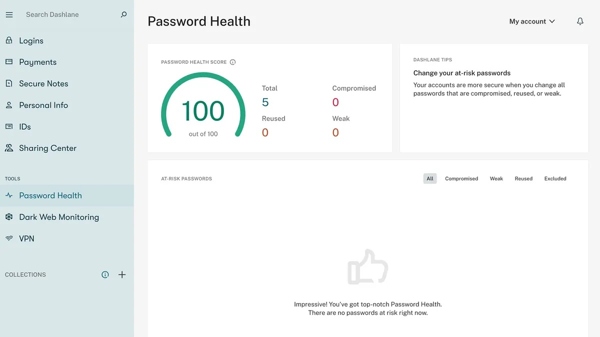
Um auf Ihre Passwörter zuzugreifen, gehen Sie in der Seitenleiste auf die Tabs Logins, Payments oder IDs. Außerdem können Sie den Zustand Ihrer Passwörter über das Tool Password Health Werkzeug unter Werkzeuge.
Das könnte Ihnen auch gefallen:
Teil 3: Eine ideale Alternative zum Dashlane Passwort‑Manager
Obwohl Dashlane eine kostenlose Version anbietet, müssen die meisten Funktionen über eine Internetverbindung laufen. Das kann ein zusätzliches Risiko für Ihre Passwörter darstellen. Daher empfehlen wir eine alternative Lösung: imyPass iPhone Passwort-Manager. Damit können Sie Ihre iPhone‑Passwörter ganz einfach auf einem Computer verwalten.

Über 4.000.000 Downloads
Alle Passwörter auf Ihrem iOS‑Gerät erkennen.
Verwalten Sie iPhone-Passwörter auf einem Computer.
Passwörter auf einer internen oder externen Festplatte sichern.
Unterstützt eine große Bandbreite an Passworttypen.
Unterstützt die neuesten iPhone- und iPad-Modelle.
So verwalten Sie iPhone‑Passwörter auf Ihrem Computer
Schritt 1 Stellen Sie eine Verbindung zu Ihrem iPhone her
Laden Sie die Alternative zum Dashlane Password Manager auf Ihren PC herunter und installieren Sie sie. Es gibt eine weitere Version für Mac. Verbinden Sie Ihr iPhone mit einem Lightning‑Kabel mit dem PC. Starten Sie die Software; sie wird Ihr iPhone sofort erkennen.

Schritt 2 iPhone‑Passwörter verwalten
Drücke den Anfang Schaltfläche, um mit dem Scannen der im Speicher befindlichen Passwörter zu beginnen. Wenn der Vorgang abgeschlossen ist, können Sie die Passwörter nach Typ anzeigen und verwalten. Um beispielsweise die Passwörter Ihrer Apps anzusehen, wählen Sie Web- und App-Passwort in der Seitenleiste. Klicken Sie dann auf die Auge Schaltfläche, um das Passwort für ein bestimmtes Konto anzuzeigen.

Schritt 3 iPhone-Passwörter sichern
Um Ihre iPhone‑Passwörter zu schützen, aktivieren Sie das Kontrollkästchen neben jedem gewünschten Eintrag. Klicken Sie dann auf die Export Schaltfläche in der unteren rechten Ecke. Die Software sichert die iPhone‑Passwörter in einer CSV‑Datei.
Wenn Sie Ihre Passwörter ansehen möchten, klicken Sie auf Siehe Verlauf in der Hauptoberfläche und dann auf Aussicht unter dem entsprechenden Backup.

Fazit
Dieser Artikel hat einen der beliebten Passwortmanager‑Dienste vorgestellt. Nun sollten Sie verstehen, was Dashlane ist, was es leisten kann, seine Stärken und Schwächen sowie weitere Informationen, die Sie wissen sollten. Außerdem haben wir die grundlegenden Schritte zum Herunterladen und Verwenden des Passwortmanager‑Dienstes auf Ihrem Desktop und in der App vermittelt. Darüber hinaus haben wir eine ideale Alternative empfohlen, imyPass iPhone Passwort-Manager. Sie hilft Ihnen, iPhone‑Passwörter auf einem Computer ohne Internet zu verwalten.
Samuel ist auf Passwortsicherheit und digitalen Datenschutz spezialisiert. Früher arbeitete er als Cybersicherheitsberater für kleine Unternehmen, um deren digitale Werte zu schützen. Mit Zertifizierungen in Cybersicherheit und Ethical Hacking verwandelt er komplexe Sicherheitsthemen in leicht verständliche Ratschläge. Außerdem gibt er gerne Passworttipps, damit Nutzer ihre Konten selbstbewusster schützen können.
Heiße Lösungen
-
Passwort-Tipps
- Die 4 besten Instagram-Passwort-Finder
- So sehen Sie Ihr Instagram-Passwort
- So entsperren Sie Ihr Snapchat-Konto
- So setzen Sie ein vergessenes Twitter-Passwort zurück
- So sehen Sie gespeicherte Passwörter in Chrome
- Was tun, wenn ich mein Apple-ID-Passwort vergessen habe
- So setzen Sie Ihr Snapchat-Passwort zurück
- So setzen Sie ein vergessenes Discord-Passwort zurück
-
iOS entsperren
-
Android entsperren
-
Windows-Passwort


