



 Lösung
 Support-Center
 Über uns
 Kontakt
Was bedeutet „Standort abgelaufen” auf dem iPhone und wie behebt man es?
 Penny Warren Veröffentlicht auf 23. Juni 2026GPS-Standort4-minütige Lektüre
"Wenn meine Freunde und ich versuchen, unseren Standort zu teilen, zeigt mein iPhone ‚Standort abgelaufen‘ an, noch bevor der Standort überhaupt geladen wird. Warum steht dort ‚Standort abgelaufen‘?Laut unserer Recherche tritt dieser häufige Fehler auf, wenn Ihr iPhone seinen aktuellen Standort nicht aktualisieren oder freigeben kann. Einige iPhone‑Nutzer sind von diesem frustrierenden Problem betroffen. In diesem Artikel stellen wir wirksame Lösungen vor, mit denen Sie diesen Fehler beheben können, ohne Daten zu verlieren.

In diesem Artikel:
Teil 1. Was bedeutet „Standort abgelaufen“ und warum tritt es auf?
Was bedeutet „Standort abgelaufen“? Die Fehlermeldung wirkt auf iOS‑Geräten beunruhigend. Sie unterbricht die Möglichkeit, Ihren Aufenthaltsort zu verfolgen oder zu teilen. Typischerweise tritt dieser Fehler beim Teilen des Standorts in Nachrichten oder anderen Apps auf. Er bedeutet, dass die Standortinformationen nicht mehr verfügbar oder nicht mehr aktuell sind. Wenn der Fehler erscheint, können Sie den geteilten Standort nicht sehen oder Ihren Standort auf Ihrem iPhone nicht teilen.
Bevor wir die Lösungen durchgehen, schauen wir uns die zugrunde liegenden Ursachen dafür an, warum auf Ihrem iPhone immer wieder „Standort abgelaufen“ angezeigt wird.
- 1.Ortungsdienste wurden versehentlich deaktiviert.
- 2.„Wo ist?“ ist eingeschränkt oder hängt sich auf.
- 3.Es gibt ein Problem mit der Netzwerkverbindung Ihres iPhones.
- 4.Der Standort wurde vor langer Zeit geteilt und ist inzwischen automatisch abgelaufen.
- 5.Veraltetes iOS.
- 6.Software‑Fehler.
Teil 2. Wie behebt man „Standort abgelaufen“ auf dem iPhone?
Auch wenn die Fehlermeldung „Standort abgelaufen“ auf dem iPhone frustrierend sein kann, können Sie die folgenden Lösungen der Reihe nach ausprobieren, um diesen Fehler auf Ihrem iPhone zu beheben. Danach können Sie Ihren Standort wieder normal teilen.
Lösung 1: Ortungsdienste erneut überprüfen
Öffne das Einstellungen auf Ihrem iPhone.
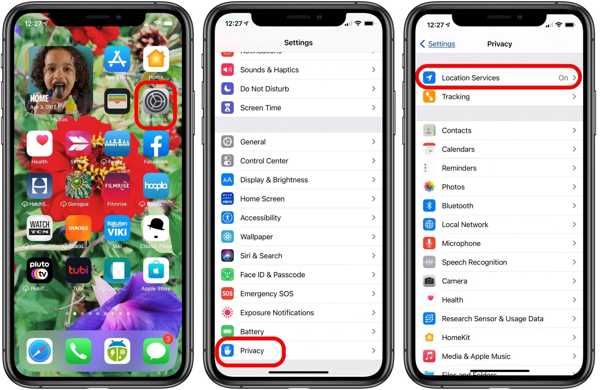
Gehen Sie zum Privatsphäre Tab.
Tippen Sie auf die Standortdienste Taste.
Schalten Sie ein Standortdienste Möglichkeit.
Tippen Sie dann auf das Teilen Sie meinen Standort Taste.
Schalten Sie ein Teilen Sie meinen Standort Möglichkeit.
Stellen Sie sicher, dass Sie dem gewünschten Kontakt den Zugriff erlauben, um „Standort abgelaufen“ auf dem iPhone zu beheben.
Lösung 2: Starten Sie Ihr iPhone neu
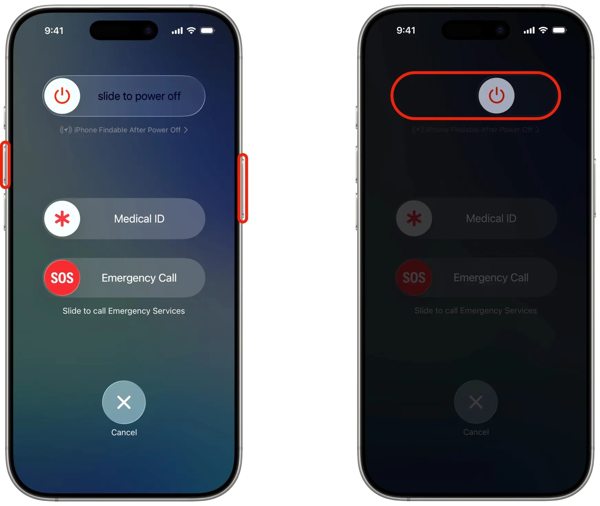
Bei einem iPhone mit Face ID halten Sie eine der Volumen Taste + Seite Tasten gleichzeitig. Bei einem iPhone ohne Face ID halten Sie die Seite oder Leistung Taste.
Wenn der Ausschaltbildschirm erscheint, lassen Sie die Tasten bzw. die Taste los.
Bewegen Sie den Schieberegler nach rechts, um Ihr Gerät auszuschalten.
Nachdem Ihr Touchscreen schwarz geworden ist, warten Sie ein paar Minuten.
Halten Sie dann die Seitentaste oder Leistung Taste, bis Sie das Apple-Logo sehen.
Versuchen Sie nun erneut, Ihren Standort zu teilen, um zu prüfen, ob „Standort abgelaufen“ behoben ist.
Lösung 3: Datum und Uhrzeit korrigieren
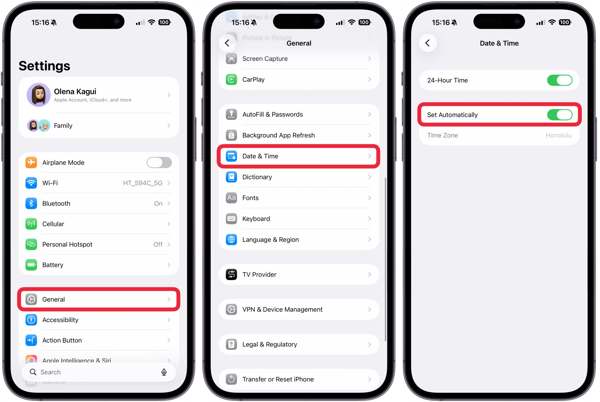
Gehen Sie zu Ihrem Einstellungen App von Ihrem Startbildschirm.
Navigieren Sie zu Allgemein und Terminzeit.
Aktivieren Automatisch einstellen.
Stellen Sie eine stabile Netzwerkverbindung her, um „Standort abgelaufen“ auf dem iPhone zu beheben.
Lösung 4: Überprüfen Sie Ihr Netzwerk
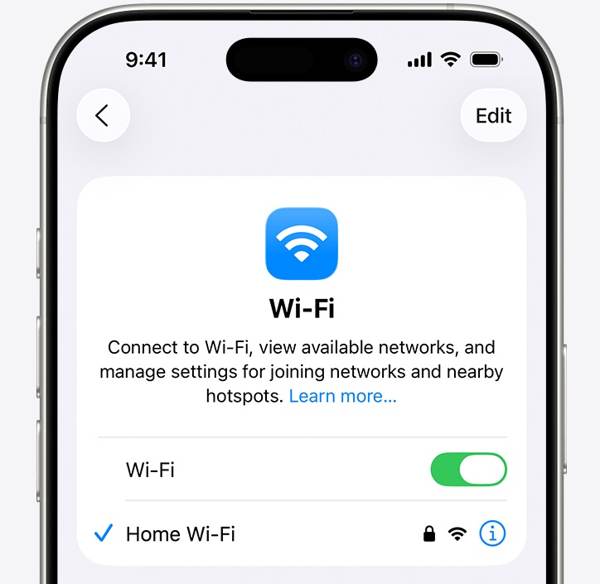
Das Teilen des Standorts auf dem iPhone funktioniert über eine Internetverbindung. Wenn Sie WLAN verwenden und „Standort abgelaufen“ auf Ihrem iPhone angezeigt wird, verbinden Sie sich mit einem mobilen Datennetz oder umgekehrt. Versuchen Sie dann erneut, Ihren Standort zu teilen.
Lösung 5: „Wo ist?“ neu aktivieren
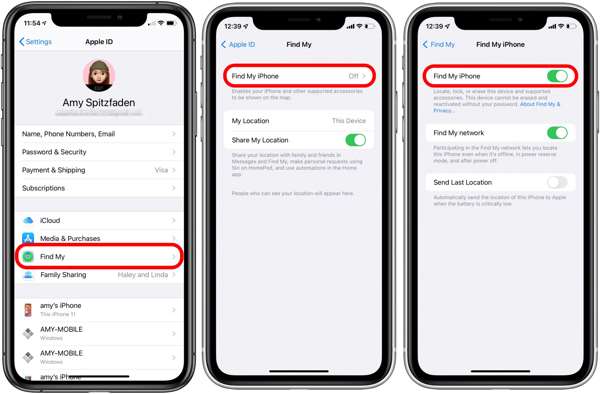
Starte das Einstellungen App von Ihrem Startbildschirm.
Tippen Sie auf Ihr Profil.
Wählen Sie das Finde mein und tippen Sie auf Finde mein iPhone.
Aktivieren Finde mein iPhone und „Wo ist?“-Netzwerk um „Standort abgelaufen“ auf dem iPhone zu beheben.
Wenn „Mein iPhone suchen“ aktiviert ist, schalten Sie es aus und dann wieder ein.
Lösung 6: iOS aktualisieren
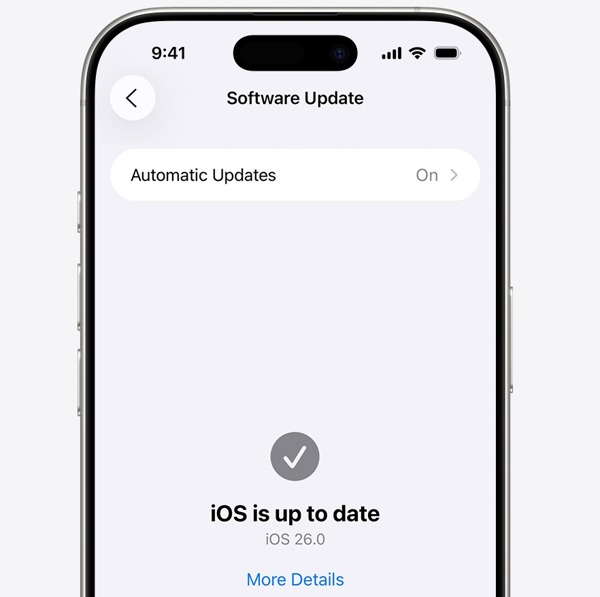
Führen Sie Ihre Einstellungen App.
Navigieren Sie zu Allgemein und Software-Aktualisierung.
Wenn ein Update verfügbar ist, tippen Sie auf das Herunterladen und installieren Taste.
Folgen Sie den Anweisungen auf dem Bildschirm, um iOS zu aktualisieren.
Wenn dies erledigt ist, wird Ihr iPhone neu gestartet.
Versuchen Sie, Ihren Standort zu teilen, um zu sehen, ob der Fehler „Standort abgelaufen“ verschwunden ist.
Lösung 7: Standort und Datenschutz zurücksetzen
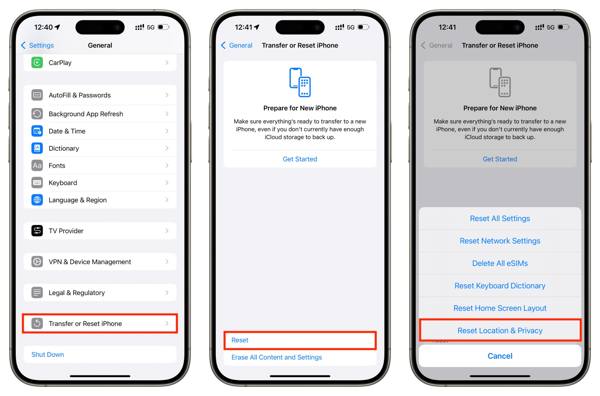
Öffne das Einstellungen App auf Ihrem Gerät.
Gehe zu Allgemein und iPhone übertragen oder zurücksetzen.
Tippen Sie auf die Zurücksetzen Taste.
Wählen Sie das Standort und Datenschutz zurücksetzen Möglichkeit.
Aktivieren Sie anschließend die Ortungsdienste und „Mein iPhone suchen“, um Standort abgelaufen.
Verwandte Lektüren:
Teil 3. Rundum-Lösung zur Behebung von „Standort abgelaufen“ auf dem iPhone
Wenn Sie die üblichen Lösungen ausgeführt haben, der Fehler „Standort abgelaufen“ auf dem iPhone jedoch weiterhin besteht, können Sie iLocaGo – Das MyPass-Konto. verwenden. Damit können Sie jeden beliebigen Standort teilen, ohne die Ortungsdienste auf iOS‑Geräten deaktivieren zu müssen. Außerdem macht das benutzerfreundliche Design die Nutzung besonders einfach.

Über 4.000.000 Downloads
iPhone-Standort fälschen mit einem Klick.
Simuliere Bewegungen mit mehreren Modi.
Funktioniert mit exakten Adressen und beliebigen Standorten.
Bieten Sie benutzerdefinierte Optionen, beispielsweise Geschwindigkeit.
Support a wide range of iPhones and Android devices.
Wie behebt man „Standort abgelaufen“ auf Ihrem iPhone?
Erkennen Sie Ihr iPhone
Starten Sie die iPhone‑Standort‑Spoofing‑Software, nachdem Sie sie auf Ihrem PC installiert haben. Es gibt zudem eine Version für Mac. Verbinden Sie anschließend Ihr iPhone mit einem Lightning‑Kabel mit Ihrem PC. Die Software erkennt Ihr Gerät sofort.

Wählen Sie einen Modus
Wählen Sie das Standort ändern Modus, wenn Sie den statischen Standort ändern möchten. Die drei anderen Modi, One-Stop-Modus, Multistop-Modus, und Joystick-Modus, werden zur Erstellung virtueller Routen verwendet.

Fälschen Sie Ihren Standort
Geben Sie als Nächstes eine genaue Adresse in das Feld ein. Wenn Sie keine Adresse haben, klicken Sie auf die richtige Position in der interaktiven Karte. Klicken Sie schließlich auf die Ändern Schaltfläche, um zu bestätigen. Schalten Sie nun Ihr iPhone ein und prüfen Sie, ob der Fehler „Standort abgelaufen“ behoben ist.

Fazit
Dieser Artikel hat erklärt, warum auf Ihrem iPhone „Standort abgelaufen“ angezeigt wird. Noch wichtiger: Wir haben wirksame Lösungen vorgestellt, mit denen Sie diesen Fehler beheben und Ihren Standort wie gewohnt teilen können. Die gute Nachricht ist, dass dieser Fehler in der Regel durch Softwareprobleme oder widersprüchliche Einstellungen verursacht wird. Wenn die gängigen Lösungen nicht helfen, probieren Sie imyPass iLocaGo aus. Damit können Sie jede beliebige Adresse weltweit auf Ihrem iPhone teilen, ohne die Ortungsdienste zu deaktivieren.. Korrektes Datum und korrekte Uhrzeit.
Penny konzentriert sich auf die Fehlerbehebung bei GPS sowie auf die Optimierung von Windows. Zuvor arbeitete sie als Technical Support Engineer und half Kunden dabei, standortbezogene und Systemprobleme effizient zu lösen. Gestützt auf ihre Erfahrung im IT-Support bietet sie praxisnahe Lösungen, die wirklich funktionieren. In ihrer Freizeit wandert sie gern und geht Geocaching nach, um GPS‑Technik in der realen Welt zu testen.
Heiße Lösungen
-
GPS-Standort
- So erkennen Sie, ob jemand seinen Standort auf Life360 pausiert hat
- So tätigen Sie kostenlose Spoof-Anrufe
- Die besten Pokémon-GO-Standorte mit Koordinaten
- Die 10 besten Pokémon-GO-Cheats
- 9 Pokémon-Go-Spoofing-Tools
- So verfolgen Sie den Standort eines iPhones
- Was ist ein Scheinstandort?
- 5 Pokémon-GO-GPS-Joysticks
-
iOS entsperren
-
iOS-Tipps
-
Android entsperren


