



 Lösung
 Support-Center
 Über uns
 Kontakt
Passwörter auf dem iPhone speichern, um sich schnell bei verschiedenen Konten anzumelden
 Gideon Byron Veröffentlicht auf 20. März 2026Passwort-Tipps3-minütige Lektüre
Das iPhone ist im Alltag sehr praktisch. Nutzer können es verwenden, um sich bei ihren Konten anzumelden und diese zu verwalten. Mehrere Konten können jederzeit angemeldet werden. Haben Sie Angst, dass Sie Ihre Kontopasswörter aufgrund ihrer Menge vergessen? Es wird empfohlen, die iPhone-Passwörter zu speichern. Sie fragen sich vielleicht, wie.
In diesem Artikel zeigen wir Ihnen, wie Sie Ihre iPhone-Passwörter speichern, bearbeiten und einsehen können. So müssen Sie sich keine Sorgen mehr machen, falls Sie sie einmal versehentlich vergessen. Bitte scrollen Sie nach unten, um Passwörter auf dem iPhone zu speichern auf die Standardweise zu erfahren – inklusive zusätzlicher Tipps.

In diesem Artikel:
- Empfohlen: Bester Passwort-Manager für iPhone & iPad
- Teil 1. So speichern und autom. ausfüllen Sie Passwörter mit iCloud-Schlüsselbund (Standardmethode)
- Teil 2. So prüfen, bearbeiten und verwalten Sie gespeicherte Passwörter
- Teil 3. So speichern Sie Passwörter auf dem iPhone für Apps
- Teil 4. So verwenden Sie den Google Password Manager auf dem iPhone
Empfohlen: Bester Passwort-Manager für iPhone & iPad
Wenn Sie nach dem besten Passwort-Manager für iPhone oder iPad suchen, imyPass iPhone Passwort-Manager ist das Tool, das Sie in Betracht ziehen sollten. Es kann verschiedene Kontoarten auf Ihrem iPhone und iPad überprüfen, einschließlich WLAN‑Passwörter, Apple‑ID‑Anmeldedaten, E‑Mail‑Passwörter und mehr. Das Beste daran ist, dass Sie eine Kopie Ihrer Passwörter haben können. Sie können sie als CSV‑Dateien auf Ihren Computer exportieren, ohne sie einzeln eingeben zu müssen. So können Sie auch ein Backup Ihrer iPhone- und iPad‑Passwörter erstellen.
Außerdem unterstützt das Tool die neuesten Versionen von iOS und iPadOS. Der Scanvorgang des Tools ist schnell, wodurch Sie Zeit sparen. Bitte verwenden Sie das Tool anhand der folgenden Schritte.
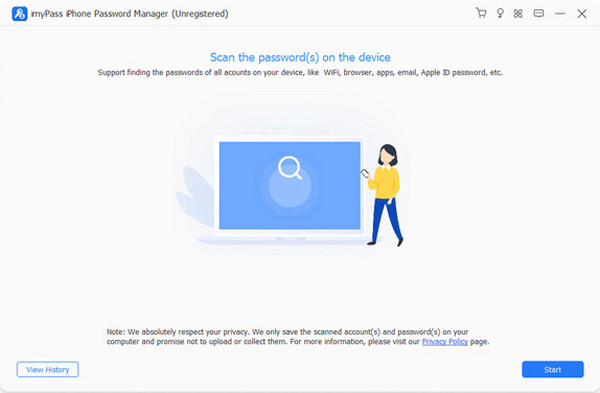
Gehen Sie auf die Hauptseite von imyPass iPhone Passwort-Manager. Laden Sie anschließend die Datei herunter, um das Programm einzurichten. Installieren und öffnen Sie das Tool, um den Vorgang zu starten.
Nehmen Sie ein USB und verbinden Sie es mit Computer und iPhone oder iPad. Klicken Sie dann unten rechts auf die Schaltfläche Start. So scannt das Tool die verfügbaren Passwörter aus den Konten Ihres iPhone oder iPad.
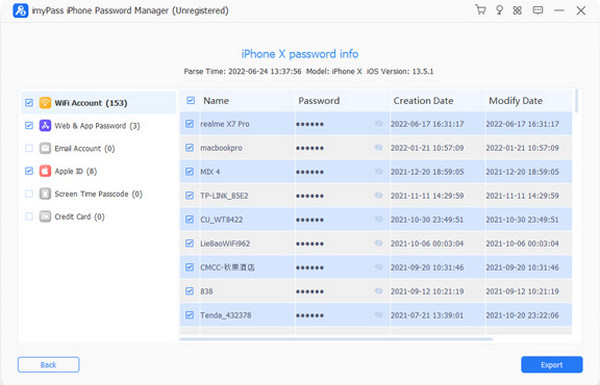
Das Ergebnis wird auf dem nächsten Bildschirm angezeigt. Bitte gehen Sie zu dem Konto, dessen Passwort Sie einsehen möchten. Sie müssen nur auf die Schaltfläche Auge klicken. Wenn Sie eine Kopie davon haben möchten, klicken Sie bitte unten rechts auf den Bereich Export .
Teil 1. So speichern und autom. ausfüllen Sie Passwörter mit iCloud-Schlüsselbund (Standardmethode)
iCloud-Schlüsselbund ist die integrierte Passwort-Manager-Funktion für Ihr iPhone und iPad, mit der Sie Ihre iPhone-Passwörter verwalten. können. Es ist die sicherste Passwort-Manager‑Funktion, da sie von Apple bereitgestellt wird. Sie kann Ihre Passwörter, Zugangsschlüssel (Passkeys), WLAN‑Details, Kreditkarteninformationen und mehr synchronisieren. Das Gute daran ist, dass Anmeldedaten in Safari automatisch ausgefüllt werden können. Der Zugriff erfolgt über Face ID, Touch ID oder den Gerätecode.
Darüber hinaus nutzt die Funktion eine Ende-zu-Ende‑Verschlüsselung, was bedeutet, dass selbst Apple Ihre Kontopasswörter nicht einsehen kann. Erfahren Sie unten, wie Sie Passwörter auf dem iPhone mit iCloud-Schlüsselbund automatisch speichern.
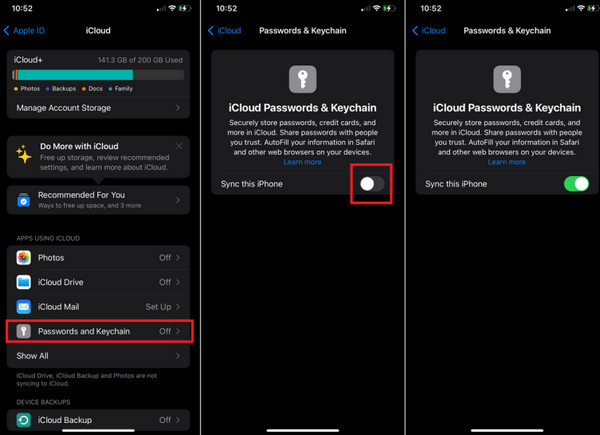
Aktivieren Sie zunächst iCloud-Schlüsselbund auf Ihrem iPhone. Öffnen Sie dazu die Einstellungen App und wählen Sie oben Ihr Konto aus. Tippen Sie auf iCloud Schaltfläche und wählen Sie die Passwörter & Schlüsselbund Schaltfläche aus der Liste.
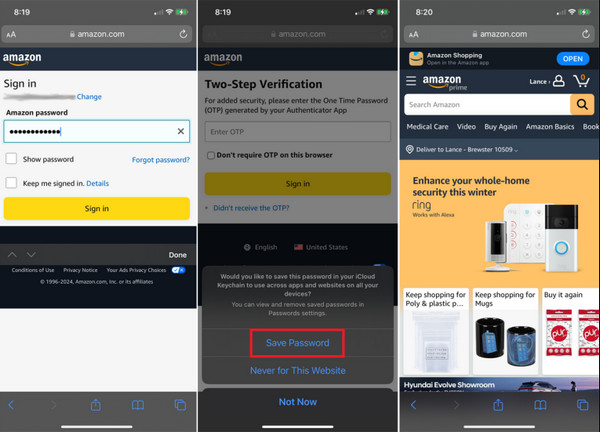
Das iCloud-Passwörter & Schlüsselbund wird angezeigt. Aktivieren Sie anschließend den Dieses iPhone synchronisieren Schieberegler. Gehen Sie dann auf die Website, auf der Sie das Passwort speichern möchten. Geben Sie die Anmeldedaten des Kontos ein und melden Sie sich an.
Unten wird ein kleines Fenster eingeblendet. Tippen Sie unten auf die Schaltfläche Passwort speichern . Beim nächsten Anmelden auf dieser Website wird der Bereich Passwort automatisch ausgefüllt.
Teil 2. So prüfen, bearbeiten und verwalten Sie gespeicherte Passwörter
Nachdem Sie Passwörter erstellt und gespeichert haben, möchten einige von Ihnen diese möglicherweise prüfen, bearbeiten und verwalten. Vielleicht wollen Sie sich auf einem neuen Gerät anmelden oder die Daten als physisches Backup notieren. Die Passwörter‑App kann diesen Vorgang übernehmen; sie ist mit dem iCloud-Schlüsselbund verknüpft. Wie kann man gespeicherte Passwörter auf dem iPhone prüfen? Die Schritte finden Sie unten.
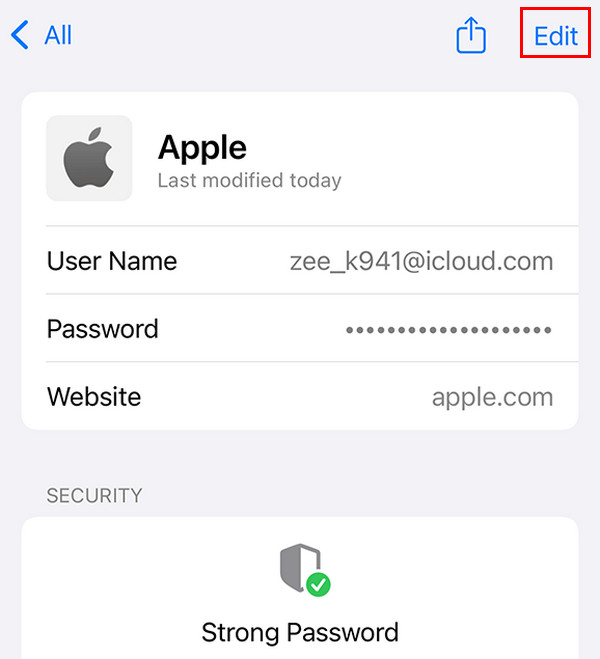
Öffne das Passwörter App. Entsperren Sie anschließend die Anwendung mit Face ID oder Touch ID. Sie können auch den Gerätecode Ihres iPhone eingeben. Wählen Sie ein Konto aus, dessen Passwort Sie prüfen möchten, um fortzufahren.
Das Passwort wird angezeigt. Wenn Sie das Passwort bearbeiten möchten, können Sie oben rechts auf die Schaltfläche Bearbeiten tippen.
Teil 3. So speichern Sie Passwörter auf dem iPhone für Apps
Neben Websites können Sie auch Passwörter aus Ihren iPhone‑Apps speichern. Dafür können Sie den iCloud-Schlüsselbund verwenden. Es gibt zwei Möglichkeiten, Passwörter für Apps auf dem iPhone zu speichern. Sehen Sie sich die Liste unten an.
1. Passwort über Hinweise speichern
Wenn Sie sich bei einer App anmelden und die Aufforderung „Passwort sichern“ sehen, tippen Sie auf „Sichern“. Es wird in Ihrem iCloud-Schlüsselbund gespeichert und steht auf all Ihren Apple‑Geräten zur Verfügung. Tatsächlich wurde dieses Vorgehen bereits in Teil 1 dieses Artikels erläutert.
2. Passwort ohne Hinweise speichern
Sie können die Anmeldedaten manuell mit der Passwörter‑App in Ihren iCloud-Schlüsselbund eintragen. Der Grund dafür ist, dass manche Apps das automatische Speichern Ihrer iPhone‑Passwörter nicht zulassen. Die Schritte für diesen Vorgang finden Sie unten.
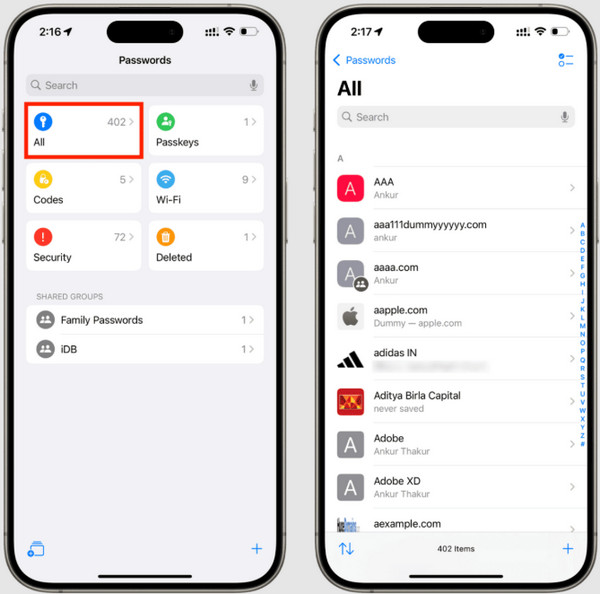
Öffne das Passwörter App. Tippen Sie dann auf die Alle Schaltfläche im Hauptbildschirm. Tippen Sie anschließend auf Plus Schaltfläche unten links.
Geben Sie die Details zu dem Konto ein. Tippen Sie dann auf die Schaltfläche Passwort Tippe auf die Schaltfläche. Prüfen um den Vorgang zu bestätigen und abzuschließen.
Teil 4. So verwenden Sie den Google Password Manager auf dem iPhone
Google Password Manager kann auf Ihrem iPhone verwendet werden, um die gespeicherten Passwörter in Google Chrome anzeigen. Sie können mit der App auch Passwörter erstellen und verwalten. Sie müssen lediglich sicherstellen, dass Google Chrome installiert ist, bevor die Google Password Manager‑App funktioniert. Außerdem sollten Sie das Google‑Konto kennen, das mit Ihrem iPhone verknüpft ist, da eine Apple‑ID für diesen Vorgang nicht verwendet werden kann. Erfahren Sie unten, wie Sie Google Password Manager auf dem iPhone verwenden.
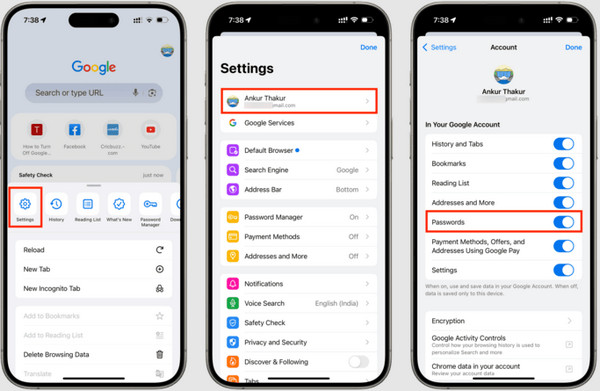
Installieren Google Chrome auf Ihrem iPhone. Öffnen Sie ihn anschließend sofort. Tippen Sie unten rechts auf die Option Drei Punkte . Wählen Sie im Menü die Schaltfläche Einstellungen und wählen Sie Ihr bevorzugtes Google‑Konto aus.
Wische nach unten und wähle den Passwörter Abschnitt aus. Aktiviere anschließend den Schieberegler, um die Funktion einzuschalten. Jedes Mal, wenn du nun ein Passwort erstellst, wird Google ein sicheres Passwort empfehlen. Sobald es gespeichert ist, werden die Kontopasswörter automatisch abgerufen.
Fazit
Zusammenfassend ist dieser Artikel eine Anleitung zu So speichern Sie Passwörter auf einem iPhone. Auch die Vorgehensweisen zum Prüfen, Bearbeiten und Verwalten werden vorgestellt. imyPass iPhone Passwort-Manager steht ebenfalls zur Verfügung, um dir beim Anzeigen deiner iPhone- und iPad-Passwörter zu helfen. Die Erstellungs- und Änderungsdaten werden sichtbar sein. Lade das Tool herunter, um mehr über seine Funktionen zu erfahren.
Gideon schreibt über das Entsperren von iOS-, Android- und Windows-Geräten. Zuvor arbeitete er als Spezialist für Mobilgeräte in einem Reparaturzentrum und unterstützte Kunden bei gesperrten Geräten und der Wiederherstellung von Passwörtern. In seiner Freizeit testet er neue Entsperrtools, passt Smart Devices an und macht komplexe Entsperrprozesse einfach und sicher.
Heiße Lösungen
-
Passwort-Tipps
- Die 4 besten Instagram-Passwort-Finder
- So sehen Sie Ihr Instagram-Passwort
- So entsperren Sie Ihr Snapchat-Konto
- So setzen Sie ein vergessenes Twitter-Passwort zurück
- So sehen Sie gespeicherte Passwörter in Chrome
- Was tun, wenn ich mein Apple-ID-Passwort vergessen habe
- So setzen Sie Ihr Snapchat-Passwort zurück
- So setzen Sie ein vergessenes Discord-Passwort zurück
-
iOS entsperren
-
Android entsperren
-
Windows-Passwort


