



 Lösung
 Support-Center
 Über uns
 Kontakt
Was tun, wenn Kontakte auf Ihrem iPhone fehlen? [Lösungen]
 Clara Prescott Veröffentlicht auf 23. Januar 2026Daten wiederherstellen3-minütige Lektüre
Nichts ist ärgerlicher, als das iPhone zu öffnen und festzustellen, dass die Kontakte fehlen. Der plötzliche Verlust kann beunruhigend sein, wenn wichtige Nummern für immer verloren sind. Probleme mit der iCloud-Synchronisierung, versteckte Kontoeinstellungen oder neue Software-Updates sind meist die Ursache. Um Ihre Kontakte sicher wiederherzustellen, müssen Sie zunächst die Ursachen verstehen. Dieses Tutorial führt Sie Schritt für Schritt durch alle Schritte, von Schnelllösungen über die iCloud-Prüfung und Kontoverifizierung bis hin zur vollständigen Wiederherstellung. Fehlende iPhone-Kontakte ist einfacher, als du denkst.

In diesem Artikel:
Teil 1. Sofortige Überprüfungen (Die 5-Minuten-Lösungen)
Wenn Sie nicht wissen, was zu tun ist, wenn die Kontakte plötzlich verschwunden sind, versuchen Sie diese Lösungsansätze, um das Problem zu beheben.
1. Überprüfen Sie Ihre Kontaktgruppen und Ansichtseinstellungen.
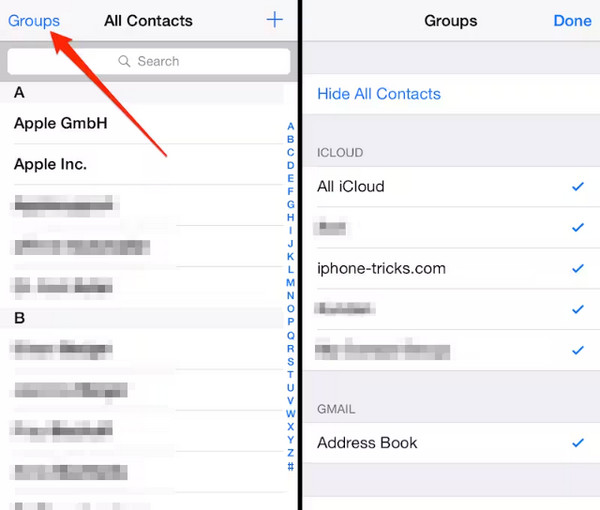
Falls Kontakte auf Ihrem iPhone fehlen, sollten Sie als Erstes Ihre Kontaktgruppen und Ansichtseinstellungen überprüfen. Öffnen Sie dazu die Kontaktgruppen- und Ansichtseinstellungen. Kontakte App, tippen Sie auf Gruppen Stellen Sie in der oberen linken Ecke sicher, dass alle Konten ausgewählt sind. Gelegentlich werden einige Kontakte nicht angezeigt, wenn eine Gruppe oder ein Konto nicht überwacht wird. Die Überprüfung dieser Einstellungen ist ein schneller und einfacher Test, mit dem verlorene Einträge ohne weitere Fehlerbehebung wiederhergestellt werden können.
2. Starten Sie Ihr iPhone neu.
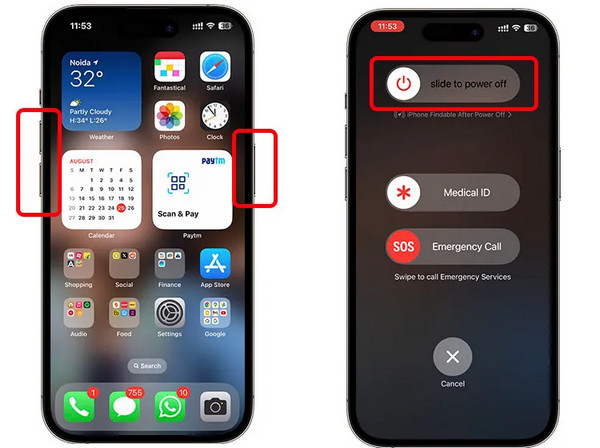
Ein Neustart behebt oft kleinere Systemfehler. Falls Kontakte auf Ihrem iPhone verschwunden sind, kann ein Neustart die iCloud-Synchronisierung neu initialisieren und Systemprozesse aktualisieren. Halten Sie die Ein-/Aus-Taste gedrückt, schieben Sie den Schieberegler zum Ausschalten, warten Sie einige Sekunden und schalten Sie das Gerät wieder ein. Dieser Schritt hilft bei vielen häufigen Problemen mit der Kontaktanzeige.
3. Überprüfen Sie Ihre Netzwerkverbindung
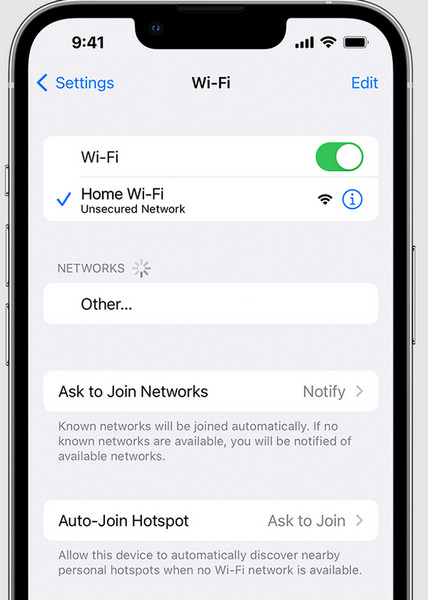
Fehlende Kontakte auf dem iPhone können auch durch Verbindungsprobleme verursacht werden. Stellen Sie sicher, dass Ihr iPhone mit WLAN oder dem Mobilfunknetz verbunden ist, um iCloud und andere Konten zu synchronisieren. Ohne eine stabile Netzwerkverbindung werden Kontakte weder in iCloud noch in anderen Konten angezeigt. Ein kurzer Netzwerkscan kann Ihnen Zeit sparen, bevor Sie weitere Fehlerbehebungsmaßnahmen durchführen müssen.
Teil 2. Einblick in die iCloud-Einstellungen (Die Kernlösung)
Hat der erste Teil nicht wie geplant funktioniert? Dann tauchen Sie ein in die Kernlösung, die wir hier zur Behebung des Problems bereithalten.
1. Überprüfen Sie, ob die iCloud-Kontaktsynchronisierung aktiviert ist.
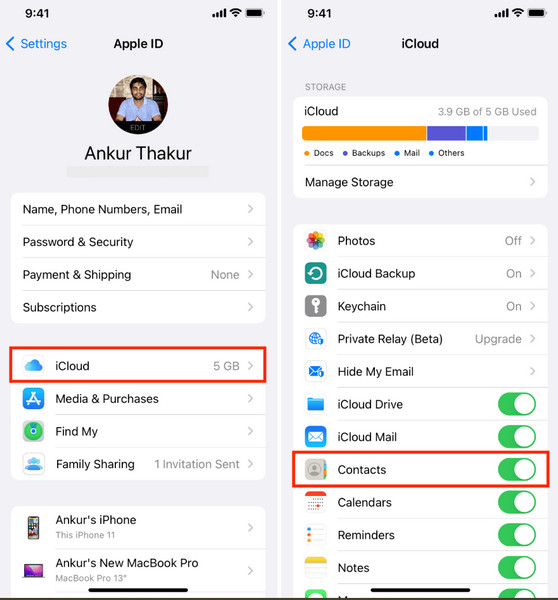
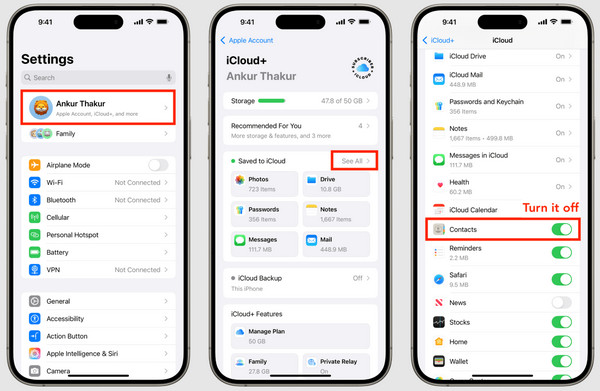
Wenn Kontaktnamen auf dem iPhone fehlen, liegt das häufig daran, dass die iCloud-Synchronisierung deaktiviert ist. Gehen Sie zu Einstellungen > Ihr Name > iCloud > Kontakte und stellen Sie sicher, dass der Schalter eingeschaltet ist. ANDadurch wird sichergestellt, dass Ihr Gerät die in iCloud gespeicherten Kontakte ordnungsgemäß synchronisiert. Ohne diese Option werden Kontakte möglicherweise nicht angezeigt, selbst wenn sie in Ihrem Konto vorhanden sind. Die Überprüfung dieser Einstellung ist ein entscheidender Schritt, um fehlende Einträge zuverlässig wiederherzustellen. Die Synchronisierung mit iCloud ist pausiert.Um das Problem zu lösen, müssen Sie die Ursache ermitteln.
2. iCloud-Kontakte aus- und wieder einschalten.
Falls Sie sich fragen, warum einige Ihrer Kontakte auf Ihrem iPhone fehlen, kann eine erneute iCloud-Synchronisierung das Problem oft beheben. Aktivieren Sie dazu den Schalter „Kontakte“. AUSWählen Sie die Option, Ihre Kontakte auf Ihrem iPhone zu behalten, und schalten Sie sie dann wieder um. ANWählen Sie bei Aufforderung aus Verschmelzen Lokale Kontakte mit iCloud zu verknüpfen, ist ein wichtiger Schritt, um die fehlenden Einträge zu überprüfen und sie gegebenenfalls wiederherzustellen.
Teil 3. Überprüfen Sie andere Kontaktkonten
Wenn einige Kontakte auf Ihrem iPhone fehlen, könnte das Problem mit anderen, mit Ihrem Gerät verknüpften Konten wie Gmail, Yahoo oder Exchange zusammenhängen. Gehen Sie zu Einstellungen > Kontakte > Konten und überprüfen Sie, ob jedes Konto aktiv ist und Kontakte synchronisiert.
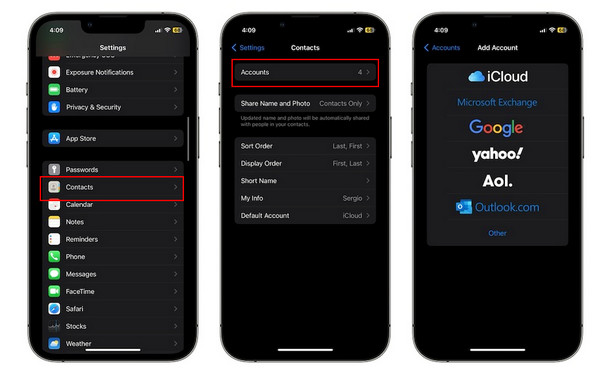
Stellen Sie sicher, dass die Kontaktsynchronisierung für alle Konten aktiviert ist. In manchen Fällen können Kontakte ausgeblendet sein, wenn ein Konto deaktiviert oder nicht korrekt verbunden wurde. Sie können diese Konten überprüfen und gegebenenfalls wieder aktivieren, um fehlende Einträge wiederherzustellen, ohne Ihre iCloud-Kontakte zu beeinträchtigen.
Teil 4. Fehlende Kontakte wiederherstellen
1. Aus dem iCloud-Backup
Falls iPhone-Kontakte fehlen, können Sie diese aus einem iCloud-Backup wiederherstellen. Dies ist hilfreich, wenn Kontakte bei Synchronisierungsproblemen oder versehentlichem Löschen verloren gegangen sind. Gehen Sie dazu wie folgt vor:
Gehe zu Einstellungen > Ihr Name > iCloud > iCloud-BackupUm sicherzustellen, dass Ihre Kontakte in einer Sicherung enthalten sind, überprüfen Sie das Datum der letzten Sicherung.
Gehe zu Einstellungen > Allgemein > Zurücksetzen > Alle Inhalte und Einstellungen löschenDadurch wird Ihr Gerät für die Wiederherstellung des Backups vorbereitet. Speichern Sie alle neuen Daten, die sich nicht in iCloud befinden.
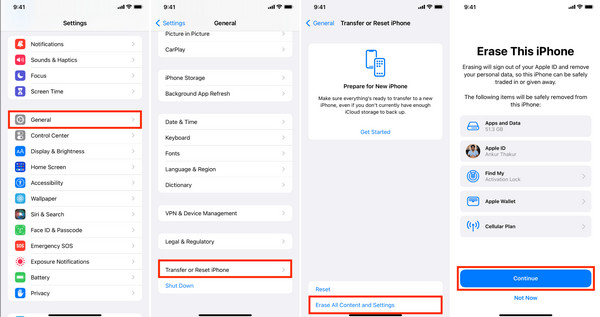
Nach dem Neustart Ihres iPhones folgen Sie den Einrichtungsanweisungen und wählen Sie aus Aus iCloud-Backup wiederherstellenWählen Sie die in Schritt 1 ausgewählte Sicherung aus. Ihre Kontakte werden zusammen mit den anderen Daten in dieser Sicherung wiederhergestellt.
2. Verwenden Sie imyPass iPhone-Datenwiederherstellung
Der Verlust von Kontaktlinsen kann stressig sein, aber imyPass iPhone Datenrettung Die Wiederherstellung Ihrer Kontakte wird damit überraschend einfach. Falls Kontakte auf Ihrem iPhone fehlen, durchsucht dieses Tool Ihr Gerät, iCloud oder iTunes-Backup, um die verlorenen Einträge schnell zu finden. Dank der Vorschaufunktion sehen Sie vor der Wiederherstellung genau, welche Daten wiederhergestellt werden können – so gibt es keine Überraschungen. Der Vorgang ist selbst für technisch weniger versierte Nutzer einfach und Ihre vorhandenen Daten werden nicht überschrieben.
Laden Sie zunächst die Datenwiederherstellungs-App auf Ihren Windows- oder Mac-Computer herunter, indem Sie auf den untenstehenden Download-Button klicken. Folgen Sie den Anweisungen zur Installation und klicken Sie anschließend auf „Jetzt starten“.
Verbinden Sie als Nächstes Ihr iOS-Gerät über ein Ladekabel mit dem PC und wählen Sie die Option aus. Wiederherstellen vom iOS-Gerät auf der Benutzeroberfläche der App. Klicken Sie dann auf Scan starten.
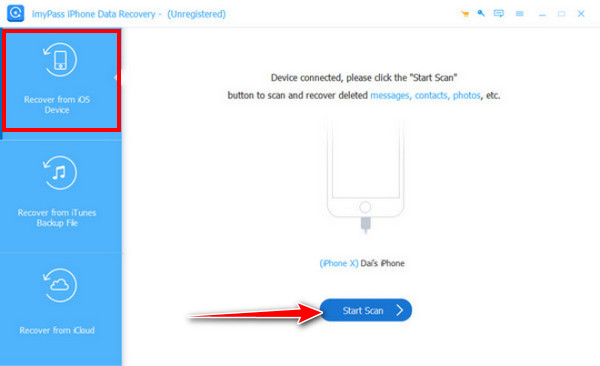
Sobald der Scan aller wiederherstellbaren Daten auf Ihrem iPhone abgeschlossen ist, gehen Sie zu Nachrichten und Kontakte, um das Kästchen anzukreuzen KontakteHier finden Sie alle fehlenden Kontakte, die zuvor auf Ihrem iPhone gespeichert waren und die Sie wiederherstellen können.
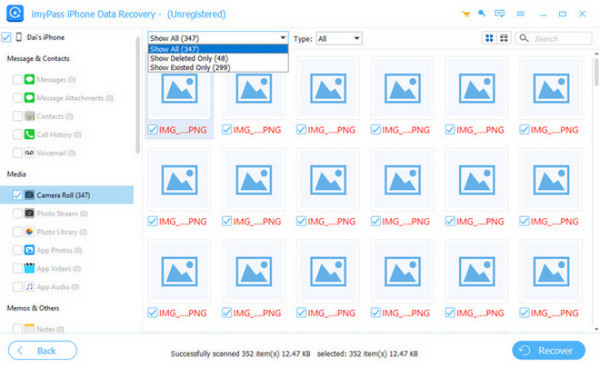
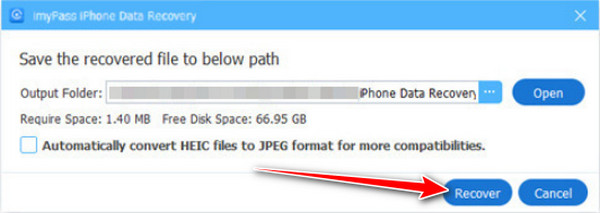
Nach der Auswahl klicken Sie GenesenLegen Sie den Ausgabeordner fest und klicken Sie auf Genesen erneut, um die fehlenden Kontakte zu exportieren.
Teil 5. Wie man verhindert, dass Kontakte erneut verloren gehen
1. iCloud-Kontakte-Synchronisierung aktivieren
Immer beachten Kontakte werden in iCloud synchronisiertDadurch wird sichergestellt, dass alle Änderungen und Ergänzungen in Echtzeit gesichert werden. Die regelmäßige Synchronisierung verhindert zukünftige Probleme mit fehlenden Kontakten auf dem iPhone.
2. Sichern Sie Ihr iPhone regelmäßig.
Erstellen Sie regelmäßig iCloud- oder iTunes-Backups. So können Sie Ihre Kontakte im Falle von Softwarefehlern oder versehentlichem Löschen schnell wiederherstellen. Dies ist ein wichtiger Schritt, um zu vermeiden, dass Kontakte auf Ihrem iPhone verloren gehen.
3. Überprüfen Sie regelmäßig Ihre Kontoeinstellungen.
Stellen Sie sicher, dass alle E-Mail- und Cloud-Konten, die Kontaktinformationen enthalten, funktionieren. Auf einem iPhone können Kontaktnamen ohne Vorwarnung fehlen.
4. Vermeiden Sie instabile iOS-Updates.
Bevor Sie Ihr iPhone aktualisieren, prüfen Sie, ob stabile Versionen verfügbar sind und lesen Sie Nutzerberichte. Einige Updates können Synchronisierungsfehler verursachen. Dies hilft, die Frage „Warum fehlen einige meiner Kontakte auf meinem iPhone?“ zu vermeiden.
5. Verwenden Sie bei Bedarf zuverlässige Datenwiederherstellungstools.
Falls Kontakte versehentlich gelöscht wurden, verwenden Sie eine zuverlässige Wiederherstellungssoftware, um fehlende Einträge wiederherzustellen, ohne andere Daten zu überschreiben. So können fehlende Kontakte auf dem iPhone sicher wiederhergestellt werden.
Fazit
Wann Auf einem iPhone sind Kontakte verschwunden.Das kann beunruhigend sein. Die meisten Probleme entstehen durch Synchronisierungsfehler, Kontoeinstellungen oder Backups. Überprüfen Sie die Einstellungen, stellen Sie Ihre Daten mithilfe von iCloud wieder her und ergreifen Sie vorbeugende Maßnahmen, um Ihre Kontakte zu sichern und zu schützen. Im Folgenden finden Sie einige einfache Maßnahmen, mit denen Sie Ihre wichtigen Nummern jederzeit griffbereit haben und sie nicht verlieren.
Clara ist Redakteurin bei imyPass. Sie ist auf Datenrettung spezialisiert. Hier finden Sie professionelle Tutorials und Lösungen zur Wiederherstellung verlorener Daten von jedem Gerät. Viele Nutzer berichten, dass ihr Tutorial einfach und hilfreich ist.
Heiße Lösungen
-
Daten wiederherstellen
- WhatsApp View Once-Foto wiederherstellen
- Gelöschte TikTok-Videos auf dem Handy wiederherstellen
- Gelöschte Facebook-Fotos wiederherstellen
- Stellen Sie Viber-Nachrichten, Fotos usw. wieder her.
- Gelöschte Snapchat-Fotos wiederherstellen
- Die 5 besten Apps zur Kontaktwiederherstellung
- Gelöschte Discord-Nachrichten wiederherstellen
- AppGeeker iOS-Datenwiederherstellungs-Testbericht
- Daten aus dem DFU-Modus wiederherstellen
- iPhone-Backup kann nicht wiederhergestellt werden
-
iOS entsperren
-
iOS-Tipps
-
Passwort-Tipps

iPhone Datenrettung
Gelöschte oder verlorene iPhone-Daten wiederherstellen
Herunterladen Herunterladen
