



 Lösung
 Support-Center
 Über uns
 Kontakt
Eine einfache Anleitung zur Wiederherstellung gelöschter Voicemails auf dem iPhone
 Clara Prescott Veröffentlicht auf 29. Dezember 2025Daten wiederherstellen3-minütige Lektüre
Auf einem iPhone können wir verschiedene Arten von Nachrichten senden, um mit anderen zu kommunizieren. Man kann Videos und Fotos in den Chat einfügen. Neben Textnachrichten ermöglicht das iPhone auch das Erstellen von Sprachnachrichten. Diese Nachrichten werden automatisch erstellt, nachdem man einen Kontakt angerufen hat und dieser nicht geantwortet hat.
Manche iPhone-Nutzer bemerken einige der ihnen zugesandten Sprachnachrichten nicht. Dies ist einer der Hauptgründe, warum sie diese Art von Nachrichten versehentlich löschen. Kann man gelöschte Voicemails auf einem iPhone wiederherstellen?Zum Glück ja! Vier der bewährtesten Methoden werden in diesem Artikel vorgestellt. Scrollen Sie einfach nach unten, um sie zu sehen.

In diesem Artikel:
- Teil 1. Gelöschte Voicemails aus dem Ordner „Zuletzt gelöscht“ wiederherstellen
- Teil 2. Wenn gelöschte Voicemails nicht im Ordner „Zuletzt gelöscht“ gefunden werden können
- Teil 3. Gelöschte iPhone-Voicemails mit der iCloud-Wiederherstellungsfunktion finden
- Teil 4. Gelöschte iPhone-Voicemails aus lokalen Backups finden
Teil 1. Gelöschte Voicemails aus dem Ordner „Zuletzt gelöscht“ wiederherstellen
Apple ist für versehentlich gelöschte, ungehörte Voicemails auf Ihrem iPhone vorgesorgt. Diese werden zunächst im Ordner „Zuletzt gelöscht“ oder „Gelöschte Nachrichten“ gespeichert. Der Name des Ordners hängt von der Version Ihres iPhones ab.
Sie können gelöschte Voicemails aus diesem Ordner 30 Tage lang wiederherstellen. Nach Ablauf dieser Frist werden sie endgültig von Ihrem iPhone gelöscht. In diesem Fall können Sie den Ordner nicht mehr zur Wiederherstellung verwenden. Sollten Sie dieses Problem feststellen, können Sie diese Methode überspringen. Andere Apps auf Ihrem iPhone, wie beispielsweise die Fotos-App, verfügen über einen ähnlichen Ordner „Zuletzt gelöscht“, der Ihnen weiterhelfen kann. gelöschte Fotos wiederherstellen. Stellen Sie Voicemails auf Ihrem iPhone mithilfe des Ordners „Zuletzt gelöscht“ mithilfe der folgenden Schritte wieder her.
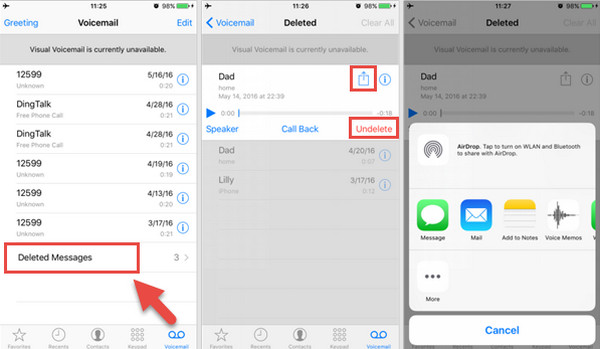
Tippen Sie auf die Telefon Die Anwendung befindet sich auf dem Startbildschirm Ihres iPhones. Anschließend werden die letzten Anrufe auf dem Bildschirm angezeigt. Bitte tippen Sie auf die entsprechende Schaltfläche. Voicemail Tippen Sie anschließend auf die Schaltfläche unten rechts. Gelöschte Nachrichten Klicken Sie auf die Schaltfläche unten in der Liste. Die kürzlich gelöschten Voicemails werden angezeigt.
Wählen Sie die Voicemail aus, die Sie abrufen möchten. Anschließend werden weitere Optionen angezeigt. Bitte tippen Sie auf die entsprechende Schaltfläche. Wiederherstellen Schaltfläche unten rechts. Sie können auch die folgende auswählen: Aktie Klicken Sie auf den Button und senden Sie es an verschiedene Plattformen oder Apps.
Teil 2. Wenn gelöschte Voicemails nicht im Ordner „Zuletzt gelöscht“ gefunden werden können
Sie fragen sich vielleicht: Kann ich eine gelöschte Voicemail auf meinem iPhone nach 30 Tagen wiederherstellen? imyPass iPhone Datenrettung ist die Lösung. Dieses Drittanbieter-Tool benötigt kein Backup, um Ihre iPhone-Voicemails wiederherzustellen. Es kann sie direkt von Ihrem iPhone wiederherstellen. Sie haben außerdem die Möglichkeit, die Voicemails aus Ihren iPhone-Backups wiederherzustellen, einschließlich iCloud und iTunes. So praktisch ist dieses Tool.
Dieses Tool unterstützt neben Voicemails auch andere Datentypen wie Anruflisten, Fotos, Videos und mehr. Es ist sowohl mit den neuesten als auch mit älteren iOS-Versionen kompatibel. Möchten Sie wissen, wie Sie mit diesem Tool gelöschte Voicemails auf einem iPhone wiederherstellen können? Die einzelnen Schritte sind unten aufgeführt.
Laden Sie die Software auf Ihren Computer herunter. Besuchen Sie dazu die Webseite des Tools mit Ihrem vertrauenswürdigen Webbrowser. Anschließend können Sie die heruntergeladene Softwaredatei öffnen und installieren.
Bitte schließen Sie Ihr iPhone an den Computer an. Sie können ein USB Kabel für diesen Anschlussvorgang. Klicken Sie anschließend bitte auf Wiederherstellen vom iOS-Gerät Klicken Sie auf die Schaltfläche oben links. Dadurch werden Ihnen die iPhone-Informationen der Hauptoberfläche angezeigt. Scan starten Taste.
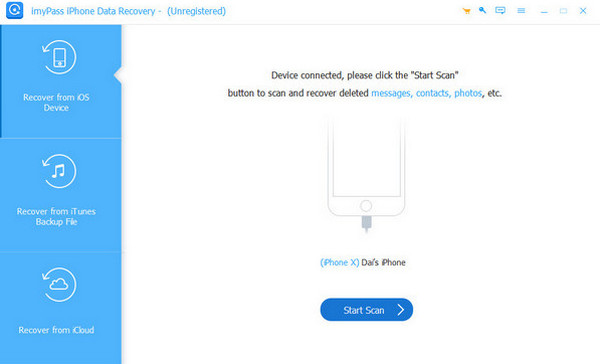
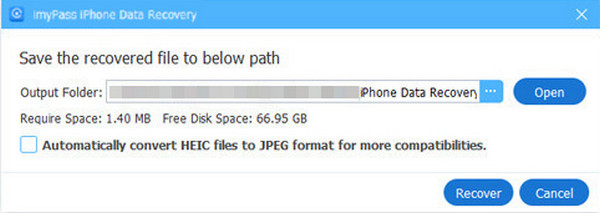
Das Ergebnis des Scanvorgangs wird angezeigt. Bitte suchen Sie die Voicemails, die Sie abrufen möchten, und klicken Sie auf die entsprechende Schaltfläche. Genesen Wählen Sie den Zielordner für die wiederherzustellenden Voicemails aus und klicken Sie auf die Schaltfläche. Genesen Schaltfläche unten rechts im kleinen Fenster.
Teil 3. Gelöschte iPhone-Voicemails mit der iCloud-Wiederherstellungsfunktion finden
Die iCloud-Datenwiederherstellungsfunktion der Website kann gelöschte iPhone-Voicemails nicht wiederherstellen. Glücklicherweise… imyPass iPhone Datenrettung Die iCloud bietet eine Funktion namens „Aus iCloud wiederherstellen“, mit der Sie Voicemails aus der iCloud wiederherstellen können. Für diese Funktion benötigen Sie lediglich Ihr iCloud-Konto und Ihre Anmeldeinformationen. Die einzelnen Schritte zur Verwendung dieses Tools finden Sie unten.
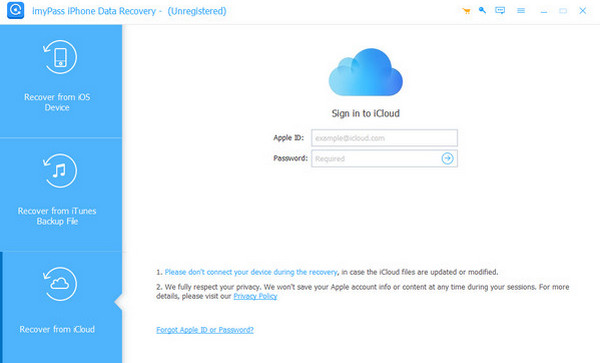
Angenommen, Sie haben die Software auf Ihren Computer heruntergeladen. Verbinden Sie bitte Ihr iPhone mit dem Computer mithilfe des kompatiblen USB-Kabels. Klicken Sie anschließend auf die Schaltfläche Wiederherstellen aus iCloud Schaltfläche unten links.
Die iCloud-Oberfläche wird rechts angezeigt. Bitte geben Sie die iCloud-Kontoinformationen oder Anmeldedaten ein, die mit dem Backup verknüpft sind, das die gelöschten Voicemails enthält. Klicken Sie auf … Pfeil Klicken Sie auf die Schaltfläche zum Anmelden. Warten Sie einige Sekunden, bis der Anmeldevorgang abgeschlossen ist.
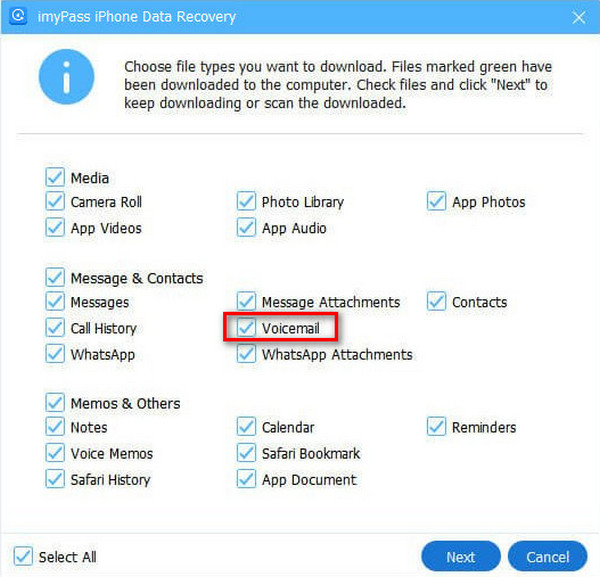
Wähle aus iCloud-Backup Klicken Sie auf die Schaltfläche rechts. Anschließend sucht das Tool nach verfügbaren Backups Ihres iCloud-Kontos. Wählen Sie das Backup aus, das Sie wiederherstellen möchten. Klicken Sie dann auf die Schaltfläche. Voicemail Klicken Sie auf die Schaltfläche in der Liste. Nächste Wählen Sie die gewünschten Artikel aus und folgen Sie den Anweisungen auf dem Bildschirm, um sie wiederherzustellen.
Teil 4. Gelöschte iPhone-Voicemails aus lokalen Backups finden
Das vorherige Werkzeug ist das beste iPhone-DatenwiederherstellungssoftwareAlternativ können Sie auch lokale Backups verwenden, um Ihre iPhone-Voicemails wiederherzustellen. iTunes und der Finder eignen sich dafür hervorragend. Diese Programme werden häufig zur Verwaltung von Mediendateien auf Mac und PC eingesetzt. Ihr Vorteil: Sie können Ihre iPhone-Daten, wie beispielsweise Voicemails, sichern und wiederherstellen. Die Vorgehensweise zum Wiederherstellen eines iPhone-Backups ist in iTunes und im Finder identisch.
Diese Wiederherstellungstools ermöglichen jedoch keine selektive Datenwiederherstellung vom iPhone, einschließlich Voicemails. Sie müssen das gesamte Backup wiederherstellen, um Ihre Voicemails zurückzuerhalten. Bitte stellen Sie gelöschte Voicemails von Ihrem iPhone mithilfe von iTunes und dem Finder wie folgt wieder her.
Falls Sie eine ältere macOS- oder Windows-Version verwenden, öffnen Sie bitte iTunes auf Ihrem Computer. Öffnen Sie hingegen Finder Installieren Sie die neueste Version auf Ihrem Mac. Verbinden Sie anschließend Ihr iPhone mit dem Computer, auf dem das Tool gestartet ist, mithilfe eines USB-Kabels.
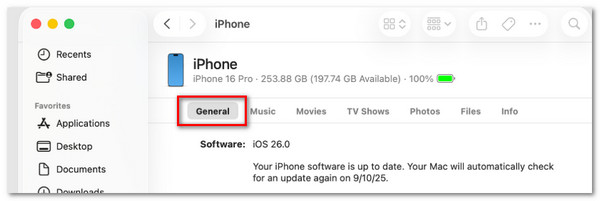
Klicken Sie bitte auf das IPhone Klicken Sie andererseits auf die Schaltfläche unten links im Finder. IPhone Wenn Sie iTunes verwenden, klicken Sie oben auf die Schaltfläche. Zusammenfassung Klicken Sie auf die Schaltfläche, wenn Sie iTunes verwenden. Allgemein Schaltfläche für Benutzer, die den Finder verwenden.
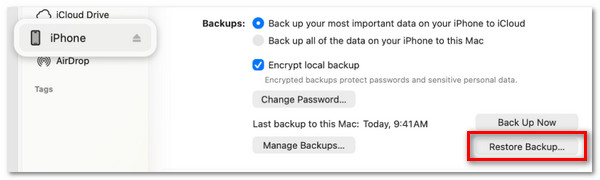
Klicken Sie bitte auf das Backup wiederherstellen Klicken Sie auf die Schaltfläche unten rechts. Anschließend wählen Sie die letzte Sicherung aus, die die gelöschten Voicemails enthält. Bitte warten Sie, bis die Sicherungen geladen sind, und geben Sie gegebenenfalls Ihre Authentifizierungsinformationen ein.
Klicken Sie bitte auf das Wiederherstellen Klicken Sie auf die Schaltfläche in dem kleinen Fenster, das auf dem Bildschirm erscheint. Trennen Sie das iPhone anschließend nicht vom Computer. Sie müssen den Wiederherstellungsprozess zuvor abschließen.
Fazit
Abschließend, iPhone stellt gelöschte Voicemail wieder her auf unterschiedliche Weise. In diesem Beitrag stellen wir Ihnen die vier einfachsten vor. imyPass iPhone Datenrettung ist ein Drittanbieter-Tool, mit dem Sie Ihre iPhone-Voicemails in drei Modi abrufen können. Möchten Sie mehr über die Software erfahren? Laden Sie sie herunter und testen Sie sie auf Ihrem Computer.
Clara ist Redakteurin bei imyPass. Sie ist auf Datenrettung spezialisiert. Hier finden Sie professionelle Tutorials und Lösungen zur Wiederherstellung verlorener Daten von jedem Gerät. Viele Nutzer berichten, dass ihr Tutorial einfach und hilfreich ist.
Heiße Lösungen
-
Daten wiederherstellen
- WhatsApp View Once-Foto wiederherstellen
- Gelöschte TikTok-Videos auf dem Handy wiederherstellen
- Gelöschte Facebook-Fotos wiederherstellen
- Stellen Sie Viber-Nachrichten, Fotos usw. wieder her.
- Gelöschte Snapchat-Fotos wiederherstellen
- Die 5 besten Apps zur Kontaktwiederherstellung
- Gelöschte Discord-Nachrichten wiederherstellen
- AppGeeker iOS-Datenwiederherstellungs-Testbericht
- Daten aus dem DFU-Modus wiederherstellen
- iPhone-Backup kann nicht wiederhergestellt werden
-
iOS entsperren
-
iOS-Tipps
-
Passwort-Tipps

iPhone Datenrettung
Gelöschte oder verlorene iPhone-Daten wiederherstellen
Herunterladen Herunterladen
