



 Lösung
 Support-Center
 Über uns
 Kontakt
Stellen Sie E-Mails auf dem iPhone ganz einfach mit den 5 Methoden wieder her, die wir unten auflisten
 Clara Prescott Veröffentlicht auf 21. November 2025Daten wiederherstellen3-minütige Lektüre
„Ich habe versehentlich eine wichtige E-Mail von meinem iPhone gelöscht. Wie kann ich meine E-Mails auf meinem iPhone wiederherstellen?“
Die meisten Leute werden sich dieselbe Frage stellen, wenn sie wichtige E-Mails auf dem iPhone löschen. Keine Sorge! Dieses Tutorial zeigt Ihnen die umfassendste Anleitung, wie Sie Gelöschte E-Mails auf dem iPhone wiederherstellen. Mehr lesen.

In diesem Artikel:
- Methode 1: Verwenden Sie die Rückgängig-Funktion
- Methode 2: E-Mails auf dem iPhone aus dem Papierkorb wiederherstellen
- Methode 3: Gelöschte Daten auf dem iPhone mit einem Wiederherstellungstool wiederherstellen
- Methode 4: Gelöschte E-Mails auf dem iPhone über iCloud wiederherstellen
- Methode 5: Letzte Methode: Kontaktieren Sie den E-Mail-Anbieter
Methode 1: Verwenden Sie die Rückgängig-Funktion
Wie wir wissen, verfügt das iPhone über eine coole Funktion, mit der Sie Ihren letzten Vorgang rückgängig machen können. Dies ist besonders nützlich, wenn wir versehentlich einige Dateien löschen. Wenn Sie gelöschte E-Mails auf Ihrem iPhone wiederherstellen möchten, sollten Sie diese Methode zuerst ausprobieren.
Bei der Verwendung dieser Funktion sollten Sie jedoch bedenken, dass sie nur funktioniert, wenn Sie gerade eine E-Mail gelöscht haben und nichts anderes auf Ihrem iPhone tun.
Hier sind die einfachen Schritte:
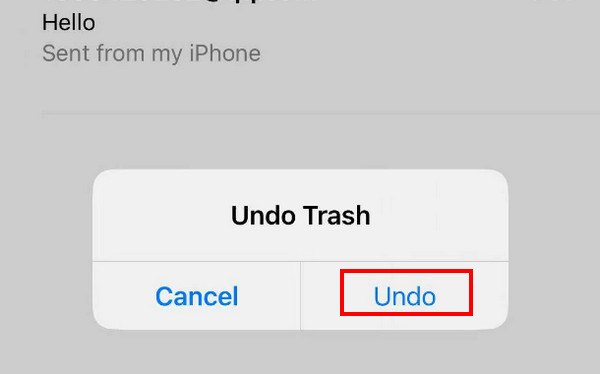
Schütteln Sie Ihr iPhone sofort nach dem versehentlichen Löschen der E-Mail auf und ab oder von einer Seite zur anderen. Tun Sie vorher nichts auf Ihrem iPhone.
Auf Ihrem Bildschirm wird ein Popup-Fenster angezeigt. Wählen Sie Rückgängig machen, und Ihre gelöschte E-Mail wird wieder in Ihre Liste aufgenommen.
Methode 2: E-Mails auf dem iPhone aus dem Papierkorb wiederherstellen
Normalerweise haben fast alle iPhone-integrierten Apps wie Nachrichten, Notizen, Fotos, Mail usw. die Funktion, Ihre kürzlich gelöschte Fotos oder andere Dateien für weitere 30 Tage. Sie können sie innerhalb von 30 Tagen jederzeit abrufen, sofern Sie sie nicht endgültig gelöscht haben.
Diese Methode ist nur anwendbar, wenn Sie Ihre E-Mails in weniger als 30 Tagen gelöscht haben. Wenn mehr als 30 Tage vergangen sind, löscht das System Ihre E-Mails automatisch in der Müll.
Hier sind die Schritte zum Wiederherstellen von E-Mails auf dem iPhone über das Müll:
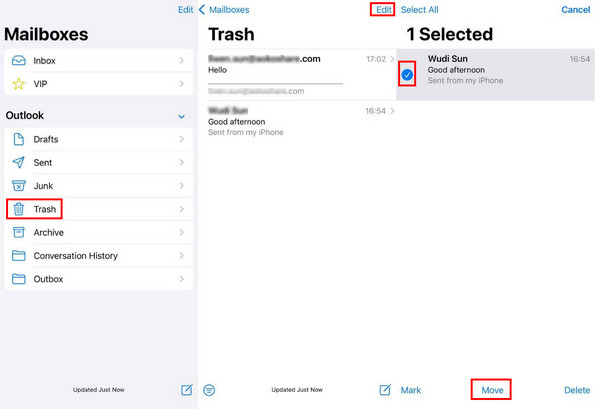
Öffnen Sie die Mail-App auf Ihrem iPhone.
Klicken Sie auf das Seitenleistenmenü in der oberen linken Ecke. Suchen Sie das Müll und klicken Sie darauf.
Tippen Sie oben rechts auf die Schaltfläche „Bearbeiten“ und scrollen Sie dann nach oben und unten, um die gewünschten E-Mails zu finden. Überprüfen Sie sie.
Drücke den Bewegen Schaltfläche in der Mitte der unteren Zeile. Wählen Sie den Speicherort aus, an dem Sie Ihre E-Mails normalerweise speichern.
Methode 3: Gelöschte Daten auf dem iPhone mit einem Wiederherstellungstool wiederherstellen
Die erstgenannten Methoden helfen Ihnen, versehentlich gelöschte E-Mails auf Ihrem iPhone wiederherzustellen, wenn Sie die App nicht deaktiviert haben oder die E-Mails innerhalb der letzten 30 Tage gelöscht wurden. Sie funktionieren in der Regel zuverlässig. Sollten Sie die E-Mails jedoch mit diesen beiden Methoden nicht finden können, sind sie möglicherweise endgültig gelöscht. In diesem Fall empfehlen wir Ihnen, falls Sie kein Backup haben, die Verwendung von … imyPass iPhone Datenrettung.
Was ist das iPhone-Datenwiederherstellungstool?
Es kann scannen sogar mehr als 30 Tage alte oder endgültig gelöschte E-Mails auf dem iPhone ohne BackupJe länger Ihre E-Mails gelöscht sind, desto geringer ist die Erfolgswahrscheinlichkeit. Falls Sie die gewünschten E-Mails nicht wiederherstellen können, können Sie sich alle gelöschten Daten ansehen, die dieses Programm auf Ihrem iPhone findet. Wenn Sie die gelöschten E-Mails finden, können Sie sie mit wenigen Klicks wiederherstellen.
Die wichtigsten Funktionen und Anwendungshinweise finden Sie unten:

Über 4.000.000 Downloads
Endgültig gelöschte E-Mails vom iPhone ohne Backup wiederherstellen.
Sehen Sie sich die gescannten gelöschten E-Mails kostenlos in der Vorschau an.
Unterstützt das neueste iPhone 17 und iOS 26.
Dateien aus dem iTunes-Backup extrahieren, ohne das iPhone zu löschen.
Es unterstützt über 20 Datentypen, darunter E-Mails, Notizen, Kontakte, Fotos und mehr.
Schritte zur Wiederherstellung von iPhone-E-Mails mithilfe eines Wiederherstellungstools
Laden Sie imyPass iPhone Data Recovery auf Ihren Computer herunter, indem Sie auf die Schaltfläche oben klicken. Es ist sowohl für Windows- als auch für Mac-Computer verfügbar. Starten Sie es nach der Installation.
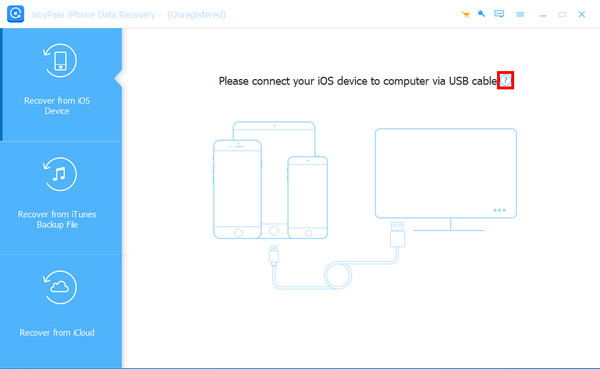
Verbinden Sie Ihr iPhone mit einem USB-Kabel mit dem Computer. Sie müssen tippen Vertrauen Auf Ihrem iPhone, wenn Sie die beiden Geräte zuerst verbinden. Wenn die Verbindung erfolgreich hergestellt wurde, klicken Sie auf die Schaltfläche Scan starten Schaltfläche auf der Benutzeroberfläche.

Bitte haben Sie einen Moment Geduld. Trennen Sie Ihr Gerät nicht zwischendurch. Anschließend werden die Datentypen im linken Bereich angezeigt. Wählen Sie aus. E-Mails unter Memos & SonstigesRechts sehen Sie alle E-Mails. Markieren Sie alle E-Mails, die Sie wiederherstellen möchten. Klicken Sie anschließend auf die Schaltfläche „Wiederherstellen“ unten rechts.

Geben Sie den Ausgabepfad an und exportieren Sie die gelöschten E-Mails.

Methode 4: Gelöschte E-Mails auf dem iPhone über iCloud wiederherstellen
Aus iCloud Backup
Vor der Einführung müssen wir darauf hinweisen, dass Sie zunächst ein Backup Ihres iPhones erstellen müssen, da Sie bei dieser Methode alle Daten auf Ihrem iPhone löschen müssen. Sie sollten die Schritte mit Vorsicht durchführen.
Hier sind die Schritte zum Wiederherstellen dauerhaft gelöschter E-Mails vom iPhone über ein iCloud-Backup:
Gehen Sie zu Ihrem iPhone Einstellungen und finde Allgemein.
Scrollen Sie nach unten und klicken Sie auf iPhone übertragen oder zurücksetzen. Klicken Löschen Sie alle Inhalte und Einstellungen auf der nächsten Seite und bestätigen Sie.
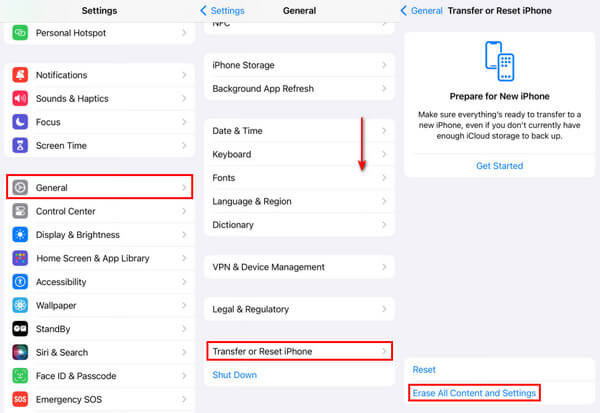
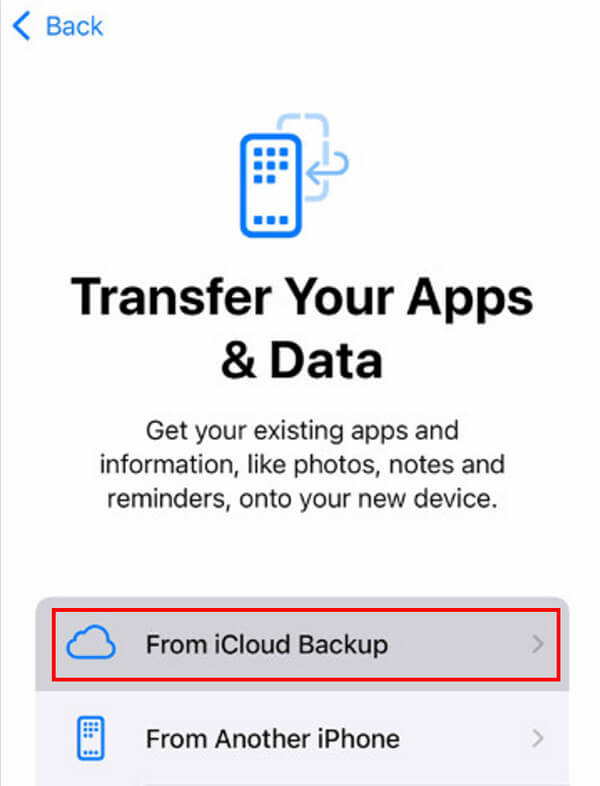
Klicken Sie dann auf dem iPhone-Bildschirm auf Aus iCloud Backup Option zum Wiederherstellen aller Daten aus iCloud auf Ihrem iPhone. Dies kann auch die E-Mails umfassen, die Sie gelöscht haben.
Vom iCloud-Konto
Sie können iCloud-E-Mails auf dem iPhone auch über das iCloud-Konto wiederherstellen. Die Schritte sind wie folgt:
Rufen Sie mit einem Browser auf Ihrem iPhone die Website icloud.com auf.
Melden Sie sich mit Ihrer Apple-ID und Ihrem Passwort bei Ihrem iCloud-Konto an.
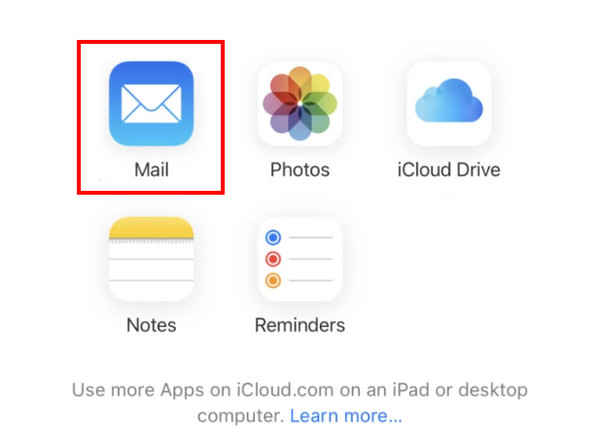
Tippen Sie auf die Mail.
Gehen Sie zum Müll und wählen Sie die E-Mails aus, die Sie wiederherstellen möchten.
Tippen Sie auf die Bewegen Option unten und wählen Sie Ihren Speicherpfad, z. B. Wiederherstellung auf dem Mail App.
Methode 5: Letzte Methode: Kontaktieren Sie den E-Mail-Anbieter
Einige E-Mail-Anbieter bieten einen Dienst an, mit dem Benutzer gelöschte E-Mails von ihren Servern wiederherstellen können. Diese Funktion ist normalerweise in die Account Einstellungen oder Hilfezentrum.
Die Schritte zum Wiederherstellen von E-Mails auf dem iPhone sind wie folgt:
Zunächst sollten Sie herausfinden, wer Ihr E-Mail-Anbieter ist.
Gehen Sie auf die offizielle Website Ihres E-Mail-Anbieters und suchen Sie die Account Einstellungen oder Hilfezentrum.
Normalerweise sind dort Kontaktinformationen für den technischen Support angegeben. Sie können die Informationen im Detail lesen und die Schritte befolgen, um Kontakt aufzunehmen.
Fazit
Abschließend wurde in diesem Beitrag detailliert analysiert So stellen Sie gelöschte E-Mails auf einem iPhone wieder herWir haben hauptsächlich fünf Methoden vorgestellt, die für verschiedene Anlässe geeignet sind.
Am Ende des Beitrags haben wir ein leistungsstarkes und effizientes Tool empfohlen - imyPass iPhone Datenrettung um Ihnen dabei zu helfen, endgültig gelöschte E-Mails wiederherzustellen, wenn Sie diese endgültig löschen.
Clara ist Redakteurin bei imyPass. Sie ist auf Datenrettung spezialisiert. Hier finden Sie professionelle Tutorials und Lösungen zur Wiederherstellung verlorener Daten von jedem Gerät. Viele Nutzer berichten, dass ihr Tutorial einfach und hilfreich ist.
Heiße Lösungen
-
Daten wiederherstellen
- WhatsApp View Once-Foto wiederherstellen
- Gelöschte TikTok-Videos auf dem Handy wiederherstellen
- Gelöschte Facebook-Fotos wiederherstellen
- Stellen Sie Viber-Nachrichten, Fotos usw. wieder her.
- Gelöschte Snapchat-Fotos wiederherstellen
- Die 5 besten Apps zur Kontaktwiederherstellung
- Gelöschte Discord-Nachrichten wiederherstellen
- AppGeeker iOS-Datenwiederherstellungs-Testbericht
- Daten aus dem DFU-Modus wiederherstellen
- iPhone-Backup kann nicht wiederhergestellt werden
-
iOS entsperren
-
iOS-Tipps
-
Passwort-Tipps

iPhone Datenrettung
Gelöschte oder verlorene iPhone-Daten wiederherstellen
Herunterladen Herunterladen
