



 Lösung
 Support-Center
 Über uns
 Kontakt
WhatsApp aus iCloud wiederherstellen, um Nachrichten und Anhänge abzurufen
 Clara Prescott Veröffentlicht auf 30. Januar 2026Daten wiederherstellen3-minütige Lektüre
Der in Apple-Geräte integrierte Cloud-Dienst iCloud spielt eine wichtige Rolle für Ihre Daten, Einstellungen und Informationen. Er ermöglicht es Ihnen, durch Backups eine Kopie davon zu erstellen und diese bei Verlust oder Löschung wiederherzustellen. WhatsApp-Nachrichten und -Anhänge können in dieses Backup einbezogen werden. Die Backups lassen sich jederzeit auf Ihrem iPhone wiederherstellen.
Das WhatsApp iCloud-Wiederherstellung Dies ist mit oder ohne Löschen Ihres iPhones möglich. In diesem Beitrag zeigen wir Ihnen garantiert erfolgreiche Methoden zur Wiederherstellung Ihres iCloud-Backups für WhatsApp. Scrollen Sie bitte nach unten, um alle Details zu diesem Thema zu erfahren.

In diesem Artikel:
Teil 1. So stellen Sie Ihren WhatsApp-Chatverlauf in iCloud wieder her.
WhatsApp ist eine der am häufigsten genutzten Messaging-Plattformen. Der Grund dafür ist, dass WhatsApp kann nicht zurückverfolgt werden. WhatsApp bietet einfache Bedienung, Ende-zu-Ende-Verschlüsselung, Gruppenchat-Funktionen und vieles mehr. Ein weiterer Vorteil ist die integrierte Funktion zum Sichern und Wiederherstellen Ihrer Nachrichten und Anhänge mit iCloud. Sie müssen WhatsApp jedoch vor diesem Vorgang deinstallieren. Folgen Sie den unten stehenden Schritten, um Ihr WhatsApp-Backup aus iCloud wiederherzustellen.
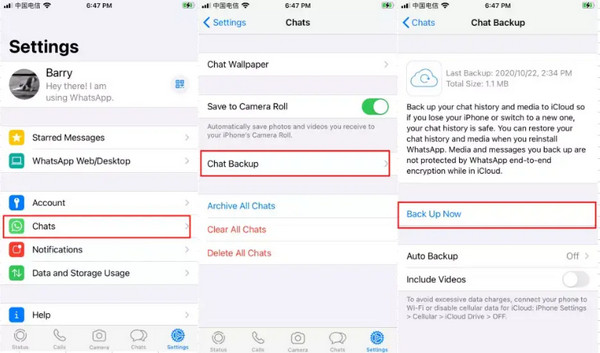
Falls Sie Ihre WhatsApp-Nachrichten nicht gesichert haben, können Sie die folgenden Schritte ausführen. Öffnen Sie die WhatsApp App und wählen Sie die aus Einstellungen Klicken Sie auf die Schaltfläche unten rechts. Wählen Sie anschließend „Chat“ aus. Sicherung Schaltfläche auf dem nächsten Bildschirm.
Im nächsten Abschnitt sehen Sie weitere Optionen. Dort wird die letzte Sicherung Ihrer WhatsApp-Nachrichten und -Anhänge angezeigt. Tippen Sie anschließend auf die Schaltfläche „…“. Jetzt sichern Klicken Sie auf die Schaltfläche in der nächsten Benutzeroberfläche. Jetzt ist es an der Zeit, Ihr WhatsApp-Backup mit iCloud wiederherzustellen.
Gehen Sie zurück zum Startbildschirm Ihres iPhones und löschen Sie die WhatsApp-App. Halten Sie dazu die App gedrückt und tippen Sie anschließend auf die entsprechende Schaltfläche. App löschen Klicken Sie auf die Schaltfläche im kleinen Fenster, das sich öffnet. Bestätigen Sie die Aktion anschließend. Installieren Sie die App danach neu und öffnen Sie sie. Verifizieren Sie anschließend Ihre Telefonnummer.
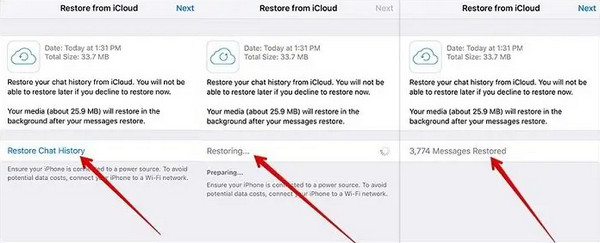
Das Wiederherstellen aus iCloud Der Bildschirm wird angezeigt. Tippen Sie auf die Schaltfläche Chatverlauf wiederherstellen Klicken Sie auf die Schaltfläche unter den Sicherungsinformationen. Ihre WhatsApp-Nachrichten und Anhänge werden anschließend wiederhergestellt.
Teil 2. WhatsApp aus dem iCloud-Backup wiederherstellen
Die integrierte iCloud-Sicherung von WhatsApp ist hilfreich, aber nicht jeder kennt sie. In diesem Fall verwenden sie stattdessen ihr iCloud-Konto. Dafür müssen Sie Ihr iPhone jedoch zuerst auf die Werkseinstellungen zurücksetzen. Es wird empfohlen, sich von der Apple-ID auf dem iPhone abzumelden. Andernfalls wird Ihr iPhone aktiviert. Falls Sie Ihre Apple-ID-Zugangsdaten vergessen haben, müssen Sie… iCloud-Aktivierungssperre mit IMEI umgehen, Drittanbieter-Tools usw. Stellen Sie WhatsApp mithilfe der folgenden Schritte aus dem iCloud-Backup wieder her.
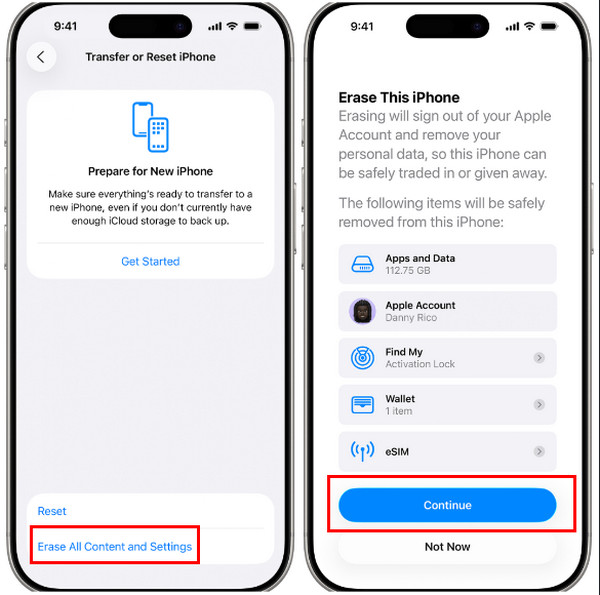
Setzen Sie Ihr iPhone auf die Werkseinstellungen zurück. Öffnen Sie die Einstellungen App und wählen Sie die aus Allgemein Wählen Sie die Schaltfläche in der Liste aus. Tippen Sie anschließend auf die Schaltfläche. iPhone übertragen oder zurücksetzen Schaltfläche. Tippen Sie dann auf die Löschen Sie alle Inhalte und Einstellungen Taste. Geben Sie Ihren iPhone-Code oder Ihr Apple-ID-Passwort ein. Tippen Sie auf die Schaltfläche. Fortsetzen Taste zum Starten des Werksresets.
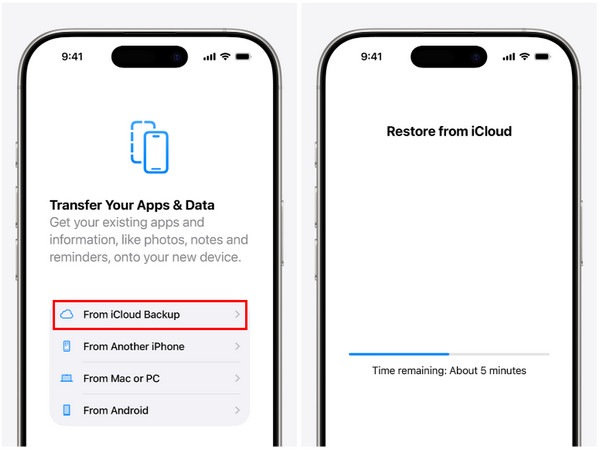
Richten Sie Ihr iPhone nach dem Einschalten ein. Geben Sie die erforderlichen Informationen so lange ein, bis die Einrichtung abgeschlossen ist. Übertragen Sie Ihre Apps und Daten ist erreicht. Tippen Sie auf Aus iCloud Backup Klicken Sie auf die Schaltfläche und melden Sie sich in Ihrem Apple-ID-Konto an. Wählen Sie das Backup aus, in dem Ihre WhatsApp-Nachrichten gespeichert sind.
Folgen Sie den Anweisungen auf dem Bildschirm. Schließlich sehen Sie Folgendes: Wiederherstellen aus iCloud Bildschirm, der die verbleibende Zeit des Wiederherstellungsprozesses anzeigt.
Teil 3. WhatsApp aus iCloud wiederherstellen, ohne es zu löschen
Allerdings möchten nicht alle Nutzer ihr iPhone auf Werkseinstellungen zurücksetzen, nur um WhatsApp-Nachrichten wiederherzustellen. Sie empfinden dies als umständlich, da sie dabei möglicherweise einige ihrer Dateien verlieren. imyPass iPhone Datenrettung ist ein hervorragendes Tool, das Ihnen dabei helfen kann. Mit diesem Tool können Sie WhatsApp-Backups aus iCloud wiederherstellen, ohne sie zu löschen. Sie können einzelne Daten wiederherstellen, ohne das gesamte iCloud-Backup wiederherstellen zu müssen.
Zusätzlich können Sie die Daten aus dem iCloud-Backup in der Vorschau ansehen. So können Sie sicher sein, welche Daten Sie aus dem Backup wiederherstellen können. Am wichtigsten ist, dass vor und nach der Wiederherstellung keine einzige Daten von Ihrem iPhone gelöscht wird. Wie kann ich WhatsApp aus iCloud wiederherstellen, ohne mein iPhone zu löschen? Die einzelnen Schritte dieses Tools finden Sie unten.
Laden Sie das Tool auf Ihren Computer herunter. Dies können Sie tun, indem Sie die Website von imyPass iPhone DatenrettungAnschließend richten Sie die Datei aus dem Tool ein und installieren sie. Das Tool wird dann automatisch von Ihrem Computer aufgerufen.
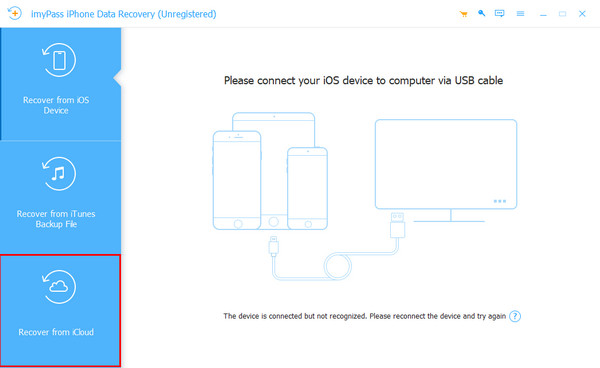
Das Tool zeigt Ihnen die Verbindungsschnittstelle an. Holen Sie sich eine USB Verbinden Sie das iPhone mithilfe des Kabels mit dem Computer. Anschließend sollten die iPhone-Informationen auf dem Bildschirm angezeigt werden. Klicken Sie danach auf … Wiederherstellen aus iCloud Schaltfläche unten links auf dem Bildschirm.
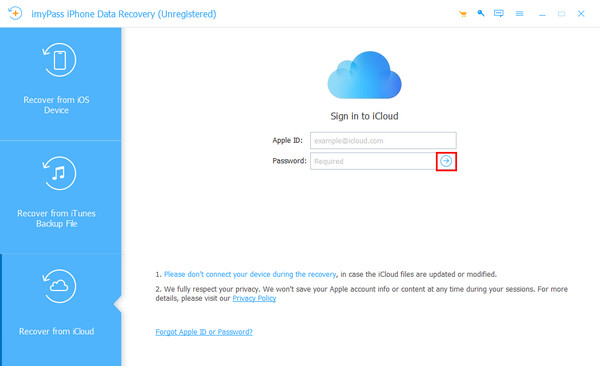
Sie werden nun nach Ihrem iCloud-Konto gefragt. Bitte geben Sie Ihre Apple-ID inklusive Passwort ein. Geben Sie die Informationen korrekt ein und klicken Sie auf „Weiter“. Pfeil Schaltfläche rechts zum Anmelden im Konto.
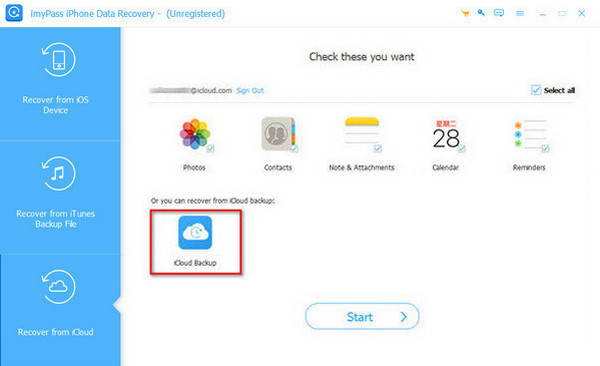
Die unterstützten Daten werden auf dem Bildschirm angezeigt. Bitte klicken Sie auf die Schaltfläche. iCloud-Backup Klicken Sie auf die Schaltfläche unten links. Das Tool scannt dann die verfügbaren iCloud-Backups Ihres iPhones. Die Ergebnisse werden im nächsten Fenster angezeigt. Klicken Sie bitte auf die Backups, die WhatsApp-Nachrichten enthalten.
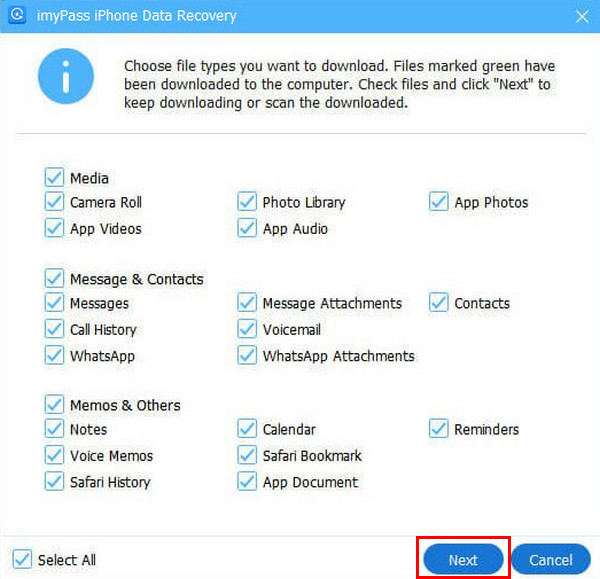
Im folgenden Bildschirm werden die aus dem iCloud-Backup enthaltenen Datentypen angezeigt. Bitte klicken Sie auf die Schaltfläche. WhatsApp und WhatsApp-Anhänge aus der Liste. Klicken Sie auf Nächste Klicken Sie auf die Schaltfläche unten rechts. Anschließend beginnt das Tool mit der Wiederherstellung der genannten Daten.
Teil 4. Kann man WhatsApp ohne Backup wiederherstellen?
Leider verfügen einige iPhone-Nutzer nicht über iCloud-Backups, um ihre WhatsApp-Nachrichten wiederherzustellen. imyPass iPhone Datenrettung Dieses Tool kann Ihnen helfen! Neben der Wiederherstellung von iCloud-Backups ohne Datenverlust können Sie mit diesem Tool auch Ihre WhatsApp-Nachrichten und -Anhänge direkt von Ihrem iPhone wiederherstellen. Praktisch, oder? Lesen Sie weiter, um die einzelnen Schritte zur direkten Wiederherstellung Ihrer WhatsApp-Nachrichten von Ihrem iPhone zu erfahren.
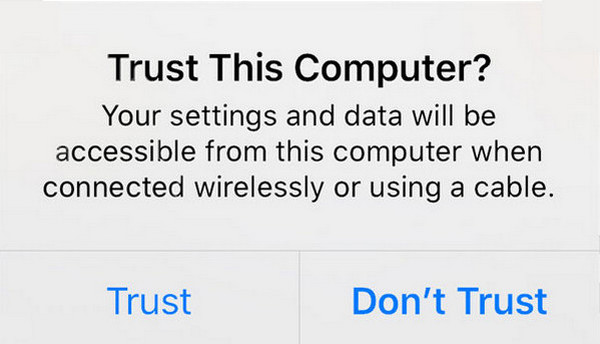
Laden Sie das Tool herunter, richten Sie es ein und installieren Sie es. Danach erhalten Sie Ihr USB Schließen Sie Ihr iPhone mit dem Kabel an den Computer an. Tippen Sie anschließend auf die Schaltfläche Vertrauen Drücken Sie die entsprechende Taste auf Ihrem iPhone, um die erforderliche Berechtigung zu erteilen. Dadurch kann das Gerät auf Ihren Computer gescannt werden.
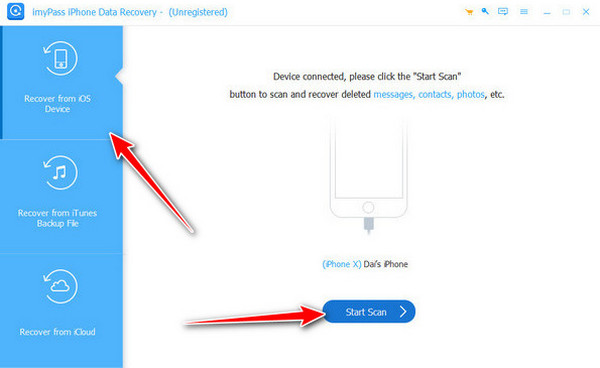
Wähle aus Wiederherstellen vom iOS-Gerät Klicken Sie auf die Schaltfläche oben links. Scan starten Am unteren Bildschirmrand. In diesem Fall scannt das Tool die gelöschten Daten von Ihrem iPhone, einschließlich der WhatsApp-Nachrichten.
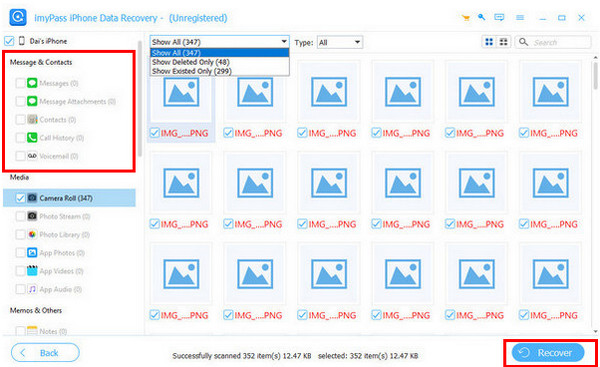
Gehen Sie zum Nachrichten und Kontakte Abschnitt. Klicken Sie anschließend bitte auf Mitteilungen oder Nachrichtenanhänge Klicken Sie auf die Schaltfläche in der Dropdown-Liste. Suchen und wählen Sie anschließend die WhatsApp-Nachrichten aus. Klicken Sie abschließend auf die Schaltfläche. Genesen unten rechts.
Fazit
Alles in allem werden Sie es leicht lernen. So stellen Sie WhatsApp iCloud wieder her In diesem Beitrag erfahren Sie, wie Sie Ihre Daten mit oder ohne vorheriges Löschen sichern. Außerdem können Sie Ihre WhatsApp-Nachrichten und -Anhänge mit oder ohne Backup wiederherstellen. imyPass iPhone Data Recovery hilft Ihnen dabei, Ihre WhatsApp-Nachrichten wiederherzustellen, ohne Ihr iPhone oder das Backup zu löschen. Möchten Sie mehr über die praktischen Funktionen des Tools erfahren? Laden Sie es auf Ihren Computer herunter.
Clara ist Redakteurin bei imyPass. Sie ist auf Datenrettung spezialisiert. Hier finden Sie professionelle Tutorials und Lösungen zur Wiederherstellung verlorener Daten von jedem Gerät. Viele Nutzer berichten, dass ihr Tutorial einfach und hilfreich ist.
Heiße Lösungen
-
Daten wiederherstellen
- WhatsApp View Once-Foto wiederherstellen
- Gelöschte TikTok-Videos auf dem Handy wiederherstellen
- Gelöschte Facebook-Fotos wiederherstellen
- Stellen Sie Viber-Nachrichten, Fotos usw. wieder her.
- Gelöschte Snapchat-Fotos wiederherstellen
- Die 5 besten Apps zur Kontaktwiederherstellung
- Gelöschte Discord-Nachrichten wiederherstellen
- AppGeeker iOS-Datenwiederherstellungs-Testbericht
- Daten aus dem DFU-Modus wiederherstellen
- iPhone-Backup kann nicht wiederhergestellt werden
-
iOS entsperren
-
iOS-Tipps
-
Passwort-Tipps

iPhone Datenrettung
Gelöschte oder verlorene iPhone-Daten wiederherstellen
Herunterladen Herunterladen
