



 Lösung
 Support-Center
 Über uns
 Kontakt
Was ist iMobie DroidKit für Android und wie verwendet man es?
 Gideon Byron Veröffentlicht auf 22. Juli 2026Android entsperren3-minütige Lektüre
Android gibt den Nutzern viel Freiheit; dennoch können verschiedene Probleme auftreten. Wenn Sie zum Beispiel das Passwort für den Sperrbildschirm vergessen, werden Sie von Ihrem Gerät ausgesperrt. Das versehentliche Löschen von Daten ist eine weitere große Herausforderung. Außerdem werden Android‑Geräte durch FRP gesperrt, sobald Nutzer sich mit einem Google‑Konto anmelden. iMobie DroidKit ist ein vollständiges Android‑Toolkit, das Nutzern hilft, verschiedene Probleme auf Smartphones und Tablets zu lösen. Hier ist eine unvoreingenommene Bewertung.

In diesem Artikel:
Teil 1. DroidKit‑Bewertung
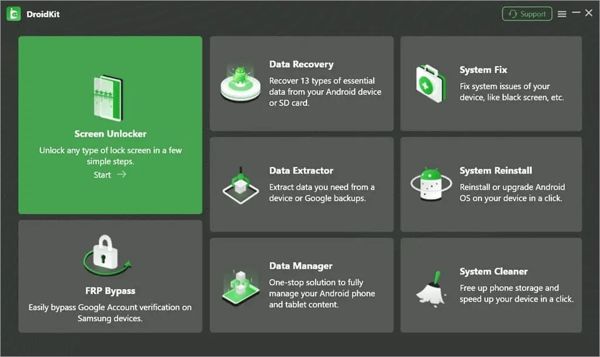
DroidKit ist eine legitime Software, die von iMobie entwickelt wurde. Als All‑in‑One‑Toolkit kann es alle Probleme im Zusammenhang mit Android‑Geräten an einem Ort behandeln. Anstatt verschiedene Anwendungen für verschiedene Probleme herunterzuladen, bietet Ihnen DroidKit eine Lösung für alle Android‑bezogenen Probleme.
Hauptfunktionen von iMobie DroidKit
- 1.Entsperren Sie den Bildschirm vieler Android‑Geräte schnell.
- 2.Funktioniert mit jeder Art von Android‑Bildschirmsperre.
- 3.Umgehen Sie die Google‑Kontoüberprüfung (FRP) auf Samsung‑ und anderen Geräten.
- 4.Stellen Sie gelöschte Daten von Android‑Geräten und SD‑Karten wieder her.
- 5.Extrahieren Sie Daten von einem Gerät oder aus Google‑Backups.
- 6.Verwalten Sie Android‑Daten auf einem Computer.
- 7.Beheben Sie Softwareprobleme wie einen schwarzen Bildschirm.
- 8.Installieren Sie Android neu oder führen Sie ein Upgrade des Android‑Betriebssystems durch.
- 9.Geben Sie Speicher auf dem Telefon frei und beschleunigen Sie Ihr Gerät.
- 10.10. Unterstützung für über 2.000 Android‑Telefonmodelle.
DroidKit‑Bewertung
Vorteile
- Es ist mit Android 6.0 bis 17 kompatibel.
- DroidKit funktioniert auf Geräten von Samsung, Google, OnePlus, Xiaomi, Redmi, OPPO usw.
- Es ermöglicht Nutzern, nur die benötigte Funktion zu kaufen, um Kosten zu sparen.
- Die benutzerfreundliche Oberfläche bietet Anweisungen auf dem Bildschirm.
- Es kann ein Android‑Telefon ohne Passwort oder Root entsperren.
Nachteile
- Die gesamte Software ist sehr teuer.
- DroidKit erfordert einen Computer.
- Die Funktion „Systemreparatur“ ist exklusiv für Samsung‑ und Xiaomi‑Geräte.
- Die Tiefenwiederherstellung erfordert Root‑Zugriff.
Ist DroidKit kostenlos?
Nein. Sie können die kostenlose Testversion von DroidKit von der offiziellen Website herunterladen. Das vollständige Abonnement kostet 69,99 US‑Dollar pro Jahr. Wenn das zu teuer ist, können Sie eine einzelne Funktion erwerben. Die Funktion „Bildschirm entsperren“ kostet 39,99 US‑Dollar, die DroidKit‑FRP‑Bypass‑Funktion kostet 39,99 US‑Dollar, die Funktion „Datenmanager“ kostet 29,99 US‑Dollar und die Funktion „System neu installieren“ kostet 19,99 US‑Dollar.
Ist DroidKit sicher?
Ja, DroidKit ist sicher und funktionsreich, sofern Sie es aus offiziellen oder vertrauenswürdigen Quellen herunterladen. Es installiert keine Malware auf Ihrem Gerät. Nach unserem Test melden die meisten Antivirenprogramme keine Viren beim Verwenden oder Installieren des DroidKit‑Android‑Toolkits.
Teil 2. So verwenden Sie DroidKit zum Entsperren des Bildschirms
Um die Bildschirm‑Entsperrfunktion von DroidKit zu verwenden, müssen Sie das Programm auf einem Computer installieren. Abonnieren Sie je nach Bedarf und Situation einen passenden Tarif. Die kostenlose Testversion kann nichts entsperren. Befolgen Sie dann die folgenden Schritte, um Ihren Bildschirm zu entsperren.
Verbinden Sie Ihr Android‑Gerät mit einem USB‑Kabel mit Ihrem Computer.
Starten Sie DroidKit und melden Sie sich mit Ihrem Abonnement an.
Wählen Sie das Bildschirm-Entsperrer Option auf der Startoberfläche.
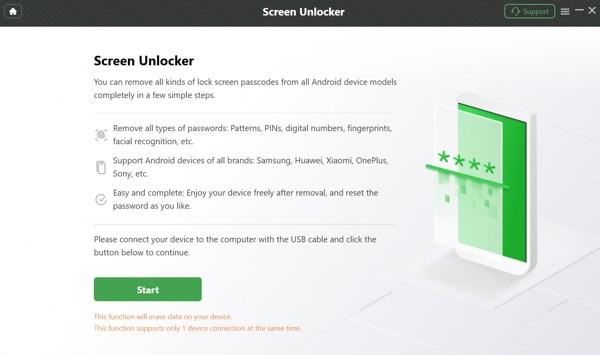
Lesen Sie die Warnhinweise auf dem Bildschirm und klicken Sie auf Anfang Schaltfläche, um den Vorgang zu starten.
Wählen Sie bei der entsprechenden Aufforderung Gerät verbunden im Dialogfeld.
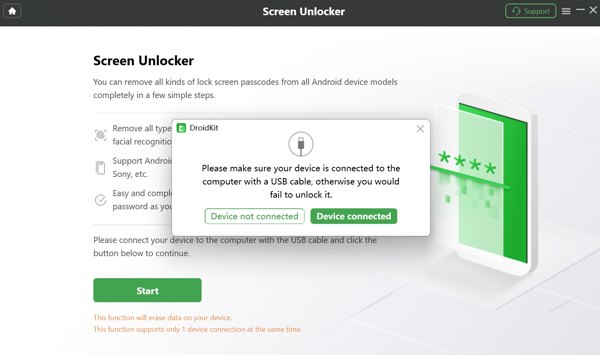
Dann bereitet die Software die Konfigurationsdatei für Ihr Telefon vor.
Sobald die Vorbereitung abgeschlossen ist, klicken Sie auf Jetzt entfernen Taste.
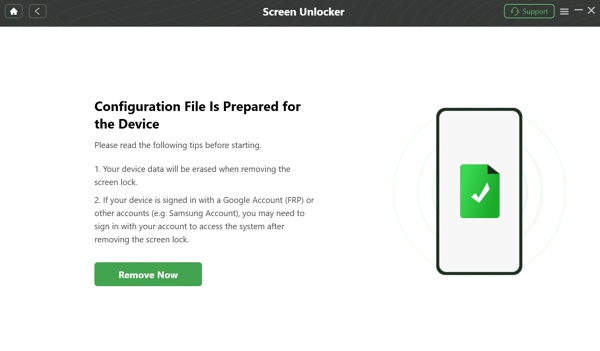
Wählen Sie als Nächstes Ihre Telefonmarke aus und wählen Sie die Option Gerätedaten löschen Möglichkeit.
Drücke den OK Schaltfläche, um fortzufahren.
Befolgen Sie die Anweisungen auf dem Bildschirm, um Ihr Telefon in den Wiederherstellungsmodus zu versetzen.
Dann beginnt DroidKit sofort damit, den Bildschirm Ihres Telefons zu entsperren.
Warten Sie, bis der Vorgang abgeschlossen ist, und trennen Sie die Verbindung zum Telefon.
Notiz:
Beachten Sie, dass der Vorgang alle Daten auf Ihrem Telefon löscht. Um Datenverlust zu vermeiden, sollten Sie Ihr Gerät vorher besser sichern.
Teil 3. Eine großartige Alternative zu DroidKit
DroidKit ist kein perfektes Programm. Es ist zum Beispiel nicht mit allen Android‑Marken und -Modellen kompatibel. Die Erfolgsquote beim FRP‑Bypass ist uneinheitlich. Noch wichtiger ist, dass nicht alle Wiederherstellungsszenarien unterstützt werden. Es ist verständlich, dass Sie nach einer Alternative zu DroidKit suchen möchten. Aus diesem Blickwinkel empfehlen wir imyPass AnyPassGo. Es ist ein kompaktes Programm zum Entsperren des Android‑Bildschirms oder von FRP. Dank des intuitiven Designs ist es benutzerfreundlich für Einsteiger. .

Über 4.000.000 Downloads
Entsperren Sie den Android‑Bildschirm ohne Passwort.
Entfernen Sie die PIN, Muster, Fingerabdruck, Face ID und mehr.
FRP auf Android-Geräten ohne das Google-Passwort umgehen.
Einfach zu bedienen und mit hoher Erfolgsquote.
Unterstützt eine Vielzahl von Android‑Marken und Gerätemodellen.
So verwenden Sie die DroidKit‑Alternative, um den Sperrbildschirm des Telefons zu entsperren
Installieren Sie die DroidKit‑Alternative
Laden Sie die Android‑Software zum Entsperren des Bildschirms von der offiziellen Website herunter. Installieren Sie sie anschließend auf Ihrem Computer, indem Sie den Anweisungen auf dem Bildschirm folgen. Sie ist verfügbar für Windows 11/10/8/7. Wenn Sie Ihren Telefonsperrbildschirm vergessen haben, starten Sie die Software von Ihrem Desktop und wählen Sie die Bildschirmkennwort entfernen Modus fortzufahren.

Wenn Ihr Telefon durch FRP gesperrt ist, wählen Sie Google FRP-Sperre umgehen stattdessen.
Verbindung mit Ihrem Telefon herstellen
Verbinden Sie Ihr gesperrtes Telefon mit dem Computer über ein kompatibles USB‑Kabel. Wechseln Sie zur Software und wählen Sie Ihre Telefonmarke. Wenn die Software Ihr Gerät nicht erkennt, klicken Sie auf Dieses Gerät ist verbunden, kann aber nicht erkannt werden und folgen Sie den Anweisungen, um es erneut zu versuchen.

Entsperren Sie Ihren Bildschirm
Sobald die Verbindung erfolgreich hergestellt wurde, klicken Sie auf die Jetzt entfernen Schaltfläche, um mit der Entsperrung des Telefonsperrbildschirms mit der DroidKit‑Alternative zu beginnen. Wenn der Vorgang abgeschlossen ist, schließen Sie die Software und trennen Sie Ihr Telefon. Starten Sie dann Ihr Gerät neu und richten Sie es ein.

Fazit
Dieser Artikel hat DroidKit bewertet, eines der besten All‑in‑one‑Android‑Toolkits auf dem Markt. Jetzt sollten Sie verstehen, was das Toolkit leisten kann, seine Vor- und Nachteile sowie weitere notwendige Informationen. Außerdem können Sie die konkrete Anleitung zum Entsperren des Bildschirms mit der Software kennenlernen. Dieses Wissen kann Ihnen helfen, eine bessere Entscheidung zu treffen. Falls es auf Ihrem Gerät nicht verfügbar ist, probieren Sie das alternative Programm, imyPass AnyPassGo. Es ist einfacher zu bedienen, kostengünstiger und bietet eine höhere Erfolgsquote.
Gideon schreibt über das Entsperren von iOS-, Android- und Windows-Geräten. Zuvor arbeitete er als Spezialist für Mobilgeräte in einem Reparaturzentrum und unterstützte Kunden bei gesperrten Geräten und der Wiederherstellung von Passwörtern. In seiner Freizeit testet er neue Entsperrtools, passt Smart Devices an und macht komplexe Entsperrprozesse einfach und sicher.
Heiße Lösungen
-
Android entsperren
- AddROM FRP-Bypass-Tool im Test
- So umgehen Sie FRP mit vnROM
- So umgehen Sie FRP auf ZTE-Geräten ganz einfach
- Detaillierte Rezension zu FRP Hijacker
- So umgehen Sie die FRP-Sperre beim Revvl 5G
- So umgehen Sie FRP auf Samsung-Geräten ohne PC
- So umgehen Sie die FRP-Sperre beim Galaxy A7 Lite ohne PC
- Einfache Flashing FRP Bypass 8.0 APK – Rezension
-
iOS entsperren
-
Passwort-Tipps
-
iOS-Tipps

