



 Lösung
 Support-Center
 Über uns
 Kontakt
Wie man ein T‑Mobile‑Mobilgerät mit oder ohne Kundenkonto entsperrt
 Samuel Spender Veröffentlicht auf 2. September 2026Android entsperren3-minütige Lektüre
Ein an einen Mobilfunkanbieter gebundenes („carrier‑locked“) Smartphone kann frustrierend sein, wenn Sie das Netz wechseln oder auf Reisen eine lokale SIM nutzen möchten. Zum Glück hat T‑Mobile klare Voraussetzungen festgelegt, und der aktuelle Entsperrprozess ist deutlich stärker automatisiert als früher. In diesem Beitrag erklären wir die Anforderungen von T‑Mobile und zeigen Ihnen, wie Sie die Berechtigung Ihres Geräts prüfen. Außerdem erfahren Sie, wie Sie T‑Mobile‑Geräte entsperren und was zu tun ist, wenn der Standardprozess nicht funktioniert.

In diesem Artikel:
- Teil 1. Die Entsperrungsrichtlinie von T‑Mobile verstehen
- Teil 2. So prüfen Sie, ob Ihr T‑Mobile‑Handy berechtigt ist
- Teil 3. So entsperren Sie Ihr T‑Mobile‑Handy
- Teil 4. Temporäre vs. permanente Entsperrung
- Teil 5. Können Sie ein T‑Mobile‑Handy ohne Kundenkonto entsperren?
- Teil 6. Fehlerbehebung – Warum lässt sich mein T‑Mobile‑Handy nicht entsperren?
Teil 1. Die Entsperrungsrichtlinie von T‑Mobile verstehen
Bevor wir zum eigentlichen Thema kommen, sollten wir zunächst verstehen, wie die Entsperrungsrichtlinie von T‑Mobile funktioniert.
Was bedeutet „gesperrt“?
Ein gesperrtes Handy bedeutet, dass Sie das Gerät nicht mit einem anderen Mobilfunkanbieter nutzen können. Wenn Ihr Handy auf das T‑Mobile‑Netz beschränkt ist, funktioniert das Einlegen einer anderen SIM/eSIM nicht.
Allgemeine Voraussetzungen für die Berechtigung
Zu Entsperren Sie das Telefon von T‑Mobile müssen Sie die folgenden Kriterien erfüllen:
- Das Gerät wurde ursprünglich von T‑Mobile verkauft.
- Das Gerät darf nicht als verloren, gestohlen oder gesperrt („geblockt“) gemeldet sein.
- Das dem Gerät zugeordnete Konto muss in gutem Zustand sein und keinen offenen Saldo aufweisen.
Voraussetzungen für Postpaid vs. Prepaid
| Anforderung(en) | Postpaid‑Konten | Prepaid‑Konten |
| Netz-Nutzungsdauer | Mindestens 40 Tage auf der betreffenden Rufnummer aktiv. | Mindestens 365 Tage im Netz aktiv. |
| Aufladeverlauf | Das Konto wird monatlich vollständig bezahlt. | Mehr als 100 $ an Aufladungen seit der Aktivierung. |
| Vertragsstatus | Alle Geräte‑Ratenzahlungspläne sind vollständig bezahlt. | Gerät zum vollen Verkaufspreis erworben. |
Update 2026: Automatische Entsperrung
Nach der aktuellen Richtlinie zur Entsperrung auf Anfrage werden berechtigte Geräte von T‑Mobile innerhalb von 2 Werktagen automatisch aus der Ferne entsperrt. Falls das Gerät nicht per Fernzugriff entsperrt werden konnte, erhalten Sie eine Benachrichtigung mit Hinweisen zur manuellen Einrichtung. Über Ihr T‑Mobile‑Konto können Sie den Status nachverfolgen.
Teil 2. So prüfen Sie, ob Ihr T‑Mobile‑Handy berechtigt ist
Bevor Sie versuchen zu entsperren, sollten Sie zunächst prüfen, ob Ihr T‑Mobile‑Handy berechtigt ist. Sie können den Status in der offiziellen App, in den integrierten Entsperreinstellungen eines Android‑Handys oder in den iPhone‑Einstellungen prüfen. Entsperren Sie Ihr Telefon vom Mobilfunkanbieter, Methode 1: Über die T‑Mobile‑App prüfen.
In der T‑Mobile‑App können Sie den Entsperrstatus und die Berechtigung Ihres Geräts direkt einsehen. Im folgenden Kurzleitfaden erfahren Sie, wie Sie ein Handy von T‑Mobile entsperren:
Öffnen Sie die T‑Life‑ oder T‑Mobile‑App und gehen Sie zu
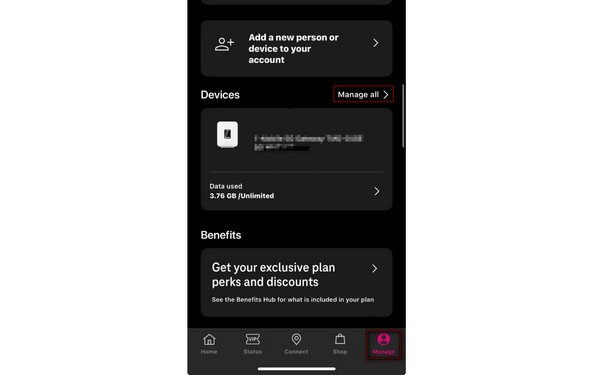
Alle verwalten Verwalten Tab.
Klopfen und wählen Sie das Handy oder die Rufnummer aus, die Sie prüfen möchten. Sperrstatus des Geräts.
Wähle aus um zu sehen, ob Ihr Handy für die Entsperrung berechtigt ist. Methode 2: Über die Android‑Einstellungen (Device‑Unlock‑App) prüfen.
Einige Android‑Handys verfügen über eine integrierte Device‑Unlock‑App, mit der Sie die Berechtigung zur Entsperrung von T‑Mobile‑Handys prüfen können.
Öffnen Sie die App‑Liste und wählen Sie.
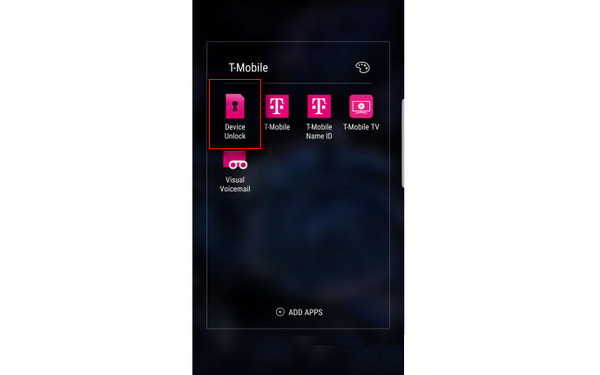
Berechtigung prüfen Geräteentsperrung. Klopfen Geräteentsperrungund wählen Sie dann Fortsetzen.
Klopfen , und warten Sie, während die Device‑Unlock‑App eine Verbindung zum Server von T‑Mobile herstellt, um die Berechtigung zu prüfen., Methode 3: Über die iPhone‑Einstellungen prüfen.
Auf einem iPhone benötigen Sie keine zusätzliche App, um zu prüfen, ob Ihr Gerät an einen Anbieter gebunden ist.
Für iPhone‑Nutzer: Entsperrung per Fernzugriff (keine App erforderlich).
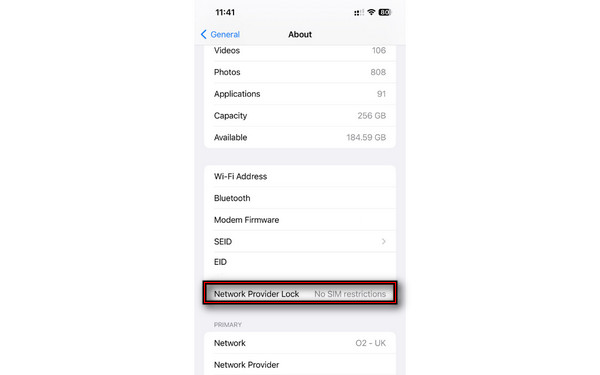
Gehe zu Einstellungen, klopfen Allgemein, und wählen Sie aus Um.
Scrollen Sie nach unten zu Träger. Wenn dort steht Keine SIM-Einschränkungen, – ist dort „Keine SIM-Einschränkungen“ angegeben, ist Ihr iPhone entsperrt.
Teil 3. So entsperren Sie Ihr T‑Mobile‑Handy
For iPhone Users: Remote Unlock (No App Required)
Berechtigte iPhones können aus der Ferne ohne zusätzliche App entsperrt werden, da T‑Mobile die Geräte elektronisch freischaltet.
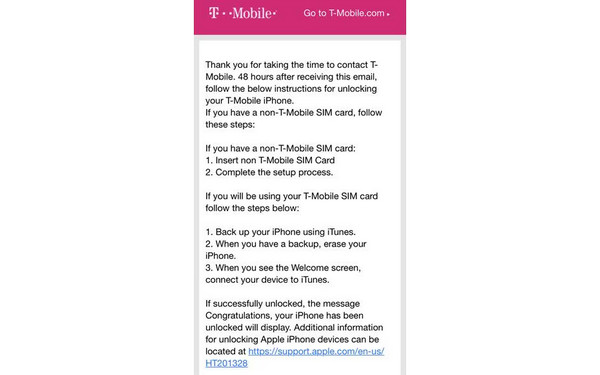
Kontaktieren Sie den Kundenservice über den Online‑Chat auf der T‑Mobile‑Supportseite.
Geben Sie Ihre Kontoinformationen an, einschließlich der IMEI‑Nummer des iPhones.
Warten Sie 2 Werktage auf die Bearbeitung und die Bestätigung der Entsperrung.
Für Android‑Nutzer: T‑Mobile‑Entsperr‑App
Android‑Nutzer, insbesondere bei Google‑Markengeräten, können ihre Geräte in der T‑Mobile Unlock‑Anwendung entsperren. Achten Sie nur darauf, dass eine T‑Mobile‑SIM eingelegt oder eine T‑Mobile‑eSIM auf dem Gerät eingerichtet ist.
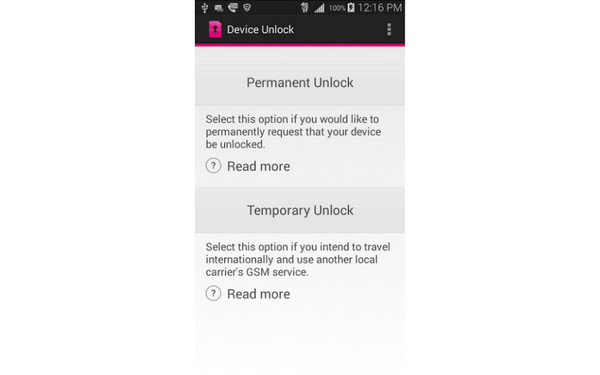
Laden Sie die T‑Mobile Device Unlock (Pixel)‑App, öffnen Sie sie und wählen Sie , und warten Sie, während die Device‑Unlock‑App eine Verbindung zum Server von T‑Mobile herstellt, um die Berechtigung zu prüfen..
Klopfen Dauerhafte Entsperrung um die Sperre dauerhaft zu entfernen, und starten Sie dann Ihr Gerät neu.
Entsperrung über den T‑Mobile‑Kundensupport anfordern
Die beste offizielle Lösung besteht darin, den Mobilfunkanbieter zu kontaktieren und die Entsperrung zu beantragen. Dies ist Ihre letzte Option, wenn Ihr Gerät berechtigt ist, sich aber nicht automatisch entsperrt.
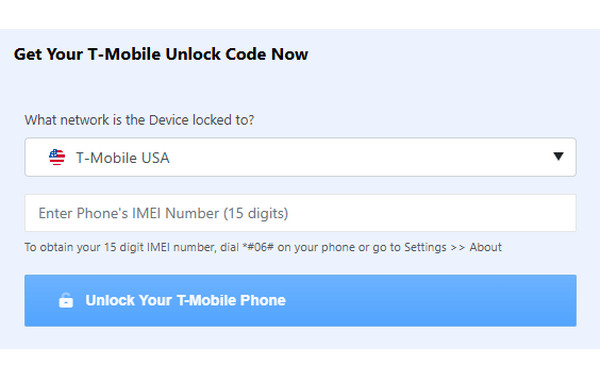
Gehen Sie auf die Kundendienstseite und stellen Sie einen Antrag auf einen Entsperrcode.
Geben Sie den kostenlosen T‑Mobile‑Entsperrcode ein, der an Ihre E‑Mail gesendet wurde, um Ihr Telefon von der Sperre zu befreien.
Teil 4. Temporäre vs. permanente Entsperrung
Beim Entsperren eines T‑Mobile‑Telefons sehen Sie zwei Entsperroptionen: Temporär und Dauerhaft. Die temporäre Entsperrung hebt die Netzbetreiberbeschränkung für 30 Tage auf. Sie ermöglicht die Nutzung der SIM‑Karte eines ausländischen Anbieters während einer Auslandsreise. Die dauerhafte Entsperrung hingegen entfernt die Netzbetreiberbeschränkung von einem berechtigten Gerät. So können Sie dauerhaft einen kompatiblen Dienst eines anderen Anbieters nutzen.
Notiz:
Wählen Sie „Permanent Unlock“ (dauerhafte Entsperrung), wenn Sie dauerhaft eine SIM oder eSIM eines anderen Anbieters nutzen möchten. Die temporäre T‑Mobile‑Entsperrung ist hingegen nur für kurzfristige Situationen gedacht.
Teil 5. Können Sie ein T‑Mobile‑Handy ohne Kundenkonto entsperren?
Die kurze Antwort lautet: Es kommt darauf an. Wenn Sie keinen Zugriff auf das ursprüngliche T‑Mobile‑Konto haben, sind Ihre offiziellen Optionen weitgehend darauf beschränkt, den T‑Mobile‑Support zu kontaktieren und eine temporäre Entsperrung zu beantragen. Wenn T‑Mobile Ihren Antrag auf Entsperrung aufgrund von Kontozugriffsproblemen ablehnt oder das Telefon die Voraussetzungen der Richtlinie nicht erfüllt, verwenden Sie imyPass iPassGo.
Es ist ein vielseitiges iOS-Entsperr- und Passwortverwaltungs-Tool. Es kann jede SIM‑Karte von verschiedenen Mobilfunkanbietern entsperren, darunter T-Mobile, AT&T Mobility und Verizon. Damit können Sie Netzwerksperren entfernen, sodass Sie weltweit unterschiedliche SIM‑Karten/eSIMs verwenden können. Es ist mit allen iPhone‑Modellen und -Versionen kompatibel, einschließlich dem neuesten iPhone 18 Pro Max mit iOS 27. Unten finden Sie die schnellen Schritte zum Entsperren eines T‑Mobile‑Handys:
Download iPassGo, installieren Sie es auf Ihrem Computer und öffnen Sie es dann.
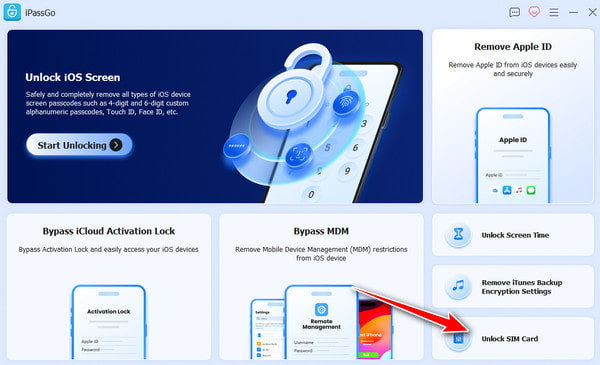
Verbinden Sie das gesperrte T‑Mobile‑iPhone mit einem USB‑Kabel mit dem PC und klicken Sie dann auf SIM‑Karte entsperren.
Lesen Sie alle Hinweise und Warnungen sorgfältig durch und klicken Sie dann auf Jetzt anfangen um den Entsperrvorgang zu starten.
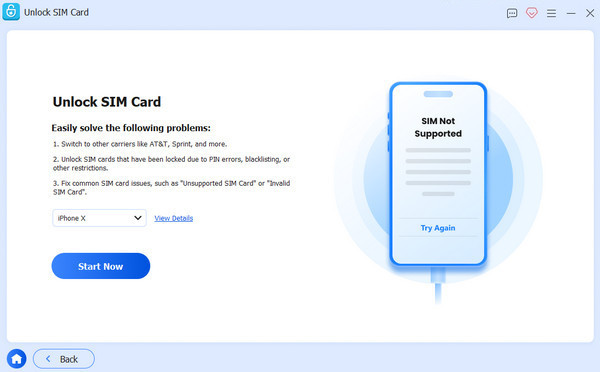
Überprüfen Sie die Geräteinformationen auf der folgenden Seite. Wenn alles korrekt ist, klicken Sie auf Beginnen Sie mit dem Umgehen.
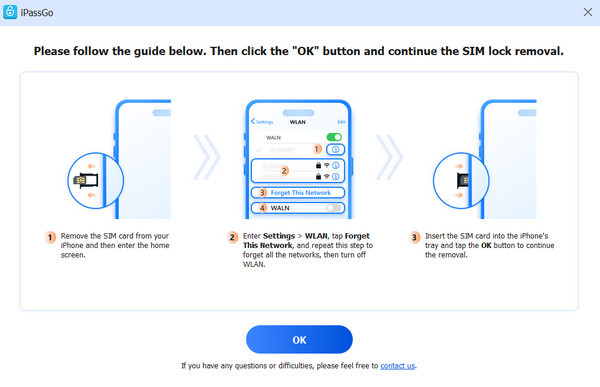
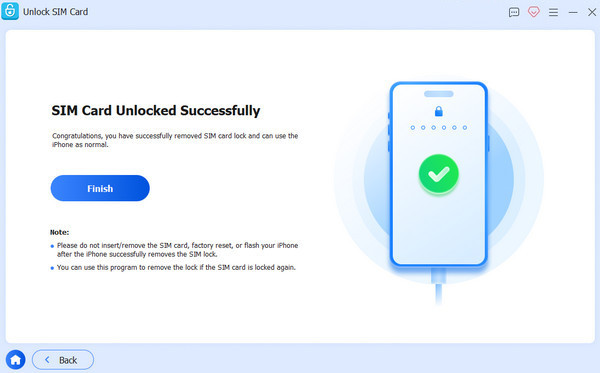
Folgen Sie der Anleitung zur Einrichtung des Geräts. Direkt danach wird Ihr T‑Mobile‑Telefon entsperrt sein.
Teil 6. Fehlerbehebung – Warum lässt sich mein T‑Mobile‑Handy nicht entsperren?
1. Gerät in der Device‑Unlock‑App nicht berechtigt
Wenn die App anzeigt, dass Ihr Gerät nicht zum Entsperren berechtigt ist, bedeutet das, dass Sie die Entsperrvoraussetzungen von T‑Mobile derzeit nicht erfüllen. Stellen Sie sicher:
- Ihr T‑Mobile‑Konto ist in gutem Zustand.
- Das Gerät wurde von T‑Mobile verkauft.
- Alle fälligen Gerätezahlungsverpflichtungen wurden erfüllt.
2. iPhone braucht zu lange
Der neue Entsperrstatus wird auf einem berechtigten iPhone nicht sofort angezeigt. Wenn nach Ablauf der entsprechenden automatischen Entsperrfrist das Ergebnis immer noch „Keine SIM‑Beschränkungen“ lautet, wenden Sie sich an den T‑Mobile‑Kundendienst.
3. Unlock‑App auf Android fehlt
Einige neuere Geräte haben eine spezielle Einstellung, während ältere Geräte eine vorinstallierte Device‑Unlock‑App besitzen. Wenn Sie auf Ihrem Android‑Gerät keine Unlock‑App haben, suchen Sie Ihr genaues Modell auf der Gerätesupportseite von T‑Mobile.
4. Gerät gesperrt oder als verloren/gestohlen gemeldet
Ein Gerät darf nicht als verloren, gestohlen oder gesperrt gemeldet worden sein, um für eine Entsperrung durch T‑Mobile berechtigt zu sein. Wenn Sie eine Meldung erhalten, dass das Gerät gesperrt ist, kontaktieren Sie T‑Mobile, um zu prüfen, warum die IMEI gesperrt ist.
5. Bereits mehr als 2 Geräte pro Leitung entsperrt (Prepaid)
Nach der aktuellen Prepaid‑Entsperrrichtlinie von T‑Mobile können Kunden innerhalb eines Zeitraums von 12 Monaten bis zu zwei Mobilgeräte pro Leitung entsperren. Selbst wenn Ihr aktuelles Telefon ansonsten berechtigt erscheint, kann die Entsperrung abgelehnt werden, wenn diese Leitung dieses Limit bereits erreicht hat.
Fazit
Wenn Sie lernen, wie man ein T‑Mobile‑Telefon entsperrt, können Sie zwischen Anbietern wechseln oder eine andere SIM nutzen. Wenn Sie alle Berechtigungsvoraussetzungen erfüllen, können Sie Ihr Telefon problemlos entsperren. In Situationen, in denen eine offizielle Entsperrung aufgrund von Kontozugriffs- oder gerätespezifischen Problemen nicht möglich ist, verwenden Sie imyPass iPassGo. Prüfen Sie immer die Kompatibilität und bedenken Sie, dass Software von Drittanbietern kein offizieller Entsperrprozess von T‑Mobile ist.
Samuel ist auf Passwortsicherheit und digitalen Datenschutz spezialisiert. Früher arbeitete er als Cybersicherheitsberater für kleine Unternehmen, um deren digitale Werte zu schützen. Mit Zertifizierungen in Cybersicherheit und Ethical Hacking verwandelt er komplexe Sicherheitsthemen in leicht verständliche Ratschläge. Außerdem gibt er gerne Passworttipps, damit Nutzer ihre Konten selbstbewusster schützen können.
Heiße Lösungen
-
Android entsperren
- AddROM FRP-Bypass-Tool im Test
- So umgehen Sie FRP mit vnROM
- So umgehen Sie FRP auf ZTE-Geräten ganz einfach
- Detaillierte Rezension zu FRP Hijacker
- So umgehen Sie die FRP-Sperre beim Revvl 5G
- So umgehen Sie FRP auf Samsung-Geräten ohne PC
- So umgehen Sie die FRP-Sperre beim Galaxy A7 Lite ohne PC
- Einfache Flashing FRP Bypass 8.0 APK – Rezension
-
iOS entsperren
-
Passwort-Tipps
-
iOS-Tipps


