



 Lösung
 Support-Center
 Über uns
 Kontakt
Alles über die universelle Entsperr-PIN für Android‑Handy oder ‑Tablet
 Gideon Byron Veröffentlicht auf 25. August 2026Android entsperren3-minütige Lektüre
Es ist entscheidend, die Daten auf Ihrem Handy oder Tablet zu schützen, da dort viele private Fotos und Dateien gespeichert sind. Das Sperrbildschirm‑Passwort wurde entwickelt, um Ihre Daten und Ihre Privatsphäre auf Ihrem Android‑Gerät zu schützen. Wenn Sie das Sperrbildschirm‑Passwort vergessen, werden Sie aus Ihrem Gerät ausgesperrt. In diesem Artikel wird erklärt, ob Sie Ihr Handy oder Tablet mit einer universellen Entsperr-PIN für Android.

In diesem Artikel:
Teil 1: Gibt es eine universelle Entsperr-PIN für Android?
Gibt es eine universelle Entsperr‑PIN für alle Android‑Geräte? Nein, es gibt keine universelle Entsperr‑PIN für Android. Jede Behauptung über einen universellen Entsperrcode oder Master‑Code, der auf allen Geräten funktioniert, ist eine Lüge.
Es lässt sich nicht leugnen, dass ältere Android‑Versionen geheime Codes unterstützen. Seit Android 5.0 hat Google diese Geheimcodes jedoch entfernt, um unbefugten Zugriff zu verhindern und die Sicherheit zu erhöhen.
Außerdem gibt es eine große Vielfalt an Android‑Marken. Sie alle passen das Betriebssystem für ihre Produkte an, einschließlich der Bildschirmsperren. Offensichtlich ist die universelle Entsperr‑PIN für Android nicht für alle Geräte verfügbar. Kurz gesagt: Es gibt keine universelle PIN.
Teil 2: Wie entsperrt man ein Android‑Handy ohne universelle PIN?
Weg 1: Wie man eine PIN auf Android entsperrt, ohne Daten zu verlieren
Eine einfache Möglichkeit, eine PIN auf einem Android‑Handy zu entsperren, ohne Daten zu verlieren, ist die Remote‑Sperrfunktion in „Google Find My Device“. Dafür müssen Sie „Mein Gerät finden“ und „Remote-Sperre verwenden“ auf Ihrem Gerät aktiviert haben.
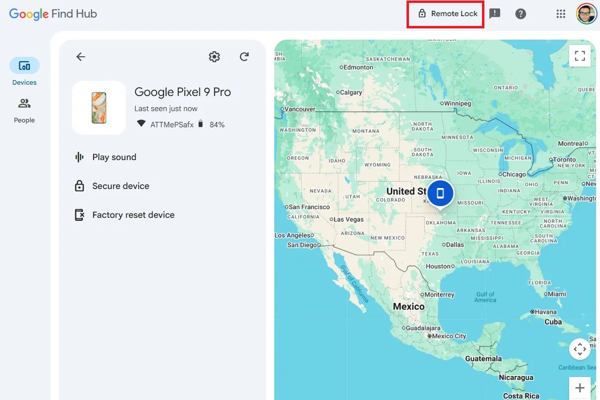
Öffnen Sie in einem Webbrowser www.google.com/android/find/.
Melden Sie sich mit dem Google‑Konto und dem Passwort an, die mit Ihrem Gerät verknüpft sind.
Wählen Sie Ihr Gerät unter Meine Geräte Sektion.
Drücke den Melden Sie sich mit dem Google-Konto und Passwort an, das mit Ihrem Gerät verknüpft ist. Taste.
Legen Sie ein neues Passwort fest.
Wechseln Sie zu Ihrem Handy und entsperren Sie es mit dem neuen Passwort.
Weg 2: Wie man das Android‑Handy‑Passwort über Google Find My Device entsperrt
Wenn Sie „Mein Gerät finden“ auf Ihrem Android‑Gerät eingerichtet haben, können Sie das Passwort Ihres Android‑Handys mithilfe der Find‑My‑Device‑App auf einem anderen Handy oder Tablet entsperren. Für diese Methode benötigen Sie das zugehörige Google‑Konto und Passwort. Bedenken Sie, dass dabei alle Daten auf Ihrem Gerät gelöscht werden.
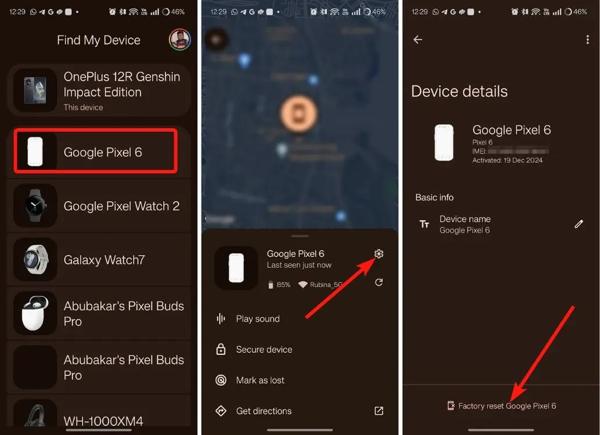
Installieren Sie die Find‑My‑Device‑App auf einem anderen Android‑Gerät.
Wenn Sie kein zweites Gerät haben, leihen Sie sich eines und installieren Sie die App kostenlos aus dem Google Play Store.
Öffnen Sie die App und melden Sie sich mit Ihrem Google‑Konto an.
Gehen Sie zum Geräte Registerkarte und wählen Sie Ihr Handy.
Tippen Sie auf die Einstellungen Schaltfläche mit einem Zahnradsymbol.
Tippen Sie auf die [Ihr Telefon] auf Werkseinstellungen zurücksetzen Taste.
Lesen Sie die Benachrichtigung und tippen Sie auf Zurücksetzen um es zu bestätigen.
Wenn der Vorgang abgeschlossen ist, startet Ihr Gerät automatisch neu.
Das könnte Ihnen auch gefallen:
Weg 3: Wie man eine PIN auf Android im Recovery‑Modus entsperrt
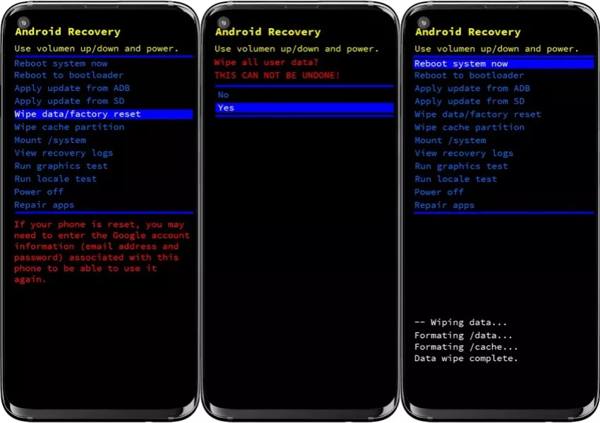
Eine weitere Möglichkeit, die PIN auf Ihrem Android‑Gerät zu entsperren, ist das Zurücksetzen auf Werkseinstellungen im Recovery‑Modus. Diese Methode erfordert keine zusätzliche Software oder Hardware, aber alle Ihre Daten werden gelöscht.
Drücken Sie lange auf die Taste Leistung Taste.
Tippen Sie auf die Schalten Sie das Handy aus oder eine ähnliche Option, um Ihr Gerät auszuschalten.
Für Samsung halten Sie die Lautstärke erhöhen + Leistung Knöpfe zusammen.
Für andere Android‑Geräte halten Sie die Lautstärke runter + Leistung Tasten gleichzeitig.
Wenn das Bootloader‑Menü erscheint, lassen Sie die Tasten los.
Wähle aus Daten löschen/Werksreset Option mit den Lautstärketasten und drücken Sie die Leistung Taste, um es zu bestätigen.
Wählen Sie bei der entsprechenden Aufforderung Ja und drücken Sie die Leistung Taste.
Auswählen System jetzt neustarten und drücke Leistung nach Abschluss des Vorgangs.
Teil 3: Wie entsperrt man die Android‑PIN ohne Einschränkungen?
Wenn Sie Ihr Passwort vergessen haben und „Mein Gerät finden“ nicht aktiviert ist, benötigen Sie ein leistungsstarkes Entsperr‑Tool wie imyPass AnyPassGo. Es kann das Sperrbildschirm‑Passwort entfernen und die Android‑PIN einfach und schnell entsperren.

Über 4.000.000 Downloads
Entsperren Sie Android‑Geräte in 3 Schritten.
PINs entsperren, Passwörter, Muster, Fingerabdrücke und mehr.
Einfach zu bedienen und mit Anweisungen auf dem Bildschirm.
Umgehen Sie die Google‑FRP‑Sperre ohne Ihr Google‑Konto.
Unterstützt fast alle Android‑Marken und ‑Modelle.
So entsperren Sie Ihre Android‑PIN ganz einfach
Installieren Sie den Android‑Entsperrer
Starten Sie die Android‑Entsperrsoftware, nachdem Sie sie auf Ihrem Computer installiert haben. Wählen Sie den Modus „Bildschirmpasswort entfernen“, um fortzufahren.

Schritt 2: Verbinden Sie Ihr Handy
Wählen Sie die Marke Ihres Geräts in der Oberfläche aus. Verbinden Sie Ihr Handy mit einem USB‑Kabel mit Ihrem Computer. Wenn Sie dazu aufgefordert werden, tippen Sie auf Vertrauen um Ihrem Computer zu vertrauen.

Schritt 3: Android‑PIN entsperren
Sobald Ihr Gerät erkannt wird, klicken Sie auf die Jetzt entfernen Schaltfläche, um sofort mit dem Entsperren der PIN auf Ihrem Android‑Gerät zu beginnen.

Fazit
Dieser Artikel hat beantwortet, ob es einen Geheimcode zum Entsperren des Passworts eines Android‑Handys'gibt. Außerdem sollten Sie nun die bewährten Methoden kennen, mit denen Sie Ihr Smartphone oder Tablet entsperren können, wenn Sie Ihre PIN vergessen haben. Sie können eine geeignete Methode wählen und den Schritten folgen, um wieder Zugriff auf Ihr Gerät zu erhalten. imyPass AnyPassGo ist aufgrund des intuitiven Designs eine gute Option für Einsteiger.
Gideon schreibt über das Entsperren von iOS-, Android- und Windows-Geräten. Zuvor arbeitete er als Spezialist für Mobilgeräte in einem Reparaturzentrum und unterstützte Kunden bei gesperrten Geräten und der Wiederherstellung von Passwörtern. In seiner Freizeit testet er neue Entsperrtools, passt Smart Devices an und macht komplexe Entsperrprozesse einfach und sicher.
Heiße Lösungen
-
Android entsperren
- AddROM FRP-Bypass-Tool im Test
- So umgehen Sie FRP mit vnROM
- So umgehen Sie FRP auf ZTE-Geräten ganz einfach
- Detaillierte Rezension zu FRP Hijacker
- So umgehen Sie die FRP-Sperre beim Revvl 5G
- So umgehen Sie FRP auf Samsung-Geräten ohne PC
- So umgehen Sie die FRP-Sperre beim Galaxy A7 Lite ohne PC
- Einfache Flashing FRP Bypass 8.0 APK – Rezension
-
iOS entsperren
-
Passwort-Tipps
-
iOS-Tipps

