



 Lösung
 Support-Center
 Über uns
 Kontakt
So umgehen Sie die Mustersperre auf einem Android‑Handy oder -Tablet ganz einfach
 Gideon Byron Veröffentlicht auf 19. August 2026Android entsperren3-minütige Lektüre
Sie haben Ihre Android-Mustersperre vergessen und können Ihr Handy oder Tablet nicht benutzen? Gibt es eine Möglichkeit, Ihr Android-Gerät zu entsperren, ohne Daten zu verlieren? Dann sind Sie hier richtig! In dieser Anleitung werden 5 bewährte Methoden vorgestellt, um die Mustersperre Entsperren Sie die Mustersperre von Ihrem Android‑Handy zu entfernen, darunter offizielle Methoden, Google‑Dienste und professionelle Entsperr‑Software.

In diesem Artikel:
- Teil 1: Der einfachste Weg, die Mustersperre ohne Passwort zu entsperren
- Teil 2: So entsperren Sie die Mustersperre im Recovery‑Modus
- Teil 3: So entsperren Sie die Mustersperre mit dem Google‑Konto
- Teil 4: So entsperren Sie die Mustersperre über „Mein Gerät finden“ von Google
- Teil 5: So entsperren Sie die Mustersperre eines Samsung‑Handys
Teil 1: Der einfachste Weg, die Mustersperre ohne Passwort zu entsperren
Egal, ob Sie die Mustersperre vergessen haben, ein gebrauchtes Handy bekommen haben oder den Code wegen eines kaputten Bildschirms nicht mehr eingeben können –, imyPass AnyPassGo kann Ihnen helfen, all diese Probleme zu lösen! Es kann jede Bildschirmsperre auf Ihrem Android‑Handy oder ‑Tablet entfernen, einschließlich Muster, Zahlencode, Fingerabdruck, PIN oder Gesichtserkennung. Das leistungsstarke Tool unterstützt fast alle großen Marken und Modelle mit Android 5–16. Sie können es sogar verwenden, um die Google‑FRP‑Sperre ohne Passwort zu umgehen!

Über 4.000.000 Downloads
Entfernen Sie die Mustersperre auf Ihrem Handy innerhalb weniger Minuten.
Umgehen Sie Bildschirmcode, PIN, Fingerabdruck oder Gesichtserkennung.
Umgehen Sie die Google‑FRP‑Sperre ganz einfach ohne Kontopasswort.
Unterstützt eine große Bandbreite an Android‑Marken und ‑Versionen.
Starten Sie imyPass AnyPassGo auf Ihrem Computer und wählen Sie die Bildschirmkennwort entfernen Besonderheit.

Wählen Sie die Marke Ihres Geräts. Wenn Sie sie nicht finden, klicken Sie auf die Sonstiges Option. Verbinden Sie Ihr Android‑Handy mit dem Computer.

Sobald die Verbindung hergestellt ist, klicken Sie auf Jetzt entfernen Schaltfläche, um mit dem Entfernen der Mustersperre auf Ihrem Handy zu beginnen.

Notiz:
Bei diesem Vorgang werden alle Daten und Einstellungen auf Ihrem Handy gelöscht. Stellen Sie sicher, dass Sie ein aktuelles Backup haben!
Teil 2: So entsperren Sie die Mustersperre im Recovery‑Modus
Wenn Sie Ihre Android‑Mustersperre vergessen haben, können Sie sie entfernen, indem Sie im Recovery‑Modus einen Werksreset (Factory Reset) durchführen. Diese Methode funktioniert bei den meisten Android‑Handys und ‑Tablets, einschließlich Samsung‑, Pixel‑ und Motorola‑Geräten. Allerdings werden dabei alle Daten und Einstellungen auf Ihrem Gerät gelöscht. Vergewissern Sie sich daher, dass Sie die Folgen verstehen, bevor Sie fortfahren.
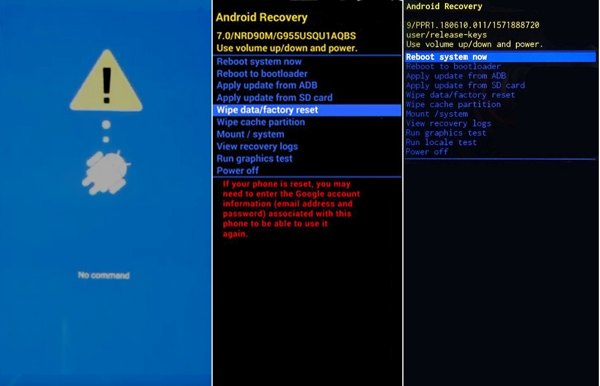
Halten Sie die gedrückt Leistung Taste und wählen Sie dann die Option, Ihr Handy oder Tablet auszuschalten.
Drücken und halten Sie die richtige Tastenkombination, bis der Recovery‑Modus oder der Bootloader‑Bildschirm erscheint.
- Bei Samsung‑Geräten halten Sie die Lautstärke erhöhen + Leistung Tasten, bis das Samsung‑Logo erscheint.
- Für Pixel-Smartphones halten Sie die Lautstärke runter + Leistung Tasten gedrückt, bis der Bootloader-Bildschirm angezeigt wird.
- Für Motorola-Smartphones halten Sie die Lautstärke runter + Leistung Tasten, bis der Bootloader‑Bildschirm erscheint.
Auf der offiziellen Website des Geräteherstellers können Sie die richtige Tastenkombination nachschlagen.
Verwenden Sie die Lautstärketasten, um Daten löschen/Werksreset, auszuwählen, und drücken Sie dann die Leistung Taste zur Bestätigung. Wählen Sie „Ja“, um das Entfernen der vergessenen Mustersperre zu starten.
Sobald der Reset abgeschlossen ist, wählen Sie System jetzt neustarten und drücken Sie die Leistung Taste. Nachdem Ihr Gerät neu gestartet ist, richten Sie es erneut ein und erstellen Sie ein neues Bildschirmsperrmuster.
Teil 3: So entsperren Sie die Mustersperre mit dem Google‑Konto
Sobald Ihr Smartphone oder Tablet neu gestartet ist, richten Sie es als neues Gerät ein.
Eine einfache Möglichkeit, die Mustersperre eines Android-Smartphones ohne Werksreset zu entsperren, ist über das verknüpfte Google-Konto. Diese Methode steht nur bei Android 4.4 und älter zur Verfügung. Der Vorteil ist, dass Sie Ihre Daten nicht verlieren.
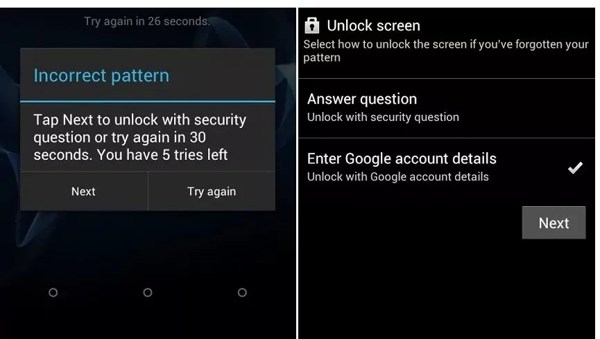
Wenn Sie das Muster vergessen Zeichnen Sie mehrmals hintereinander ein falsches Muster.
Auswählen Wenn unten die Option angezeigt wird, tippen Sie darauf. Nächste.
Geben Sie Ihre Google-Kontodaten ein.
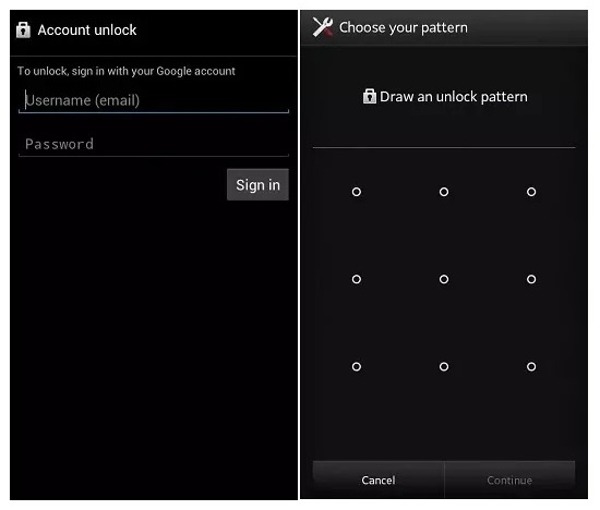
Tippen Sie auf die Einloggen Taste.
oder eine ähnliche Option und tippen Sie auf.
Tippen Sie auf die Fortsetzen Taste, um es zu bestätigen.
Geben Sie Ihr Google-Konto und Ihr Passwort ein.
Teil 4: So entsperren Sie die Mustersperre über „Mein Gerät finden“ von Google
Google „Mein Gerät finden“, jetzt Google Find Hub genannt, ist ein integrierter Gerätetracker‑Dienst für Android‑Nutzer. Damit können Sie die Android‑Mustersperre mit einem Google‑Konto entsperren. Sie können Ihr Handy oder Tablet mit einem neuen Passwort entsperren. Voraussetzung ist, dass Sie Find Hub auf Ihrem Gerät aktiviert haben und dieses mit einem stabilen Internet verbunden ist.
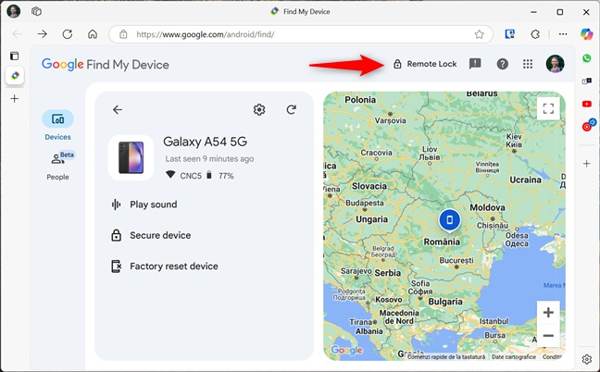
Rufen Sie in einem Webbrowser https://www.google.com/android/find/about auf und melden Sie sich mit dem Google‑Konto an, das mit Ihrem gesperrten Gerät verknüpft ist.
Wählen Sie Ihr Handy oder Tablet in der Geräteliste aus.
Drücke den Melden Sie sich mit dem Google-Konto und Passwort an, das mit Ihrem Gerät verknüpft ist. Option und legen Sie ein neues Passwort für Ihr Gerät fest. Schalten Sie dann Ihr Gerät ein und entsperren Sie es mit dem neuen Passwort.
Teil 5: So entsperren Sie die Mustersperre eines Samsung‑Handys
Wenn Sie die Mustersperre eines Samsung‑Handys ohne Werksreset entsperren möchten, versuchen Sie es mit dem Dienst „Find My Mobile“ von Samsung (jetzt in SmartThings integriert). Damit können Nutzer ihr Gerät aus der Ferne verwalten, orten und entsperren. Die Funktion zur Fernentsperrung wurde jedoch seit 2023 abgeschafft, daher können neuere Modelle diese Methode nicht mehr verwenden.
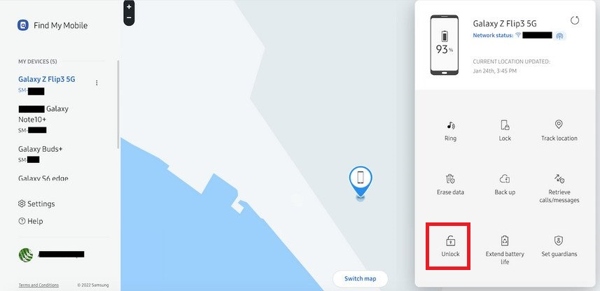
Rufen Sie in einem Browser smartthingsfind.samsung.com auf und melden Sie sich mit Ihrem Samsung‑Konto an.
Wählen Sie Ihr gesperrtes Handy in der Seitenleiste aus.
Drücke den Freischalten Schaltfläche in der Symbolleiste.
Bestätigen Sie anschließend Ihre Samsung‑Kontodaten erneut, dann sollte Ihr Samsung‑Handy aus der Ferne entsperrt werden.
Fazit
Nun kennen Sie 5 Möglichkeiten, die Mustersperre die Mustersperre zu umgehen auf Ihrem Android‑Handy zu entfernen, wenn Sie sie vergessen haben. Über den Recovery‑Modus können Sie die Mustersperre per Werksreset entfernen, dabei gehen jedoch alle Daten verloren. Wenn Sie ein älteres Android‑Gerät verwenden, probieren Sie die Option „Muster vergessen“. Die Dienste „Mein Gerät finden“ von Google und „Find My Mobile“ von Samsung können Ihr Gerät aus der Ferne entsperren. Wenn diese Methoden nicht funktionieren, ist, imyPass AnyPassGo die ultimative Option, um Android‑Bildschirmsperren ohne Passwort zu entfernen.
Gideon schreibt über das Entsperren von iOS-, Android- und Windows-Geräten. Zuvor arbeitete er als Spezialist für Mobilgeräte in einem Reparaturzentrum und unterstützte Kunden bei gesperrten Geräten und der Wiederherstellung von Passwörtern. In seiner Freizeit testet er neue Entsperrtools, passt Smart Devices an und macht komplexe Entsperrprozesse einfach und sicher.
Heiße Lösungen
-
Android entsperren
- AddROM FRP-Bypass-Tool im Test
- So umgehen Sie FRP mit vnROM
- So umgehen Sie FRP auf ZTE-Geräten ganz einfach
- Detaillierte Rezension zu FRP Hijacker
- So umgehen Sie die FRP-Sperre beim Revvl 5G
- So umgehen Sie FRP auf Samsung-Geräten ohne PC
- So umgehen Sie die FRP-Sperre beim Galaxy A7 Lite ohne PC
- Einfache Flashing FRP Bypass 8.0 APK – Rezension
-
iOS entsperren
-
Passwort-Tipps
-
iOS-Tipps

