



 Lösung
 Support-Center
 Über uns
 Kontakt
So setzt du das iCloud-Passwort schnell auf iPhone und iPad zurück
 Samuel Spender Veröffentlicht auf 2. Juli 2026iOS entsperren3-minütige Lektüre
Ganz gleich, ob Sie Ihr Passwort vergessen haben oder Ihr iCloud‑Account aus Sicherheitsgründen gesperrt wurde – plötzlich haben Sie keinen Zugriff mehr auf alle Inhalte auf Ihrem iPhone. Wie kann es sein, dass ein scheinbar simples Passwortproblem alle Apple‑Dienste blockiert? In diesem Leitfaden erklären wir, wie der iCloud‑Account funktioniert, und zeigen Ihnen die schnellste und zuverlässigste Methode, um ein iCloud-Passwort zurücksetzen.

In diesem Artikel:
- Teil 1. Sind iCloud-Passwort und Apple-ID-Passwort dasselbe?
- Teil 2. So setzt du das iCloud-Passwort mit anderen Apple-Geräten zurück
- Teil 3. So setzt du das iCloud-Passwort über ein neues Apple-Gerät zurück
- Teil 4. So setzt du das iCloud-Passwort per E‑Mail zurück
- Teil 5. So setzt du das iCloud-Passwort über die Apple Support App zurück
- Zusatz-Tipps. iCloud-Aktivierungssperre ohne Passwort umgehen
Teil 1. Sind iCloud-Passwort und Apple-ID-Passwort dasselbe?
Viele Nutzer gehen davon aus, dass iCloud ein eigenes Passwort hat. In Wirklichkeit ist dein iCloud-Account jedoch direkt mit deiner Apple-ID verknüpft. Das bedeutet, dass die Zugangsdaten, die du für iCloud-Dienste wie Backups, Fotos und „Mein iPhone suchen“ verwendest, dieselben sind wie für deine Apple-ID. Wenn du also ein Apple‑iCloud‑Passwort zurücksetzt, änderst du in Wahrheit das Passwort für deine gesamte Apple-ID.
Diesen Unterschied zu verstehen ist wichtig, bevor du versuchst, ein iCloud-Passwort zurückzusetzen, denn eine Passwortänderung wirkt sich auf alle Apple-Dienste aus, die mit diesem Account verknüpft sind.
Danach wählst du als Nächstes eine Wiederherstellungsmethode basierend auf den Informationen aus, auf die du noch Zugriff hast.
Teil 2. So setzt du das iCloud-Passwort mit anderen Apple-Geräten zurück
Wenn du noch Zugriff auf ein anderes vertrauenswürdiges Apple-Gerät hast, lässt sich ein iCloud-Passwort viel schneller und unkomplizierter zurücksetzen.
So setzt du dein Passwort mit einem anderen Apple-Gerät zurück:
Offen Einstellungen auf einem vertrauenswürdigen Apple-Gerät, auf dem du mit deiner Apple-ID angemeldet bist.
Tippe oben auf dem Bildschirm auf deinen Namen, um zu den Apple‑ID‑Einstellungen zu gelangen, und wähle dann Passwort und Sicherheit.
Wählen Passwort ändern um den Prozess zum Zurücksetzen des Passworts zu starten.
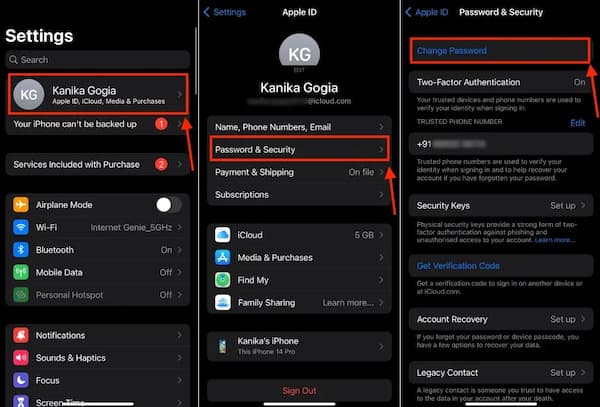
Gib den Gerätecode ein, wenn du dazu aufgefordert wirst, um zu bestätigen, dass du es bist.
Gib ein neues Passwort ein, gib es zur Bestätigung erneut ein und folge den Anweisungen auf dem Bildschirm.
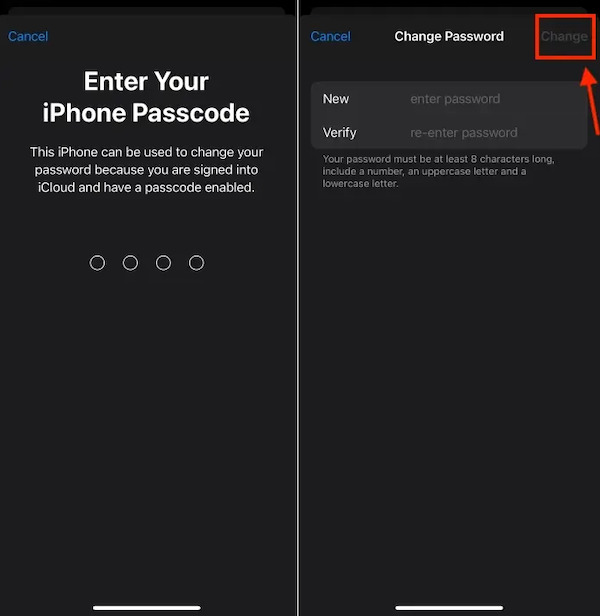
Da das Gerät bereits als vertrauenswürdig gilt, verlangt Apple keine zusätzliche Verifizierung. Dadurch ist dies eine schnellere Methode, um ein Apple‑iCloud‑Passwort zurückzusetzen, wenn du auf einem anderen Gerät angemeldet bist.
Teil 3. So setzt du das iCloud-Passwort über ein neues Apple-Gerät zurück
Wenn du gerade ein neues iPhone oder iPad gekauft hast, kannst du das iCloud-Passwort auch während des Einrichtungsprozesses zurücksetzen.
So funktioniert es auf einem neuen Apple-Gerät:
Schalte dein neues iPhone oder iPad ein und führe die Einrichtung durch, bis der Bildschirm Apps und Daten oder der Apple‑ID‑Anmeldebildschirm angezeigt wird.
Klopfen Passwort vergessen oder wähle keine Apple-ID?
Auswählen Apple-ID-Passwort vergessen um den Wiederherstellungsprozess zu starten.
Gib die E‑Mail-Adresse deiner Apple-ID ein, die mit deinem Account verknüpft ist.
Wähle eine Verifizierungsmethode, zum Beispiel deine vertrauenswürdige Telefonnummer oder ein anderes vertrauenswürdiges Gerät, falls verfügbar.
Folge den Anweisungen, um deine Identität zu bestätigen und ein neues Passwort zu erstellen.
Dies ist eine offizielle Wiederherstellungsoption von Apple, die auf einem neuen Gerät verwendet werden kann. Sobald das Zurücksetzen des Passworts abgeschlossen ist, kannst du dich erneut anmelden und mit iCloud wiederherstellen sowie anderen Apple-Diensten fortfahren.
Teil 4: So setzt du das iCloud-Passwort per E‑Mail zurück
Kannst du das E‑Mail-Konto, das mit deiner Apple-ID verknüpft ist, noch öffnen? Falls ja, kannst du das iCloud-Passwort per E‑Mail zurücksetzen, ohne ein anderes Apple-Gerät zu benötigen.
Öffne einen Browser und rufe Apples offizielle Seite zur Accountwiederherstellung unter iforgot.apple.com auf.
Gib die E‑Mail-Adresse ein, die mit deiner Apple-ID verknüpft ist, und klicke dann auf Fortsetzen. Wähle auf der nächsten Seite die Option, dein Passwort mithilfe einer Bestätigungs-E-Mail zurückzusetzen.
Prüfe den Posteingang des E‑Mail-Kontos, das mit deiner Apple-ID verknüpft ist. Sobald du die Nachricht von Apple erhalten hast, öffne sie und suche nach dem Link zum Zurücksetzen des Passworts.
Klicke auf den in der E‑Mail enthaltenen Link und folge den Anweisungen auf dem Bildschirm. Gib ein neues Passwort ein, bestätige es und speichere die Änderungen, um den Zurücksetzungsvorgang abzuschließen.
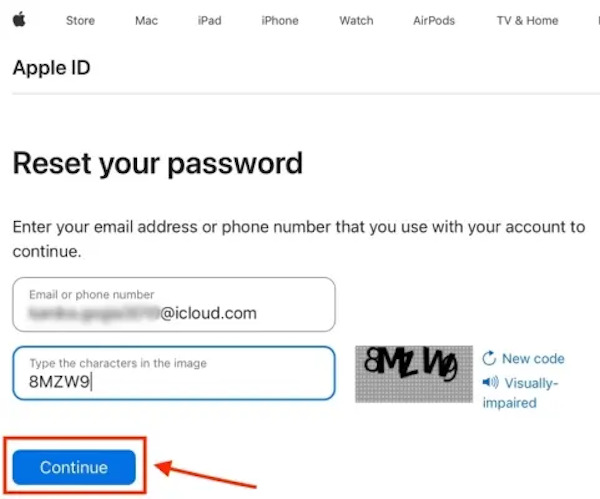
Wenn du einige verknüpfte Informationen geändert hast, musst du dies iCloud-Passwort ändern rechtzeitig aktualisieren. Beachte jedoch, dass die E‑Mail‑Verifizierung nicht immer als Option angezeigt wird. Apple legt die verfügbaren Methoden anhand der Sicherheitseinstellungen deines Accounts fest.
Teil 5. So setzt du das iCloud-Passwort über die Apple Support App zurück
Die Apple Support App ist eine weitere Möglichkeit, das iCloud-Passwort zurückzusetzen. Diese Option steht auch dann zur Verfügung, wenn du keines deiner vertrauenswürdigen Geräte verwenden kannst. Die App führt dich mit Anweisungen auf dem Bildschirm durch den gesamten Wiederherstellungsprozess.
Lade die Apple Support App herunter, falls sie noch nicht installiert ist, und öffne die App dann auf einem beliebigen verfügbaren iPhone oder iPad.
Scrollen Sie nach unten zum Support-Tools Abschnitt und Tippen Passwort zurücksetzen um den Prozess zur Accountwiederherstellung zu starten.
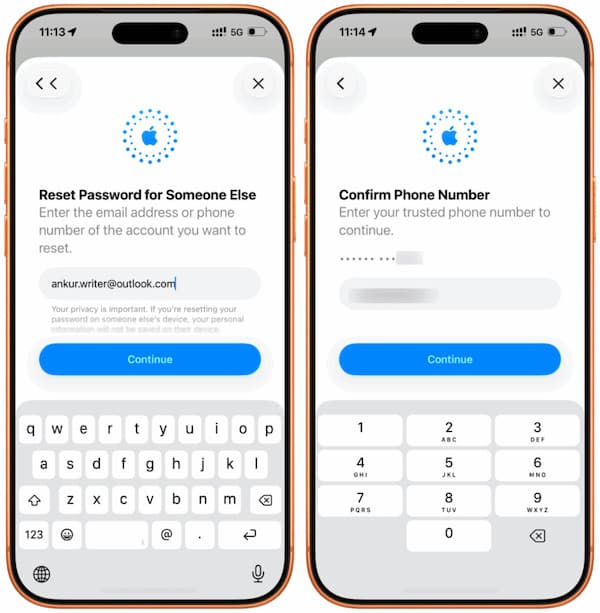
Wählen Sie bei der entsprechenden Aufforderung Helfen Sie jemand anderem. Diese Option ist für Apple-IDs gedacht, die aktuell nicht auf dem Gerät angemeldet sind.
Gib die Apple‑ID‑E‑Mail-Adresse des Accounts ein, den du wiederherstellen möchtest. Gib deine Apple-ID ein und schließe die auf dem Bildschirm angezeigten Verifizierungsschritte ab.
Nachdem die Verifizierung abgeschlossen ist, erstelle ein neues Passwort für deine Apple-ID. Gib das Passwort zur Bestätigung erneut ein und speichere die Änderungen, um das Zurücksetzen abzuschließen.
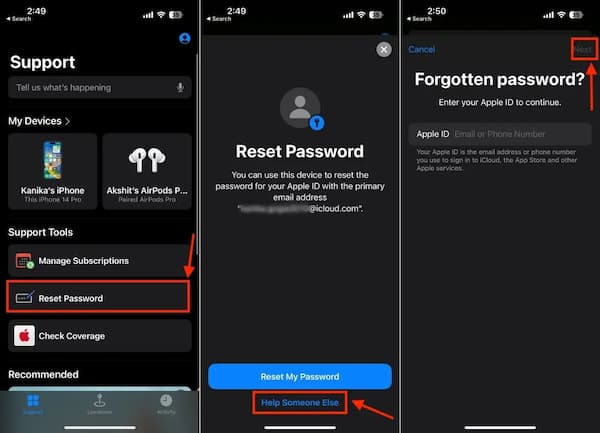
Über Apple Support erhältst du Zugriff auf dasselbe Wiederherstellungssystem, das für Apple‑ID‑Passwortrücksetzungen verwendet wird. Wenn Standardoptionen zum Zurücksetzen nicht verfügbar sind, bietet die App eine weitere Möglichkeit, deinen Account zu verifizieren und ein neues Passwort zu erstellen.
Zusatz-Tipps. iCloud-Aktivierungssperre ohne Passwort umgehen
Wenn Sie versuchen, ein iCloud‑Passwort zurückzusetzen, aber auf dem Bildschirm „Aktivierungssperre“ festhängen, liegt eine andere Situation vor. Die Aktivierungssperre ist eine Sicherheitsfunktion, die in Apple‑Geräte integriert ist und automatisch aktiviert wird, wenn „Wo ist?“ eingeschaltet wird.
In diesem Fall ist Ihr Gerät mit einer Apple‑ID verknüpft, und Sie kennen das Account‑Passwort nicht. Dadurch bleibt die Aktivierungssperre aktiv und verhindert, dass Sie das Gerät nutzen oder einrichten können. Möglicherweise benötigen Sie ein professionelles Tool, um die Aktivierungssperre zu entfernen. imyPass iPassGo ist Ihre empfehlenswerte Lösung. Damit können Sie die Aktivierungssperre ohne die ursprünglichen Zugangsdaten umgehen und den vollen Zugriff auf Ihr Gerät wiedererlangen.

Über 4.000.000 Downloads
iCloud‑Passwort ohne Apple‑ID und Passwort zurücksetzen.
Aktivierungssperre einfach ohne das ursprüngliche Passwort umgehen.
Bildschirmsperren auf iPhone, iPad und iPod Touch entfernen.
Unterstützt eine Vielzahl von iOS‑Versionen und ‑Modellen.
Starten Sie die Software und wählen Sie Umgehen Sie die iCloud-Aktivierungssperre auf der Hauptoberfläche.

Verbinden Sie Ihr iOS-Gerät mit einem USB-Kabel mit Ihrem Computer. Tippen Sie auf Vertrauen auf Ihrem iOS-Gerät, wenn Sie dazu aufgefordert werden.

Lesen Sie die Warnhinweise sorgfältig durch und klicken Sie dann auf Jetzt anfangen um die Umgehung der iCloud-Aktivierungssperre zu starten.

Folgen Sie der Anleitung auf dem Bildschirm, um Ihr iPhone zu jailbreaken.

Überprüfen Sie die Geräteinformationen und klicken Sie dann auf Beginnen Sie mit der Umgehung der Aktivierung. Warten Sie geduldig, bis der Vorgang abgeschlossen ist.

Fazit
In diesem Beitrag wurden mehrere Möglichkeiten vorgestellt, das iCloud‑Passwort zurückzusetzen, darunter die Verwendung eines vertrauenswürdigen Apple‑Geräts, eines neuen Geräts während der Ersteinrichtung, die E‑Mail‑Bestätigung über iforgot.apple.com und die Apple‑Support‑App. Diese offiziellen Wiederherstellungsmethoden funktionieren für die meisten Nutzer. Wenn Sie auf dem iCloud‑Aktivierungssperrbildschirm feststecken und die offiziellen Methoden nicht helfen, können Tools wie imyPass iPassGo ebenfalls helfen.
Samuel ist auf Passwortsicherheit und digitalen Datenschutz spezialisiert. Früher arbeitete er als Cybersicherheitsberater für kleine Unternehmen, um deren digitale Werte zu schützen. Mit Zertifizierungen in Cybersicherheit und Ethical Hacking verwandelt er komplexe Sicherheitsthemen in leicht verständliche Ratschläge. Außerdem gibt er gerne Passworttipps, damit Nutzer ihre Konten selbstbewusster schützen können.
Heiße Lösungen
-
iOS entsperren
-
iOS-Tipps
-
Android entsperren
-
Passwort-Tipps


