


 Lösung
 Support-Center
 Über uns
 Kontakt
Wie man ein iPhone mit Sicherheitssperre ohne Passcode entsperrt
 Samuel Spender Veröffentlicht auf 21. September 2026iOS entsperren3-minütige Lektüre
Was bedeutet „Security Lockout“ auf dem iPhone?Wie lange bleibt dein iPhone gesperrt? Kannst du es ohne Computer reparieren? Wenn du nach Antworten auf diese Fragen suchst, erklärt dir dieser vollständige Leitfaden zur Fehlerbehebung alles, was du über die iPhone‑Sicherheitssperre („Security Lockout“) wissen musst und wie du sie beheben kannst.

In diesem Artikel:
Teil 1: Was bedeutet Security Lockout auf dem iPhone?
"Security Lockout" erscheint, wenn du mehrmals den falschen Passcode eingibst. Diese Funktion verhindert weitere Versuche, um deine persönlichen Daten zu schützen, falls dein iPhone verloren geht oder gestohlen wird. Dein iPhone kann weiterhin Anrufe und Mitteilungen empfangen, aber du kannst keine Apps öffnen oder Funktionen nutzen. Ältere iOS‑Versionen zeigen "iPhone ist deaktiviert" an, während iOS 15.2 und neuer "Security Lockout" oder "iPhone nicht verfügbar" anzeigen."
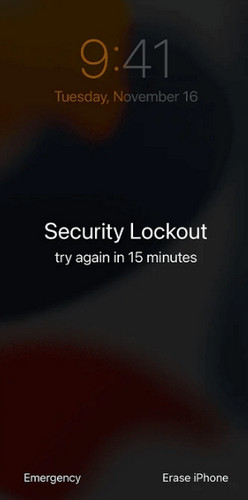
Teil 2: Wie lange dauert eine iPhone‑Sicherheitssperre?
Die Dauer der Sperre ist nicht fest – sie erhöht sich schrittweise mit jedem falschen Passcode‑Versuch. Nach zu vielen fehlgeschlagenen Versuchen zeigt dein iPhone "Security Lockout" anstelle eines Countdown‑Timers. Du musst dein Gerät zurücksetzen und löschen, um wieder Zugriff zu erhalten. So läuft die Sperrzeit normalerweise ab:
| Fehlgeschlagene Passcode‑Versuche | Sperrzeit |
| 6 falsche Versuche | 1 Minute |
| 7 falsche Versuche | 5 Minuten |
| 8 falsche Versuche | 15 Minuten |
| 9 falsche Versuche | 1 Stunde |
| 10 oder mehr falsche Versuche | Dauerhafte Sperre |
Teil 3: Wie behebt man eine iPhone‑Sicherheitssperre?
Bevor du eine Methode ausprobierst, beachte, dass alle Lösungen das Löschen deines iPhones erfordern. Alle aktuellen Daten und Einstellungen auf dem iPhone werden entfernt. Wenn du ein früheres Backup hast, kannst du dein iPhone mit iTunes oder iCloud wiederherstellen.
„Passcode vergessen“-Funktion verwenden (iOS 15.2+)
Wenn auf deinem iPhone iOS 15.2 oder neuer läuft, stellt Apple eine integrierte Option bereit, mit der du dein Gerät direkt vom Sperrbildschirm aus zurücksetzen kannst.
Unter iOS 17 und höher
Tippe auf dem „Security Lockout“-Bildschirm auf „Passcode vergessen?“ Möglichkeit.
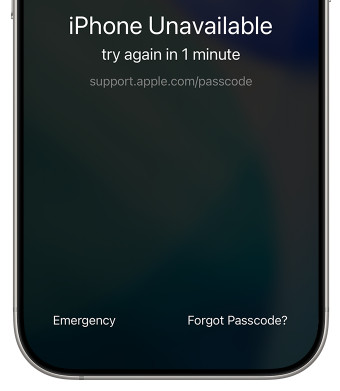
Wenn der Passcode in den letzten 72 Stunden geändert wurde, wähle Vorherigen Passcode eingeben um ohne Datenverlust zu entsperren.
Tippe andernfalls auf iPhone-Reset starten.
Gib dein Apple‑Account‑Passwort ein und tippe dann auf Löschen Iphone um den Passcode zu entfernen.
Unter iOS 15.2 bis iOS 16
Klopfen Löschen Iphone in der unteren rechten Ecke.
Klopfen Löschen Iphone zur Bestätigung erneut.
Gib dein Apple‑Account‑Passwort ein und warte, bis das Löschen abgeschlossen ist.
Professionellen iPhone‑Unlocker verwenden
Wenn du dein Apple‑ID‑Passwort vergessen hast, kannst du diese integrierte Funktion nicht verwenden, um ein iPhone mit Sicherheitssperre zu entsperren. In diesem Fall ist diese professionelle iPhone‑Unlock‑Software die beste Wahl, um die Bildschirmsperre zu entfernen. imyPass iPassGo unterstützt das einfache Entfernen des 4‑stelligen Codes, 6‑stelligen Codes, Face ID oder Touch ID. Egal, ob dein iPhone deaktiviert ist oder auf dem „Security Lockout“-Bildschirm festhängt – mit iPassGo kannst du es problemlos entsperren.

Über 4.000.000 Downloads
Beseitige die Sicherheitssperre auf dem iPhone ohne Apple‑ID.
Deaktivierte, gesperrte oder nicht reagierende iPhones mühelos entsperren.
Apple-ID entfernen, Bildschirmzeit umgehen und MDM.
Unterstützt die neuesten Versionen von iOS und iPadOS.
So entsperrst du ein iPhone mit Sicherheitssperre:
Starten Sie imPass iPassGo auf Ihrem Computer und wählen Sie dann das aus Entsperren Sie den iOS-Bildschirm Modus über die Benutzeroberfläche. Verbinden Sie Ihr Gerät mit dem Computer über ein USB‑Kabel.

Bestätigen Sie Ihre Geräteinformationen und klicken Sie auf Jetzt anfangen um mit dem Herunterladen des Firmware‑Pakets zu beginnen.
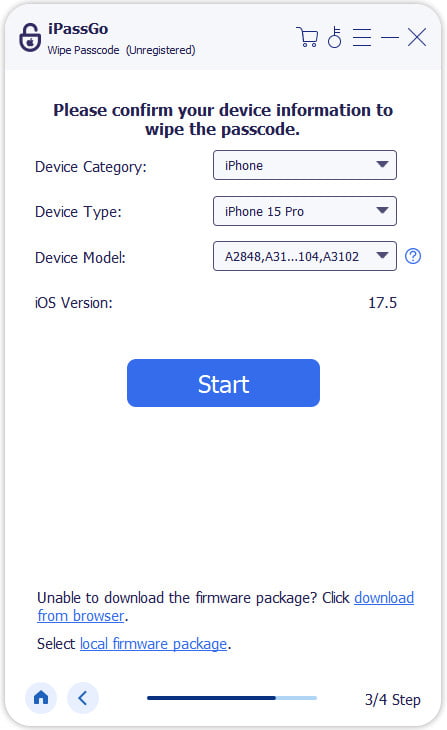
Drücke den Beginnen Sie mit dem Entfernen Schaltfläche, um das Zurücksetzen zu starten. Wenn es abgeschlossen ist, wird der Bildschirm‑Passcode von deinem Gerät entfernt.

iPhone über den Wiederherstellungsmodus wiederherstellen
Eine weitere offizielle Methode ist die Wiederherstellung eines iPhones mit iTunes. Dazu benötigst du einen Mac oder Windows‑PC mit der neuesten Version von iTunes/Finder.
Verbinden Sie Ihr iPhone mit einem Computer mithilfe eines USB-Kabels. Lassen Sie das Gerät während des gesamten Wiederherstellungsvorgangs verbunden.
Sie müssen Ihr Gerät in den Wiederherstellungsmodus versetzen.
Auf iPhone 8 oder neuer:
Drücken Sie kurz die Lautstärke erhöhen Taste, dann drücken und loslassen Sie schnell die Lautstärke runter Taste. Halten Sie die Seite Taste, bis der Bildschirm für den Wiederherstellungsmodus angezeigt wird.
Auf iPhone 7/7 Plus:
Halten Sie die gedrückt Lautstärke runter und Seite Tasten gleichzeitig gedrückt, bis der Bildschirm für den Wiederherstellungsmodus erscheint.
Auf iPhone 6s oder älter:
Halten Sie die gedrückt Heim und Seitentaste (oben) Tasten gedrückt, bis der Bildschirm für den Wiederherstellungsmodus erscheint.
Wenn iTunes oder Finder Ihr Gerät im Wiederherstellungsmodus erkennt, wählen Sie die Option Wiederherstellen und folgen Sie den Anweisungen auf dem Bildschirm, um das Zurücksetzen abzuschließen.

iPhone über „Wo ist?“ löschen
Wenn du „Wo ist?“ aktiviert hattest, bevor die iPhone‑Sicherheitssperre auftrat, kannst du dein iPhone aus der Ferne über iCloud löschen.
Besuche icloud.com/find in einem beliebigen Browser.
Melde dich mit der Apple‑ID an, die mit dem gesperrten iPhone verknüpft ist.
Wähle dein gesperrtes iPhone aus und tippe dann auf Dieses Gerät löschen.

FAQs.
-
Wie viele fehlgeschlagene Versuche führen dazu, dass das iPhone gesperrt wird?
Nach 9 fehlgeschlagenen Passcode‑Versuchen wird dein iPhone für 1 Stunde gesperrt, bevor du es erneut versuchen kannst. Wenn du weiterhin den falschen Passcode eingibst, kann das Gerät in den Modus „Security Lockout“ oder „iPhone nicht verfügbar“ wechseln.
-
Wie entsperrt man ein iPhone mit Sicherheitssperre, ohne Daten zu verlieren?
In den meisten Fällen kannst du ein auf „Security Lockout“ stehendes iPhone nicht ohne Datenlöschung entsperren. Apple verlangt, dass du das Gerät zurücksetzt, um den Passcode zu entfernen. Wenn du ein Backup hast, kannst du deine Daten nach dem Zurücksetzen wiederherstellen.
-
Warum gibt es auf meinem iPhone keine „Löschen“-Option?
Wenn auf deinem iPhone "Security Lockout" oder "iPhone nicht verfügbar" angezeigt wird, aber keine Option zum Löschen vorhanden ist, dies geschieht in der Regel aus mehreren Gründen: Auf Ihrem iPhone läuft eine iOS‑Version, die älter als iOS 15.2 ist, oder Ihr Gerät hat keine Internetverbindung, oder „Mein iPhone suchen“ ist deaktiviert.
Fazit
Ausgesperrt zu werden mit iPhone-Sicherheitssperre kann stressig sein, aber Ihr gesperrtes iPhone kann mit den oben genannten Methoden wiederhergestellt werden. Sie können zunächst die offiziellen Methoden von Apple ausprobieren oder ein Entsperr-Tool eines Drittanbieters verwenden, falls diese Optionen nicht verfügbar sind. Nachdem Sie Ihr iPhone entsperrt haben, ist es eine gute Idee, Ihren Code an einem sicheren Ort aufzubewahren. So können Sie verhindern, dass in Zukunft dasselbe Sicherheits-Sperrproblem erneut auftritt.
Samuel ist auf Passwortsicherheit und digitalen Datenschutz spezialisiert. Früher arbeitete er als Cybersicherheitsberater für kleine Unternehmen, um deren digitale Werte zu schützen. Mit Zertifizierungen in Cybersicherheit und Ethical Hacking verwandelt er komplexe Sicherheitsthemen in leicht verständliche Ratschläge. Außerdem gibt er gerne Passworttipps, damit Nutzer ihre Konten selbstbewusster schützen können.
Heiße Lösungen
-
iOS entsperren
-
iOS-Tipps
-
Android entsperren
-
Passwort-Tipps


