



 Lösung
 Support-Center
 Über uns
 Kontakt
Beheben Sie das Problem „iPhone lässt sich nicht entsperren“, um wieder auf Ihre Daten zugreifen zu können
 Samuel Spender Veröffentlicht auf 20. Mai 2026iOS entsperren3-minütige Lektüre
Machen Sie sich Sorgen um die Sicherheit der Daten auf Ihrem iPhone? Wenn Sie dem genannten Apple‑Gerät einen Code hinzufügen, kann das Ihre Bedenken verringern. Sie können einen Code, Touch ID, Face ID oder andere Arten von Bildschirmsperren hinzufügen, um es zu schützen.
Es gibt jedoch Fälle, in denen genau diese Sicherheitsfunktion den Nutzern Probleme bereitet. Das passiert, wenn sich das iPhone trotz korrektem Code nicht entsperren lässt oder der Code versehentlich vergessen wurde. Wenn Sie dieses Problem haben, wird Ihnen dieser Beitrag sehr helfen! Scrollen Sie nach unten, um neun einfache Methoden zur Behebung kennenzulernen. iPhone lässt sich nicht entsperren.

In diesem Artikel:
- Schnelldiagnose: Welche Art von „Lässt sich nicht entsperren“ liegt bei Ihnen vor?
- Teil 1. Erzwingen Sie einen Neustart Ihres iPhone
- Teil 2. Reinigen Sie den Bildschirm und entfernen Sie Zubehör
- Teil 3. Überprüfen Sie das Display auf Schäden
- Teil 4. Laden Sie das iPhone auf
- Teil 5. Aktualisieren Sie iOS mithilfe eines Computers
- Teil 6. Auf festsitzende Tasten prüfen
- Teil 7. Verwenden Sie imyPass iPassGo
- Teil 8. Versetzen Sie das iPhone in den Wiederherstellungsmodus
- Teil 9. Verwenden Sie den DFU‑Modus (Device Firmware Update)
Schnelldiagnose: Welche Art von „Lässt sich nicht entsperren“ liegt bei Ihnen vor?
Es gibt unzählige Gründe dafür, dass sich ein iPhone nicht entsperren lässt. Die folgende Tabelle hilft Ihnen, diese einzugrenzen. Scrollen Sie bitte nach unten, um sie zu sehen.
| Angezeigte Meldung/Fehler | Lösung |
| „iPhone nicht verfügbar“ / „Sicherheitssperre“ / „iPhone ist deaktiviert“ | Setzen Sie das iPhone mit einem Computer zurück. |
| Keine Fehlermeldung (auf dem Sperrbildschirm hängen geblieben) | Erzwingen Sie einen Neustart oder starten Sie das iPhone neu. |
| Ghost Touch (das Display reagiert von selbst) | Versuchen Sie, sämtliches Zubehör von Ihrem iPhone zu entfernen. |
| Face ID/Touch ID nicht verfügbar | Verwenden Sie stattdessen den iPhone‑Code oder warten Sie, bis der Countdown abgelaufen ist. |
| Code nach dem Neustart erforderlich | Starten Sie Ihr iPhone neu, wenn der Code korrekt ist, aber nicht akzeptiert wird, um den Softwarefehler zu beheben. |
Teil 1. Erzwingen Sie einen Neustart Ihres iPhone
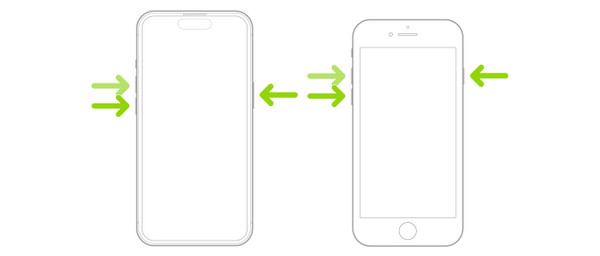
Manchmal lässt sich das iPhone nicht nach oben wischen, um es zu entsperren. Das ist eines der häufigsten Probleme, die Nutzer erleben. Möglicherweise liegt ein Bildschirmproblem vor. Das bedeutet, dass Sie keine Funktion auf dem iPhone‑Bildschirm bedienen können. Ein erzwungener Neustart des genannten Geräts ist die am häufigsten empfohlene Lösung. So geht’s:.
Drücken Sie die Taste und lassen Sie sie sofort wieder los. Lautstärke erhöhen. Führen Sie dasselbe mit der Lautstärke runter ‑Taste durch. Halten Sie anschließend die Seite. ‑Taste gedrückt. Apple‑Logo Warten Sie auf den Bildschirm Seite und lassen Sie dann die.
Teil 2. Reinigen Sie den Bildschirm und entfernen Sie Zubehör
‑Taste Ihres iPhone los.
Teil 3. Überprüfen Sie das Display auf Schäden
Das können Sie nicht. Entsperren Sie ein iPhone mit einem kaputten Bildschirm. Zubehör kann Ihr iPhone weiterhin funktionsfähig machen. Dazu gehören Displayschutzfolien, Hüllen und mehr. Manchmal können sie jedoch dazu führen, dass das iPhone den Code nicht akzeptiert, selbst wenn er korrekt ist. Das Entfernen des Zubehörs von Ihrem iPhone kann helfen, das genannte Problem zu beheben. Es wird außerdem empfohlen, den iPhone‑Bildschirm zu reinigen.
Teil 4. Laden Sie das iPhone auf
Der Bildschirm funktioniert nicht, insbesondere wenn der beschädigte Bereich an der Stelle liegt, an der Sie das iPhone entsperren. In diesem Fall ist eine Reparatur unumgänglich.
Teil 5. Aktualisieren Sie iOS mithilfe eines Computers
Wenn der Akku des iPhone fast leer ist, kann es gelegentlich zu Fehlern und Rucklern kommen. Das kann dazu führen, dass das iPhone den von Ihnen eingegebenen Code nicht akzeptiert. Es wird empfohlen, Ihr iPhone mindestens 50 Minuten oder länger aufzuladen.
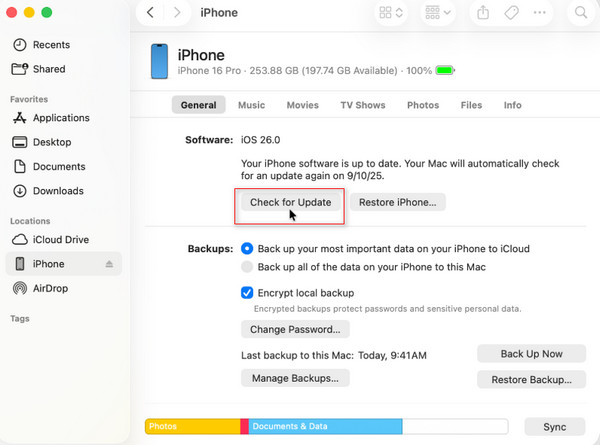
Offen iTunes oder Finder. Das Aktualisieren der iOS‑Version Ihres iPhone kann verschiedene Probleme beheben. Dazu gehört auch das Problem, dass das iPhone den korrekten Code nicht akzeptiert. Da das iPhone gesperrt ist, können Sie stattdessen iTunes oder den Finder verwenden. Die folgenden Schritte führen Sie durch den Vorgang. IPhone Schaltfläche und wählen Sie die Nach Updates suchen Öffnen Sie iTunes bzw. den Finder auf dem Computer. Verbinden Sie dann ein iPhone mit dem Computer über ein USB‑Kabel. Wählen Sie danach die ‑Taste. Wenn Updates verfügbar sind, klicken Sie bitte auf Taste.
Teil 6. Auf festsitzende Tasten prüfen
„Laden und aktualisieren“.
Teil 7. Verwenden Sie imyPass iPassGo
Wenn Sie Touch ID verwenden, sollten Sie nach festsitzenden Tasten suchen. Ein Entsperren des iPhone ist unmöglich, wenn dieses Problem vorliegt. Versuchen Sie, die Tasten mit Wattestäbchen, einem Tuch oder anderen geeigneten Materialien zu reinigen. Wenn nichts davon hilft, sollten Sie besser einen Reparaturtermin vereinbaren. imyPass iPassGo Sie können auch ein Tool eines Drittanbieters verwenden, um Ihr iPhone zu entsperren, wenn der Code nicht akzeptiert wird.
Download imyPass iPassGo. kann verschiedene Arten von Bildschirmsperren auf Ihrem iPhone entfernen. Dazu gehören Touch ID, Face ID, Code und PIN. Es löscht alle Inhalte und Einstellungen auf dem Gerät, aber Ihre Backups helfen Ihnen nach dem Vorgang enorm. Sie können das Tool auch verwenden, um die iPhone‑SIM, Bildschirmzeit, iCloud‑Aktivierungssperre und weitere Sicherheitsfunktionen zu entsperren. Befolgen Sie bitte die folgenden Schritte, um das Tool zu verwenden.
Drücke den Beginnen Sie mit der Entsperrung Laden Sie es von der offiziellen Website herunter. Richten Sie das Tool ein, installieren Sie es und öffnen Sie es, um den Entsperrvorgang zu starten. Jetzt anfangen Option unten links.
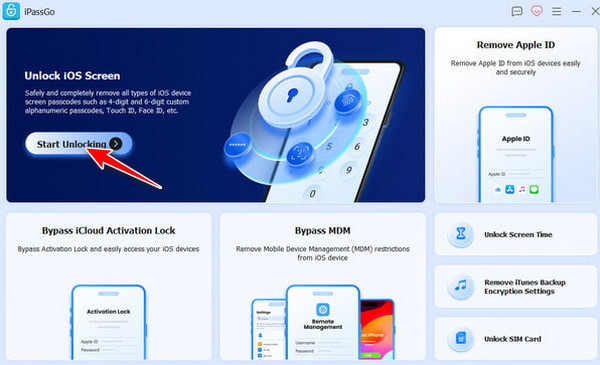
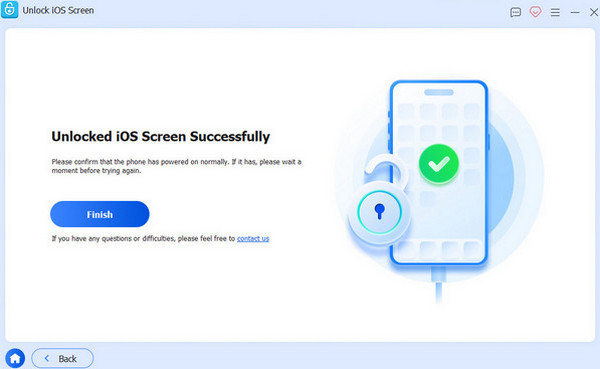
‑Schaltfläche oben links. Schließen Sie Ihr iPhone an den Computer an. Klicken Sie dann auf Beginnen Sie mit dem Entfernen Klicken Sie auf die Erneut bestätigen Das Firmware‑Paket wird heruntergeladen. Klicken Sie anschließend auf die Fertig Taste.
Teil 8. Versetzen Sie das iPhone in den Wiederherstellungsmodus
‑Taste. Der Entsperrvorgang beginnt. Klicken Sie zum Schluss auf Jailbreak eines iPhones. Der Wiederherstellungsmodus ist eine professionelle Methode zur Behebung schwerwiegender Probleme auf Ihrem iPhone und anderen Apple‑Geräten. Er.
löscht die Firmware nicht dauerhaft. Lautstärke erhöhen. Führen Sie denselben Vorgang mit Lautstärke runter. Halten Sie die Taste Seite anschließend gedrückt. Alternativ können Sie die Taste Seite und Lautstärke runter oder Heim.
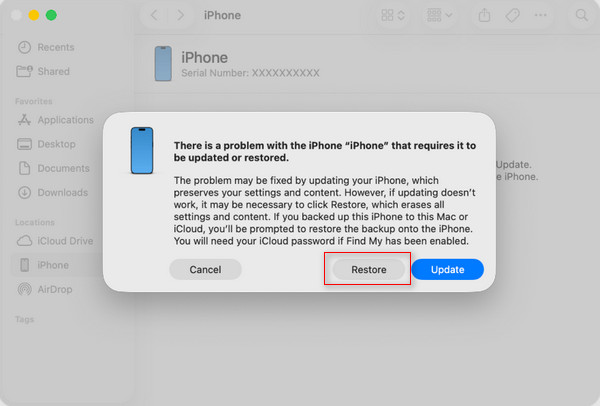
Offen iTunes oder Finder. gedrückt halten. Verbinden Sie dann Ihr iPhone und versetzen Sie es in den Wiederherstellungsmodus. Danach erscheint ein kleines Fenster. Klicken Sie auf die Wiederherstellen Schaltfläche. Bestätigen Sie den Vorgang, um mit dem Entsperren des iPhones zu beginnen.
Teil 9. Verwenden Sie den DFU‑Modus (Device Firmware Update)
Der Gerätesoftware-Aktualisierungsmodus, oder DFU‑Modus, auf Ihrem iPhone ist der tiefgreifendste Wiederherstellungsprozess, der durchgeführt werden kann. Diese Methode ist dem Wiederherstellungsmodus sehr ähnlich, lädt aber die Firmware und iOS neu, um das genannte Problem zu beheben. Er kann auch verwendet werden, wenn Sie ein iPad nicht entsperren können. Sehen Sie sich die folgenden Schritte an.
Bei iPhone 8 und neueren Modellen drücken und lassen Sie die Taste Lautstärke erhöhen und Runter. Drücken Sie Leistung los, bis ein schwarzer Bildschirm erscheint. Halten Sie anschließend Leistung und Lautstärke runter. gedrückt. Lassen Sie Leistung los und halten Sie weiter gedrückt Lautstärke runter .
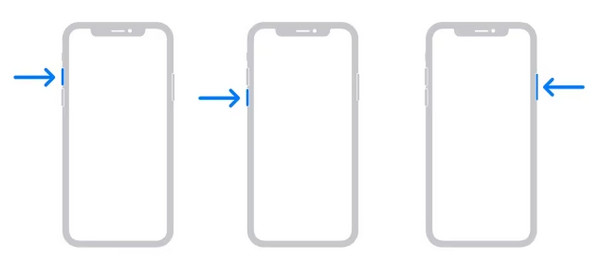
Bei älteren Versionen halten Sie die Taste Heim und Leistung oder Leistung und Lautstärke runter. gedrückt. Lassen Sie Leistung los und halten Sie weiter gedrückt Lautstärke runter oder die Home-Taste gedrückt.
Schließen Sie Ihr iPhone an den Computer an. Öffnen Sie dann iTunes oder Finder. Wähle aus IPhone wiederherstellen und klicken Sie auf die Schaltfläche, und bestätigen Sie den Vorgang, um mit dem Entsperrprozess zu beginnen.
Fazit
Zusammenfassend lässt sich sagen, dass das iPhone sich nicht entsperren lässt, wenn der Code falsch ist oder wenn ein Softwareproblem vorliegt. Dieser Beitrag hilft Ihnen, das Problem mit den neun vorgestellten Methoden zu beheben. imyPass iPassGo ist eine davon – ein Tool, mit dem Sie die Bildschirmsperre Ihres iPhones umgehen können. Laden Sie das Tool herunter, wenn Sie mehr über seine Funktionen erfahren möchten!
Samuel ist auf Passwortsicherheit und digitalen Datenschutz spezialisiert. Früher arbeitete er als Cybersicherheitsberater für kleine Unternehmen, um deren digitale Werte zu schützen. Mit Zertifizierungen in Cybersicherheit und Ethical Hacking verwandelt er komplexe Sicherheitsthemen in leicht verständliche Ratschläge. Außerdem gibt er gerne Passworttipps, damit Nutzer ihre Konten selbstbewusster schützen können.
Heiße Lösungen
-
iOS entsperren
-
iOS-Tipps
-
Android entsperren
-
Passwort-Tipps


