



 Lösung
 Support-Center
 Über uns
 Kontakt
So umgehen Sie MDM auf einem iPhone/iPad ohne Datenverlust
 Samuel Spender Veröffentlicht auf 11. Mai 2026iOS entsperren3-minütige Lektüre
Heutzutage setzen die meisten Organisationen zur Erhöhung der Sicherheit auf Lösungen zur Verwaltung mobiler Geräte, sogenannte Mobile Device Management (MDM). Sobald Ihr iPhone oder iPad registriert ist, verlieren Sie die volle Kontrolle über Ihr Gerät, etwa die Möglichkeit zum Zurücksetzen auf Werkseinstellungen, zur Installation von Apps, zum Spielen und mehr. Das Umgehen von MDM auf einem iPhone oder iPad kann eine der schwierigsten Aufgaben sein. In diesem Tutorial werden erprobte Methoden vorgestellt, um MDM von Ihrem iOS‑Gerät zu entfernen.

In diesem Artikel:
Teil 1: Was bedeutet MDM-Umgehung?
MDM steht für „Mobile Device Management“. Es wurde entwickelt, um mobile Geräte innerhalb einer Organisation zu sperren. Derzeit werden MDM-Sperren auf iPhones, iPads und anderen mobilen Geräten immer häufiger, insbesondere auf solchen, die zuvor von Unternehmen oder Schulen genutzt oder ausgegeben wurden. Mit einem Administratorpasswort können Sie MDM schnell von Ihrem Gerät entfernen.
So entfernen Sie MDM von einem iPhone mit einem Administratorpasswort
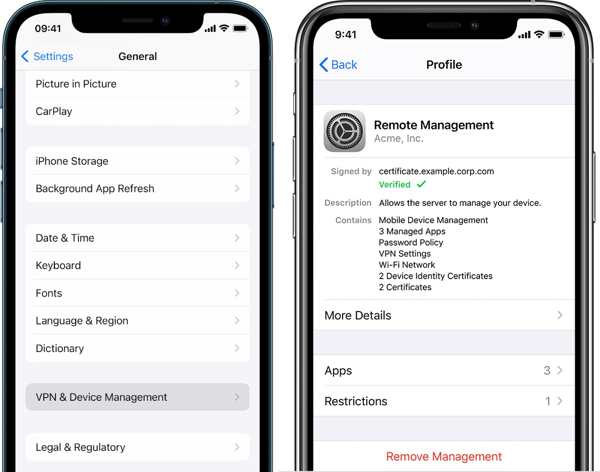
Gehen Sie zum Einstellungen App.
Wählen Sie das Allgemein Tab.
Klopfen VPN- und Geräteverwaltung.
Wählen Sie das MDM-Profil aus.
Tippen Sie anschließend auf Verwaltung entfernen Taste.
Geben Sie gegebenenfalls den Umgehungscode in das Apple ID Feld ein und lassen Sie das Passwort Feld leer.
Schließen Sie den Einrichtungsvorgang ab.
So entfernen Sie MDM von einem iPhone mit einem Bypass‑Code
Wenn Sie in ein MDM eingebunden sind, können Sie kostenlos einen MDM‑Aktivierungssperre‑Bypass‑Code erhalten. Mit diesem Code können Sie MDM umgehen, wenn Sie Ihr Gerät erneut einrichten.
Öffne das Einstellungen App.
Gehe zu Allgemein, und dann iPhone übertragen oder zurücksetzen.
Klopfen Löschen Sie alle Inhalte und Einstellungen.
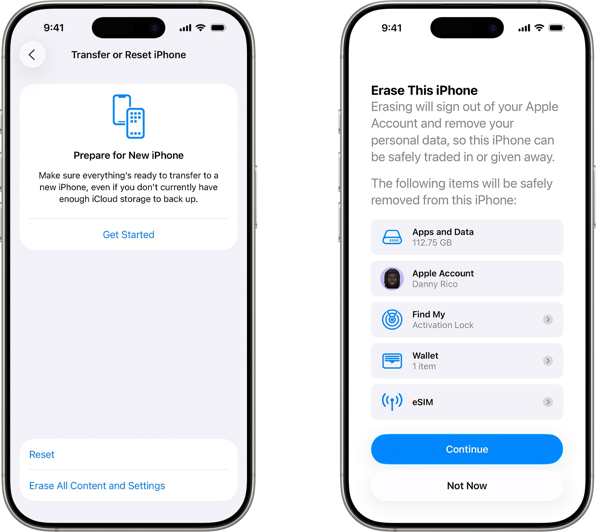
Befolgen Sie die Anweisungen, um Setzen Sie Ihr iPhone auf die Werkseinstellungen zurück.
Wenn Ihr iPhone neu startet, richten Sie es als neues Gerät ein.
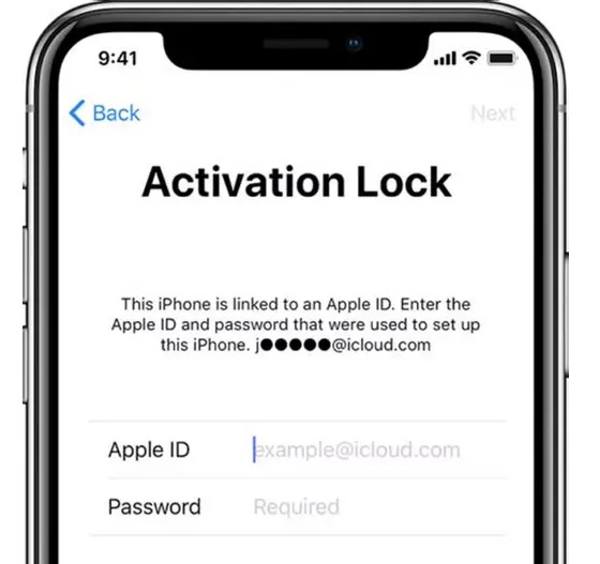
Geben Sie auf dem Aktivierungssperre-Bildschirm Ihre Apple-ID und.
Was bedeutet MDM‑Umgehung? Wenn Sie kein Administratorpasswort oder keinen Bypass‑Code haben, müssen Sie MDM auf Ihrem iPhone oder iPad umgehen. Das heißt, Sie müssen die MDM‑Kontrolle mit einem leistungsstarken Tool entfernen.
Teil 2: MDM auf dem iPhone ohne Datenverlust umgehen
Wie bereits erwähnt, benötigen Sie ein leistungsfähiges MDM‑Bypass‑Tool, um ein eingebundenes iPhone oder iPad zu entsperren. imyPass iPassGo, mit dem Sie beispielsweise MDM‑Sperren auf mobilen Geräten ohne Passwort entfernen können. Außerdem werden Ihre Daten auf Ihrem iOS‑Gerät nicht beeinträchtigt.

Über 4.000.000 Downloads
MDM auf einem iOS‑Gerät ohne Passwort umgehen.
Schützen Sie Ihre Daten während des Vorgangs.
Bietet Bonusfunktionen, wie das Entfernen des iPhone-Passcodes.
Unterstützt die neuesten Versionen von iOS und iPadOS.
So umgehen Sie MDM auf Ihrem iPhone ohne Datenverlust
Installieren Sie das MDM‑Bypass‑Tool
Starten Sie die MDM‑Bypass‑Software, sobald Sie sie auf Ihrem PC installiert haben. Sie ist mit Windows 11/10/8/7 kompatibel. Es gibt eine weitere Version für macOS 10.12 und höher. Wählen Sie die Entfernen Sie MDM Modus fortzufahren.

Verbindung zu Ihrem Gerät herstellen
Verbinden Sie Ihr iPhone mit einem Lightning‑Kabel mit Ihrem PC. Die Software erkennt Ihr Gerät sofort. Wenn Sie dazu aufgefordert werden, tippen Sie auf Vertrauen auf Ihrem Bildschirm, um diesem PC zu vertrauen.

MDM umgehen
Wenn „Mein iPhone suchen“ auf Ihrem iPhone deaktiviert ist, klicken Sie auf die Anfang Schaltfläche, um mit dem Umgehen von MDM zu beginnen. Wenn „Mein iPhone suchen“ aktiviert ist, folgen Sie den Anweisungen auf dem Bildschirm, um es auszuschalten. Umgehen Sie dann MDM auf Ihrem Gerät.

Teil 3: Weitere kostenlose MDM-Bypass-Tools
Ein einfaches Zurücksetzen Ihres Geräts auf die Werkseinstellungen entfernt MDM nicht. Außerdem können Sie kein Zurücksetzen auf Werkseinstellungen starten, sobald Ihr iPhone oder iPad in ein MDM eingebunden ist. Im Folgenden stellen wir weitere kostenlose MDM‑Bypass‑Tools vor.
So umgehen Sie MDM mit 3uTools
3uTools ist ein kostenloses Toolkit für iOS‑Geräte. Damit können Sie MDM auf dem iPhone oder iPad kostenlos umgehen. Es funktioniert sowohl unter macOS als auch unter Windows. Wenn Sie die geringe Erfolgsquote nicht stört, gehen Sie wie folgt vor:
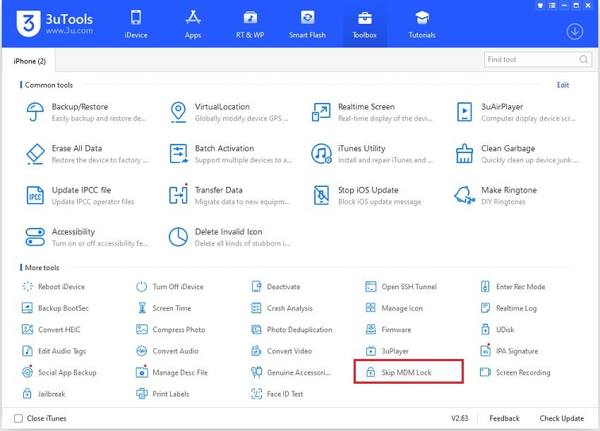
Installieren Sie das kostenlose MDM‑Bypass‑Tool auf Ihrem Computer.
Schließen Sie Ihr iPhone mit einem USB‑Kabel an den Computer an.
Gehen Sie zum Werkzeugkasten Registerkarte oben in der Software.
Wählen Sie das MDM-Sperre überspringen Möglichkeit.
Klicken Sie anschließend auf Jetzt überspringen Schaltfläche im Warnhinweis und klicken Sie auf Deaktivieren.
So umgehen Sie MDM mit MDMPatcher Enhanced
MDMPatcher Enhanced ist ein MDM‑Bypass‑Tool von GitHub. Es wurde für gebrauchte iOS‑Geräte entwickelt, bei denen MDM nicht korrekt entfernt wurde. Es führt kein Jailbreak durch, nutzt keine Exploits und verändert keine Firmware auf Ihrem iPad oder iPhone. Es funktioniert für iOS 15 bis 18.5.
Laden Sie die IPSW‑Datei von der offiziellen Website auf einen Mac herunter.
Verbinden Sie Ihr iPhone mit Ihrem Mac und versetzen Sie Ihr Gerät in den Wiederherstellungsmodus:
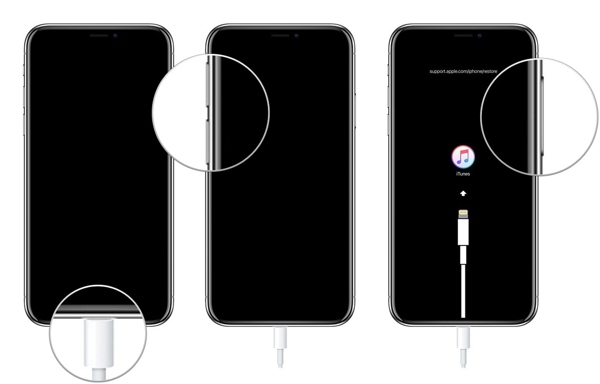
iPhone oder iPad ohne Home‑Taste
Press and quickly press the Lautstärke erhöhen Taste.
Führe das gleiche Verfahren mit dem/der/dem/der/dem/der/dem/der/dem/der/dem/der/den ...das/der/den/das/den/den/das/der/den/das/den/das/der Lautstärke runter Taste.
Halt die Seite Taste, bis der Bildschirm „Wiederherstellungsmodus“ angezeigt wird.
iPhone 7/7 Plus
Drücken Sie lange auf die Taste Lautstärke runter + Seite Knöpfe zusammen.
Sobald sich Ihr iPhone im Wiederherstellungsmodus befindet, lassen Sie die Tasten los.
iPhone oder iPad mit Home‑Taste
Halten Sie die Taste gedrückt Heim + Leistung Tasten gleichzeitig.
Lassen Sie die Tasten los, sobald der Bildschirm für den Wiederherstellungsmodus erscheint.
Öffnen Sie iTunes unter macOS Mojave und älter oder den Finder unter macOS Catalina und neuer.
Halt die Option Taste auf Ihrer Tastatur ein und klicken Sie entweder auf Aktualisieren oder Wiederherstellen.
Wählen Sie die IPSW‑Datei aus, die Sie heruntergeladen haben.
Folgen Sie nach der Wiederherstellung der Ersteinrichtung, bis Sie den Bildschirm „WLAN auswählen“. erreichen. Verbinden Sie sich mit keinem Netzwerk.
Öffnen Sie die MDMPatcher‑App auf Ihrem Mac.
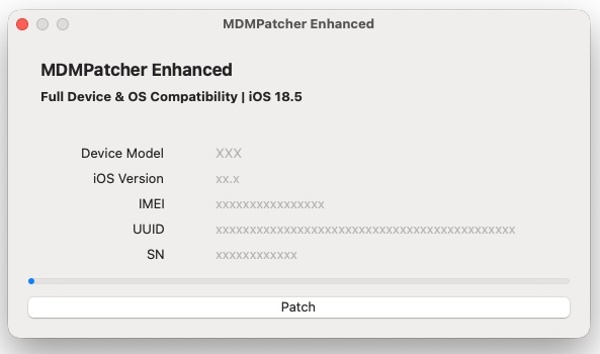
Sobald Ihre Geräteinformationen angezeigt werden, klicken Sie auf die Pflaster Schaltfläche, um den Vorgang abzuschließen.
Folgen Sie abschließend den Anweisungen, um die Einrichtung abzuschließen.
Das könnte Ihnen auch gefallen:
Fazit
In dieser Anleitung wurde erläutert, wie Sie MDM auf Ihrem iPhone umgehen oder iPad. 3uTools ist beispielsweise eine kostenlose Möglichkeit, MDM auf Ihrem iOS-Gerät zu überspringen. Falls dies fehlschlägt, versuchen Sie das MDM-Entfernungstool auf GitHub. Es ist quelloffen und kostenlos. imyPass iPassGo ist die ultimative Lösung, um MDM ohne Einschränkungen zu entfernen.
Samuel ist auf Passwortsicherheit und digitalen Datenschutz spezialisiert. Früher arbeitete er als Cybersicherheitsberater für kleine Unternehmen, um deren digitale Werte zu schützen. Mit Zertifizierungen in Cybersicherheit und Ethical Hacking verwandelt er komplexe Sicherheitsthemen in leicht verständliche Ratschläge. Außerdem gibt er gerne Passworttipps, damit Nutzer ihre Konten selbstbewusster schützen können.
Heiße Lösungen
-
iOS entsperren
-
iOS-Tipps
-
Android entsperren
-
Passwort-Tipps


