



 Lösung
 Support-Center
 Über uns
 Kontakt
Was ist das MDM Fix Tool und wie verwendet man es zum Entsperren von Android
 Samuel Spender Veröffentlicht auf 29. Mai 2026iOS entsperren3-minütige Lektüre
Die Verwaltung mobiler Geräte ist für moderne Unternehmen nicht mehr optional. Mit Remote-Arbeit und zunehmenden Sicherheitsbedrohungen stehen IT-Teams unter ständigem Druck, Compliance und Betrieb sicherzustellen. Wenn Ihr Smartphone oder Tablet in eine MDM‑Lösung eingebunden ist, möchten Sie die zusätzlichen Kontrollen möglicherweise loswerden. Zum Glück, MDM Fix Tool hilft Ihnen dabei, MDM auf Ihrem Android‑Gerät zu umgehen. Dieser Artikel stellt die Software für Einsteiger vor.

In diesem Artikel:
Teil 1. Was ist das MDM Fix Tool
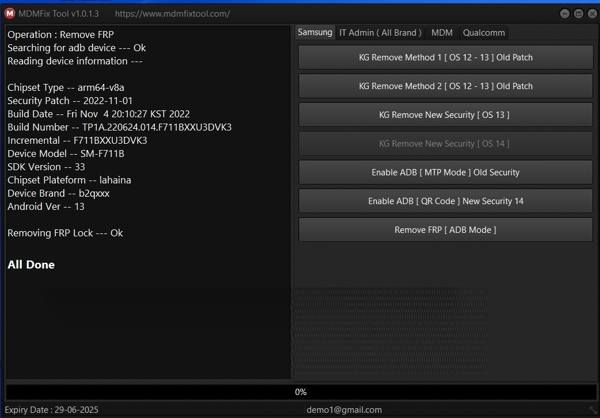
MDM Fix Tool ist ein spezialisiertes Programm, das entwickelt wurde, um MDM‑Einschränkungen zu entfernen oder FRP‑Sperren auf Android‑Telefonen zu umgehen. Es ist bekannt, dass ein einfacher Werksreset MDM ohne das Admin‑IT‑Passwort nicht entfernt. Egal, ob Sie ein gebrauchtes Handy erwerben oder ein Unternehmen verlassen, MDM Fix Tool hilft Ihnen, diese Beschränkungen zu entfernen und ermöglicht Ihnen den vollen Zugriff auf Ihr Gerät.
Hauptfunktionen des MDM Fix Tool
- 1.MDM‑Sperre auf Samsung‑Geräten umgehen.
- 2.FRP auf dem Google‑Konto‑Bestätigungsbildschirm entfernen.
- 3.Knox Guard mit einem Klick auf Android 11/12/13 entfernen.
- 4.Den IT‑Administrator mit mehreren Methoden umgehen.
- 5.Integrieren Sie eine benutzerfreundliche Oberfläche.
- 6.Funktioniert mit den meisten Samsung‑Modellen und Android‑Versionen.
- 7.Bietet schnelle Lösungen ohne komplizierte Schritte.
MDM Fix Tool Bewertung
Vorteile
- MDM Fix Tool kann kostenlos heruntergeladen werden.
- Es ist übersichtlich und einfach zu bedienen.
- Es unterstützt nahezu alle Samsung‑Geräte und andere Marken.
- Es ermöglicht Nutzern, FRP ohne das Google‑Kontopasswort zu entfernen.
- Es ist portabel und erfordert keine Installation.
Nachteile
- Es ist nur für Windows 11 bis 7 verfügbar.
- Es fehlen wichtige Funktionen, wie etwa das Entsperren von Android‑Telefonen.
- Die Erfolgsquote ist je nach Gerät unterschiedlich.
Teil 2. Wie verwendet man das MDM Fix Tool
MDM Fix Tool herunterladen
Rufen Sie die offizielle Website auf.
Drücke den Download Klicken Sie auf die Schaltfläche neben der neuesten Version und laden Sie MDM Fix Tool auf Ihre Festplatte herunter.
Extrahieren Sie die Dateien aus dem Archiv.
Bereiten Sie Ihr Gerät vor
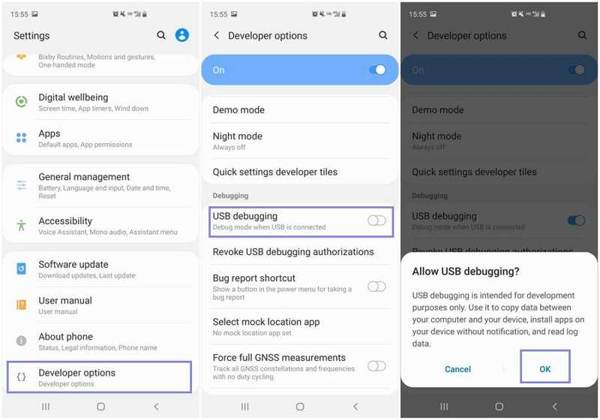
Stellen Sie sicher, dass Ihr Telefon zu mindestens 50 % aufgeladen ist.
Öffne das Einstellungen App.
Gehe zu Entwickleroptionen und schalten Sie ein USB-Debugging.
Wenn Sie die Entwickleroptionen nicht finden können, gehen Sie zu Einstellungen, Über Telefon, und SoftwareinformationenTippen Sie auf das Build-Nummer Option siebenmal hintereinander.
Wenn Sie dazu aufgefordert werden, tippen Sie auf OK um es zu bestätigen.
Verbinden Sie anschließend Ihr Telefon mit einem USB‑Kabel mit Ihrem Computer.
MDM und FRP mit MDM Fix Tool umgehen
Öffnen Sie die EXE‑Datei im Archivordner.
Registrieren Sie das Programm und schließen Sie die Aktivierung des MDM Fix Tool entsprechend den Anweisungen auf dem Bildschirm ab.
Wählen Sie Ihr Telefonmodell in der Benutzeroberfläche aus.
Drücke den Anfang oder MDM/FRP umgehen Taste.
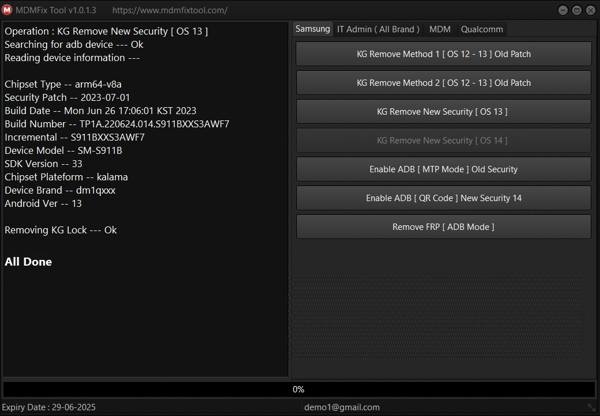
Wenn der Vorgang abgeschlossen ist, wird Ihr Telefon neu gestartet und MDM‑ oder FRP‑Sperre werden entfernt.
Richten Sie nun Ihr Gerät anhand der Einrichtungsschritte ein.
Weiterführende Literatur:
Teil 3. Eine ideale Alternative zum MDM Fix Tool für iOS
Während das MDM Fix Tool auf Samsung‑Geräten funktioniert, ist es für iPhones und iPads nicht verfügbar. Daher empfehlen wir imyPass iPassGo. Es kann MDM auf iOS‑Geräten ohne Einschränkungen umgehen. Außerdem ist die Benutzeroberfläche intuitiv.

Über 4.000.000 Downloads
MDM auf einem iPhone in drei Schritten umgehen.
Kein IT‑Admin‑Passwort erforderlich.
Schützen Sie Ihre Daten während des Vorgangs.
Bietet Zusatzfunktionen wie das Entsperren des iPhone.
Unterstützt eine große Auswahl an iPhone- und iPad-Modellen.
So verwenden Sie die Alternative zum MDM Fix Tool
Alternative zum MDM Fix Tool installieren
Starten Sie die Alternative zum MDM Fix Tool für iOS, nachdem Sie sie auf Ihrem PC installiert haben. Es gibt eine weitere Version für den Mac. Wählen Sie die MDM umgehen Modus fortzufahren.

Stellen Sie eine Verbindung zu Ihrem iPhone her
Verbinden Sie Ihr iPhone mit einem Lightning‑Kabel mit Ihrem PC. Wenn Sie die beiden Geräte zum ersten Mal verbinden, tippen Sie Vertrauen auf Ihrem Bildschirm, um diesem PC zu vertrauen. Nachdem Ihr Gerät erkannt wurde, starten Sie den Vorgang.

MDM umgehen
Anschließend beginnt die Software automatisch damit, MDM von Ihrem iPhone zu entfernen. Halten Sie während des Vorgangs beide Geräte verbunden. Warten Sie, bis der Vorgang abgeschlossen ist; danach wird Ihr iPhone neu gestartet.

Beachten Sie, dass MDM erneut erscheint, wenn Sie Ihr iPhone löschen. Dann müssen Sie MDM erneut entfernen.
Fazit
Dieser Artikel hat eine der besten MDM-Entfernungssoftwares für Android-Geräte, das MDM Fix Tool, vorgestellt. Jetzt sollten Sie verstehen, was es leisten kann, welche Vor- und Nachteile es hat und wie Sie es verwenden können, um MDM auf Ihrem Telefon zu umgehen. Noch wichtiger ist, dass wir ein alternatives Programm für iOS-Geräte empfohlen haben, imyPass iPassGo. Es kann Ihnen helfen, MDM‑Kontrollen auf Ihrem iPhone oder iPad ohne technische Kenntnisse zu entfernen.
Samuel ist auf Passwortsicherheit und digitalen Datenschutz spezialisiert. Früher arbeitete er als Cybersicherheitsberater für kleine Unternehmen, um deren digitale Werte zu schützen. Mit Zertifizierungen in Cybersicherheit und Ethical Hacking verwandelt er komplexe Sicherheitsthemen in leicht verständliche Ratschläge. Außerdem gibt er gerne Passworttipps, damit Nutzer ihre Konten selbstbewusster schützen können.
Heiße Lösungen
-
iOS entsperren
-
iOS-Tipps
-
Android entsperren
-
Passwort-Tipps


