



 Lösung
 Support-Center
 Über uns
 Kontakt
Beste MDM-Entfernungslösung für iPhone und iPad im Jahr 2026
 Samuel Spender Veröffentlicht auf 06. August 2026iOS entsperren3-minütige Lektüre
Wenn Ihr iPhone oder iPad durch MDM‑Beschränkungen gesperrt ist, kann es dauern, bis Sie das richtige Tool finden. Unser Team hat fünf beliebte MDM-Entfernungstools getestet und deren Funktionen, Benutzerfreundlichkeit und Gesamtleistung verglichen. Lesen Sie weiter, um zu erfahren, wie jedes Tool abgeschnitten hat und welches am besten zu Ihrer Situation passt.

In diesem Artikel:
Teil 1. Was ist MDM
Haben Sie schon einmal ein gebrauchtes iPhone oder iPad gekauft und festgestellt, dass einige Einstellungen gesperrt sind oder das Gerät anzeigt, dass es von einer Organisation verwaltet wird? In der Regel liegt das an MDM (Mobile Device Management).
MDM hilft vielen Unternehmen, Geräteeinstellungen, Apps und Sicherheitsfunktionen aus der Ferne zu steuern. Wenn ein gebrauchtes iPhone oder iPad jedoch die bisherigen MDM‑Beschränkungen behält, kann dies den neuen Besitzer daran hindern, das Gerät frei zu nutzen.
Wenn das Gerät nicht mehr mit der Organisation verbunden ist, die es verwaltet, benötigen Sie möglicherweise ein MDM-Entfernungstool, um diese Beschränkungen zu beseitigen.
Teil 2. Offizielle Wege zur Entfernung von MDM
Wenn das Gerät nicht mehr von einem Unternehmen oder einer Schule verwaltet wird, kann Apples integrierte Option ausreichen, um die Beschränkung zu entfernen.
Offen Einstellungen auf Ihrem iOS‑Gerät und tippen Sie auf Allgemein.
Scrollen Sie nach unten und wählen Sie VPN- und Geräteverwaltung. In einigen iOS‑Versionen kann diese Option wie folgt angezeigt werden: Profile und Geräteverwaltung.
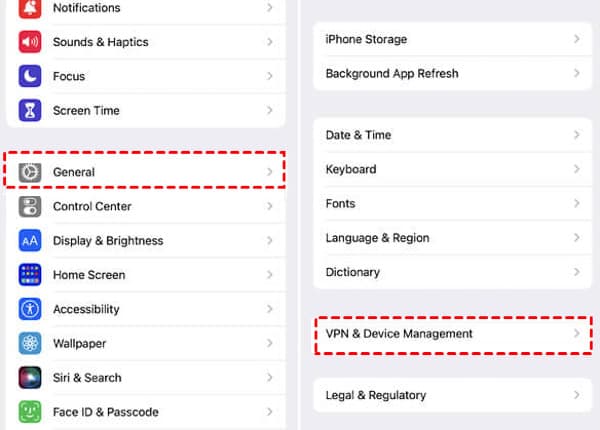
Suchen Sie das unter Geräteverwaltung aufgeführte MDM‑Profil und tippen Sie darauf, um die verfügbaren Optionen anzuzeigen.
Klopfen Verwaltung entfernen und geben Sie bei Bedarf den Gerätecode ein. Wenn die Option nicht verfügbar ist oder Ihr iPhone während der Einrichtung auf diesem Bildschirm hängen bleibt, benötigen Sie möglicherweise eine andere Möglichkeit, die Remote-Verwaltung von Ihrem iPhone zu entfernen.
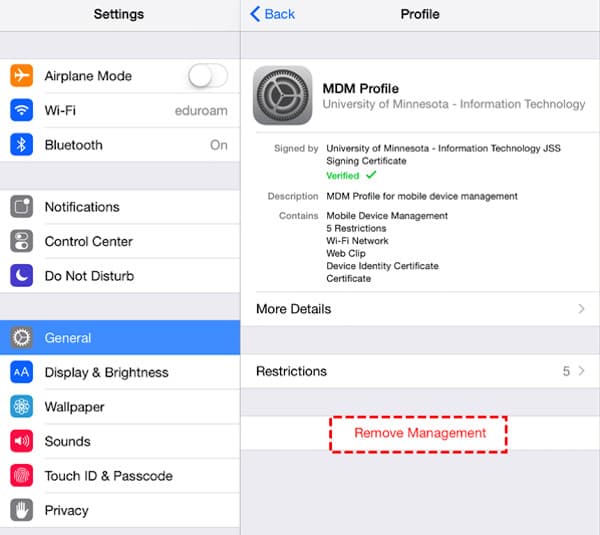
Starten Sie Ihr Gerät nach dem Entfernen des Profils neu, um den Vorgang abzuschließen.
Wenn das Profil erfolgreich entfernt wurde, sollten auf Ihrem Gerät die bisherigen Verwaltungsbeschränkungen nicht mehr vorhanden sein. Einige MDM‑Profile werden jedoch von der ursprünglichen Organisation kontrolliert und können nicht allein über die Einstellungen gelöscht werden. Wenn die integrierte Option nicht funktioniert, kann eine MDM-Entfernungslösung eines Drittanbieters einen alternativen Weg bieten, um mit diesen Beschränkungen umzugehen.
Teil 3. Top 5 MDM-Entfernungstools
Wenn die offizielle Entfernungsmethode nicht verfügbar ist, können Tools von Drittanbietern eine weitere Möglichkeit bieten, mit MDM‑Beschränkungen umzugehen. Ein geeignetes MDM‑Entfernungstool kann helfen, unerwünschte Verwaltungsprofile zu entfernen und den Zugriff auf eingeschränkte Funktionen auf Ihrem iPhone oder iPad wiederherzustellen.
Nachfolgend finden Sie mehrere beliebte Optionen mit ihren wichtigsten Funktionen, Vorteilen, Einschränkungen und grundlegenden Nutzungsschritten, damit Sie das Tool finden, das zu Ihren Anforderungen passt.
So haben wir getestet
Unser Redaktionsteam hat jedes Tool auf echten iPhones und iPads mit verschiedenen iOS‑Versionen getestet. Wir haben die MDM‑Entfernungsleistung, Benutzerfreundlichkeit, Kompatibilität, Preisgestaltung und allgemeine Zuverlässigkeit verglichen. Außerdem haben wir die neuesten Software‑Updates geprüft, um diesen Vergleich aktuell zu halten.
Testgeräte: iPhone 15 Pro, iPhone 14, iPhone SE (2. Generation), iPad (10. Generation)
iOS-Versionen: iOS 17.6, iOS 18.5, iOS 26.2
| Tool | Beste für | Preis (aktuell) | Unterstützte Geräte | Erfolgsrate* |
| imyPass iPassGo | Gesamtleistung bei MDM-Entfernung & iOS‑Freischaltung | $34,95/3 Monate | iPhone, iPad, iPod touch | Hoch |
| 3uTools | Kostenlose iOS‑Verwaltung | Frei | iPhone, iPad, iPod touch | Medium |
| iMyFone LockWiper | MDM‑Umgehung und Bildschirmentsperrung | $29.99/Monat $49,99/Jahr $59,99/Lebenszeit | iPhone, iPad, iPod touch | Hoch |
| Dr.Fone – Screen Unlock (iOS) | All-in-One‑Toolkit für iOS | $34,95/Monat $49,95/Jahr $59,95/Lebenszeit | iPhone, iPad, iPod touch | Hoch |
| iAktivieren | Umgehung der Remote-Verwaltung | $14,99–$29,99 (abhängig vom Gerät) | iPhone, iPad, iPod touch (ausgewählte Modelle) | Mittel-Hoch |
imyPass iPassGo
imyPass iPassGo ist seit Jahren als iOS‑Entsperrungstool auf dem Markt. Neben der MDM‑Entfernung deckt es auch mehrere andere Zugriffsprobleme bei Geräten ab, sodass Sie keine separate Software für verschiedene Situationen benötigen.

Hauptmerkmale
- Entfernt verschiedene iPhone‑Sperrprobleme, einschließlich Bildschirmzeit‑Beschränkungen und bestimmter Verwaltungsprobleme.
- Unterstützt eine große Bandbreite an iOS‑Versionen und iPhone‑Modellen.
- Bietet eine einfache Oberfläche, die sich für Nutzer ohne technische Erfahrung eignet.
Vorteile
- Leicht nachvollziehbarer Ablauf mit einsteigerfreundlichem Design.
- Unterstützt mehrere iOS‑Entsperrszenarien über MDM‑bezogene Probleme hinaus.
- Einfache Bedienung ohne komplizierte Einrichtung.
Nachteile
- Für den vollen Funktionsumfang ist eine kostenpflichtige Lizenz erforderlich.
- Die Kompatibilität hängt vom Gerätemodell und der iOS‑Version ab.
Laden Sie imyPass iPassGo auf Ihren Computer herunter, installieren Sie es und öffnen Sie anschließend das Programm.
Wählen Sie das MDM umgehen Modus auf der Benutzeroberfläche.
Verbinden Sie Ihr iPhone oder iPad mit einem USB‑Kabel mit dem Computer und warten Sie, bis die Software Ihr Gerät erkennt.
Bestätigen Sie Ihre Geräteinformationen und klicken Sie auf die Verbunden und fortfahren Taste.

Drücke den Anfang Schaltfläche. Warten Sie, bis der Vorgang abgeschlossen ist. Richten Sie danach Ihr Gerät erneut ein und prüfen Sie, ob die Einschränkung entfernt wurde.

Abschließendes Fazit:
imyPass iPassGo hält den Vorgang dank klarer Anweisungen und nützlicher iOS-Entsperrfunktionen einfach und erleichtert so den Umgang mit typischen Zugriffsproblemen auf Geräten.
3uTools
3uTools ist vor allem als All‑in‑One‑Verwaltungsprogramm für iOS bekannt und weniger als spezielles MDM‑Entfernungs‑Tool. Es bietet eine große Auswahl an Geräte‑Tools und ist daher eine beliebte Wahl für die tägliche Verwaltung von iPhone und iPad.
Hauptmerkmale
- Bietet kostenlose Tools zur Verwaltung von iOS‑Geräten.
- Enthält verschiedene Werkzeuge für die Wartung von iPhone und iPad.
Vorteile
- Stellt viele nützliche Funktionen ohne zusätzliche Kosten bereit.
- Enthält praktische Tools für die tägliche iOS‑Verwaltung.
Nachteile
- Es wurde nicht speziell für das Entfernen von MDM‑Einschränkungen entwickelt.
- Die Benutzeroberfläche kann für Einsteiger verwirrend sein.
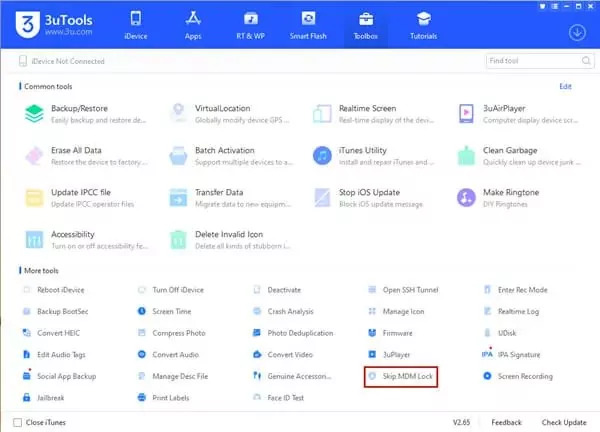
Installieren Sie 3uTools auf einem beliebigen Computer und verbinden Sie Ihr Gerät.
Öffnen Sie die Software und warten Sie, bis Ihr Gerät erkannt wird.
Wähle aus MDM-Sperre überspringen Funktion und folgen Sie den Anweisungen.
Schließen Sie den Vorgang ab und überprüfen Sie den Status Ihres Geräts.
Abschließendes Fazit:
Als kostenloses iOS‑Verwaltungsprogramm kann 3uTools für grundlegende Aufgaben am Gerät nützlich sein. Es eignet sich jedoch nicht als spezielles, kostenloses MDM‑Entfernungs‑Tool, da seine Fähigkeit, MDM‑Einschränkungen zu umgehen, von der jeweiligen Gerätesituation abhängt.
iMyFone LockWiper
iMyFone LockWiper gehört zu den etabliierteren iOS‑Entsperrtools auf dem Markt. Neben seinen Funktionen zum Entsperren des Bildschirms bietet es auch eine Option zum Entfernen von MDM‑Einschränkungen.
Hauptmerkmale
- Enthält einen MDM‑Modus zum Umgehen von Remote‑Management‑Bildschirmen.
- Entfernt einige MDM‑Einschränkungen auf iPhone und iPad.
Vorteile
- Stellt einen speziellen MDM‑Modus zur Verfügung.
- Einfache Schritte für Einsteiger.
Nachteile
- Funktioniert nicht mit jedem verwalteten Gerät.
- Für einige Funktionen ist eine Bezahlung erforderlich.
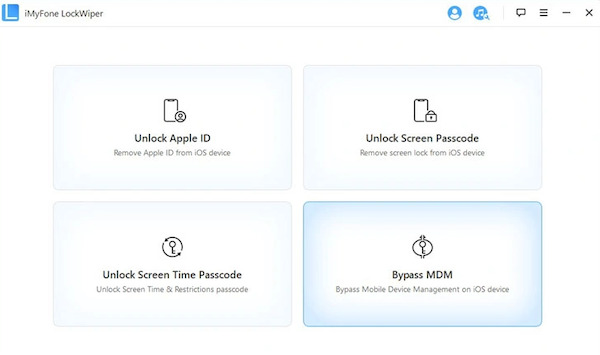
Öffnen Sie iMyFone LockWiper und wählen Sie MDM umgehen.
Verbinden Sie Ihr Gerät mit dem Computer. Manchmal kann LockWiper das angeschlossene Gerät nicht erkennen; eventuell müssen Sie es in den iPhone-Wiederherstellungsmodus versetzen, bevor Sie fortfahren.
Folgen Sie den Anweisungen und warten Sie, bis der Vorgang abgeschlossen ist.
Abschließendes Fazit:
iMyFone LockWiper ist eines der wenigen Tools mit einem speziellen MDM‑Modus. Ob es funktioniert, hängt jedoch von Ihrem Gerätemodell, der iOS‑Version und den MDM‑Einstellungen ab. Es kann ebenfalls in Betracht gezogen werden, wenn Sie ein Tool zur Entfernung von iPad‑MDM suchen.
Dr.Fone – Screen Unlock (iOS)
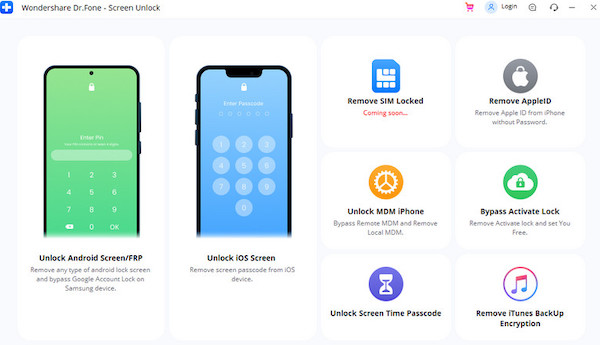
Dr.Fone – Screen Unlock (iOS) ist ein Modul innerhalb des umfassenderen Dr.Fone‑Toolkits von Wondershare. Wenn Sie bereits andere Dr.Fone‑Funktionen nutzen, kann es praktisch sein, MDM‑bezogene Aufgaben im selben Programm zu verwalten.
Hauptmerkmale
- Deckt viele Aufgaben rund um das iOS‑System ab, einschließlich MDM‑Entfernung und Bildschirmentsperrung.
- Funktioniert bei verschiedenen Zugriffsproblemen auf Geräten.
Vorteile
- Bietet mehrere iOS‑Reparaturtools in einem Paket.
- Geeignet für Nutzer, die mehr als nur eine einzige Entsperrfunktion benötigen.
Nachteile
- MDM‑Entfernung ist nicht der Hauptschwerpunkt.
- Einige erweiterte Werkzeuge sind kostenpflichtig.
Starten Sie das Programm auf Ihrem Computer. Verwenden Sie dann ein USB‑Kabel, um Ihr iPhone oder iPad zu verbinden.
Wählen Sie „Unlock MDM iPhone“ aus den verfügbaren Tools.
Folgen Sie den Anweisungen auf dem Bildschirm, um mit dem Entfernen der MDM‑Einschränkung zu beginnen.
Warten Sie, bis der Vorgang abgeschlossen ist, und überprüfen Sie anschließend den Status Ihres Geräts.
Abschließendes Fazit:
Dr.Fone funktioniert gut als All‑in‑One‑iOS‑Reparaturtool und kann für Nutzer nützlich sein, die verschiedene Zugriffsprobleme auf Geräten an einem Ort lösen möchten.
iAktivieren
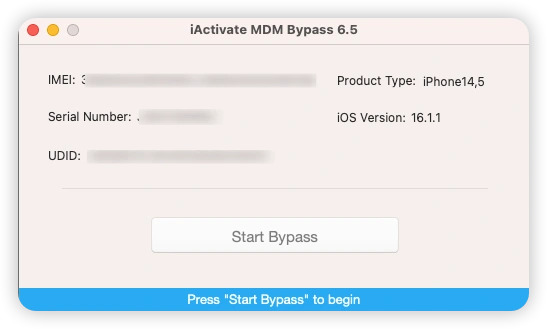
iActivate ist kein typisches iOS‑Entsperrprogramm. Es konzentriert sich hauptsächlich auf Aktivierung und Remote‑Verwaltung und kann daher besser geeignet sein, wenn MDM das einzige Problem ist, das Sie lösen möchten.
Hauptmerkmale
- Konzentriert sich auf das Entfernen von Remote‑Management‑Einschränkungen bei Apple‑Geräten.
- Verwendet ein Online‑Service‑Modell für MDM‑bezogene Anfragen.
Vorteile
- Stärker auf MDM‑Umgehung fokussiert als allgemeine Entsperrsoftware.
- Erfordert nicht, dass Nutzer ein großes Desktop‑Programm installieren.
Nachteile
- Funktioniert nur mit unterstützten Geräten und iOS‑Versionen.
- Das Ergebnis hängt von der ursprünglichen MDM‑Konfiguration ab.
Überprüfen Sie, ob Ihr Gerät die unterstützten Anforderungen erfüllt.
Geben Sie Ihre Geräteinformationen an und folgen Sie den Serviceanweisungen.
Führen Sie die erforderlichen Schritte aus und warten Sie den Vorgang ab.
Starten Sie Ihr Gerät neu und überprüfen Sie den MDM‑Status.
Abschließendes Fazit:
iActivate ist für speziellere Situationen der Fernverwaltung (Remote Management) konzipiert und stellt damit eine Option für Nutzer dar, die mit MDM‑Einschränkungen konfrontiert sind. Aufgrund seiner Kompatibilitätsbeschränkungen funktioniert es jedoch möglicherweise nicht auf jedem Gerät.
Fazit
Das richtige Tool hängt von Ihrem Gerät und Ihrer MDM‑Situation ab. Unter diesen Optionen, imyPass iPassGo bietet eine einfache Möglichkeit, gängige iOS‑Zugriffsprobleme zu beheben. Es ist eine praktische MDM‑Entfernungslösung für Nutzer, die einen einfacheren Entfernungsprozess suchen.
Samuel ist auf Passwortsicherheit und digitalen Datenschutz spezialisiert. Früher arbeitete er als Cybersicherheitsberater für kleine Unternehmen, um deren digitale Werte zu schützen. Mit Zertifizierungen in Cybersicherheit und Ethical Hacking verwandelt er komplexe Sicherheitsthemen in leicht verständliche Ratschläge. Außerdem gibt er gerne Passworttipps, damit Nutzer ihre Konten selbstbewusster schützen können.
Heiße Lösungen
-
iOS entsperren
-
iOS-Tipps
-
Android entsperren
-
Passwort-Tipps


